Alle Kapitel › Kapitel 7
CRM & Lead-Funnel
Leads erfassen, zuteilen, qualifizieren und durch den Funnel führen
Als PDF öffnen Video herunterladen
1. Führungsübersicht und Funnel
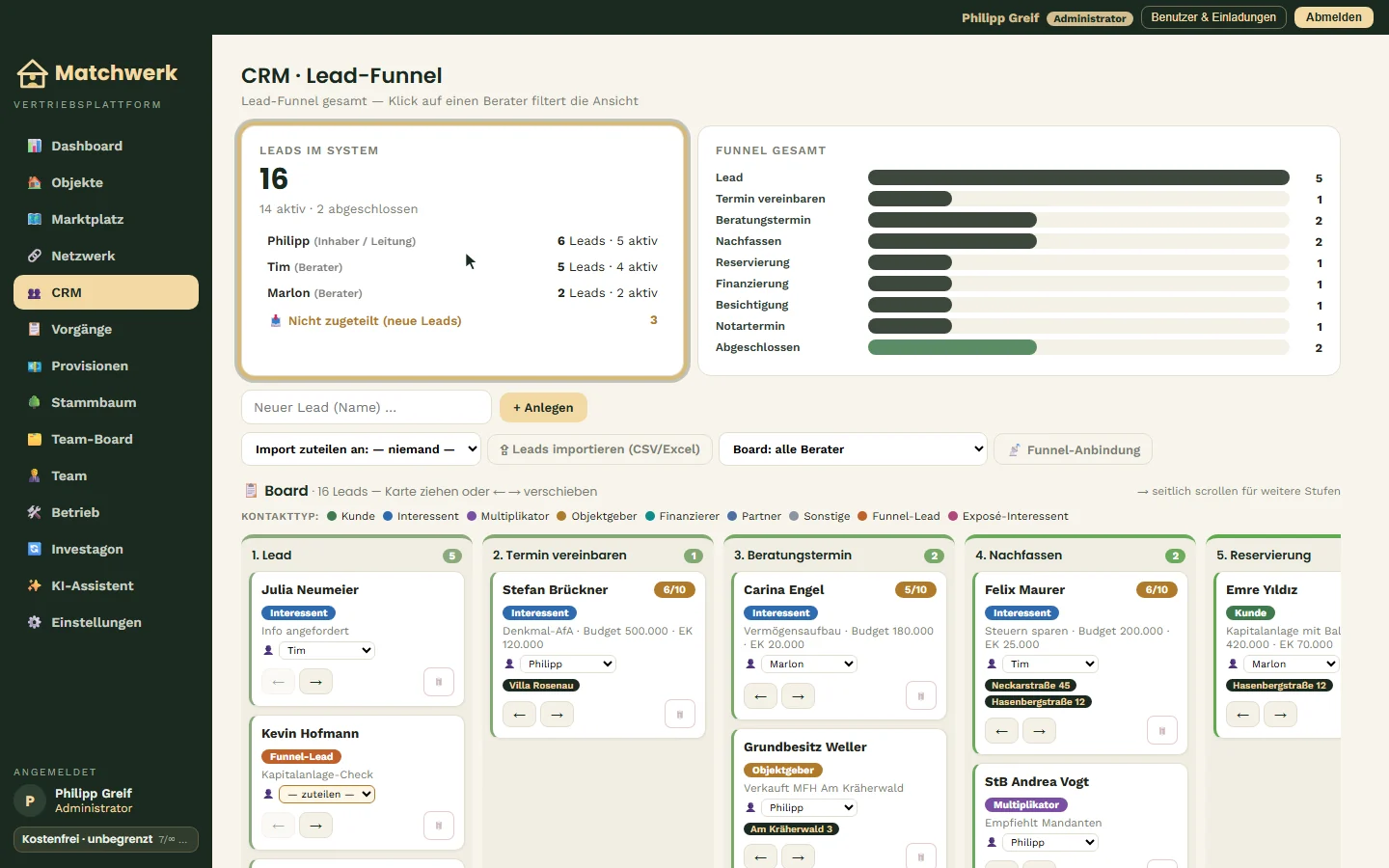
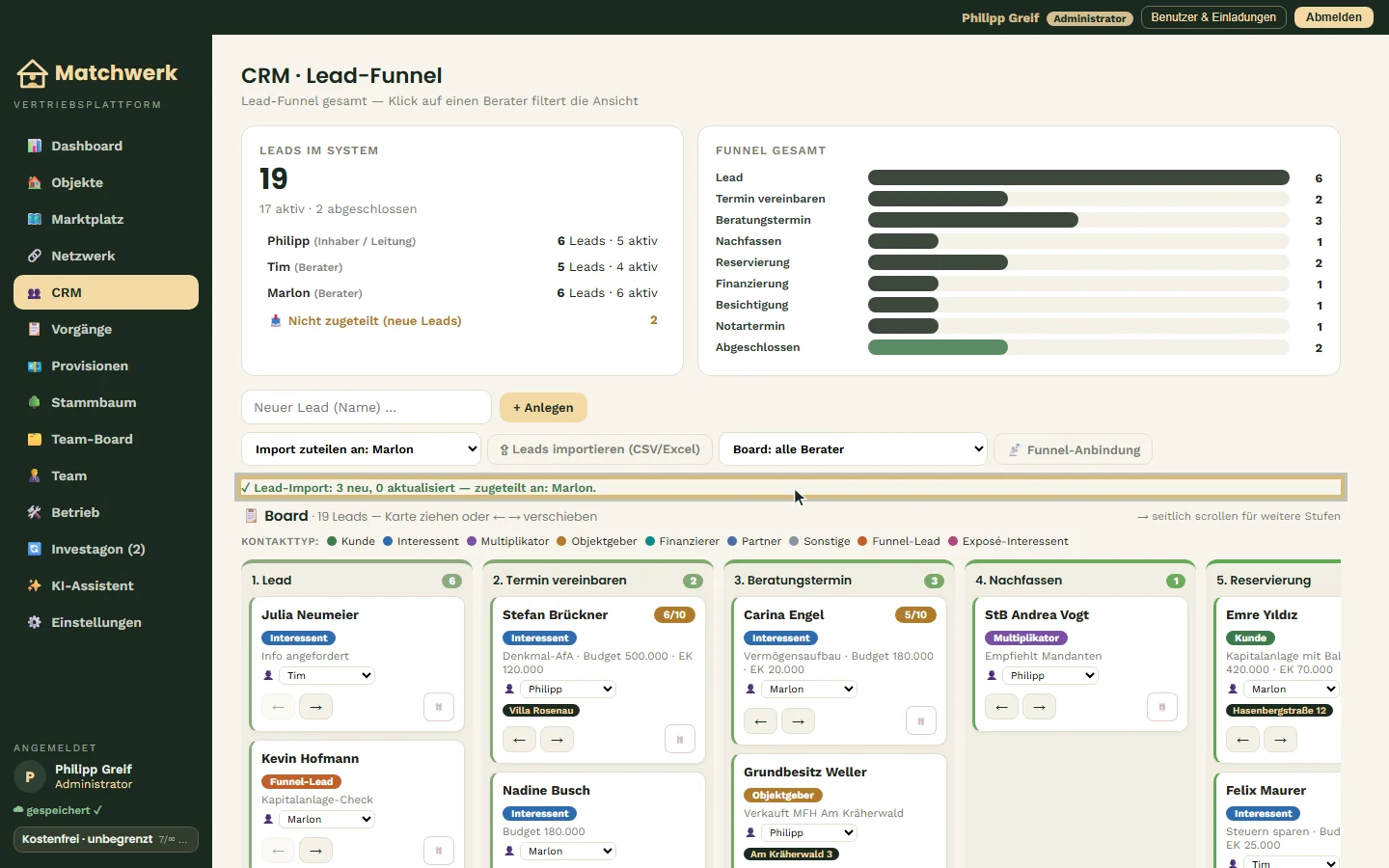
Das CRM öffnest du über CRM in der Navigation. Administratoren und Inhaber / Leitung sehen oben zwei Kacheln:
- Leads im System — Gesamtzahl aller Kontakte, davon aktiv und abgeschlossen, sowie je Vertriebsmitarbeiter die Anzahl seiner Leads („5 Leads · 4 aktiv").
- Funnel — ein Balken je Stufe mit der Anzahl der Kontakte darin.
Nach Mitarbeiter filtern
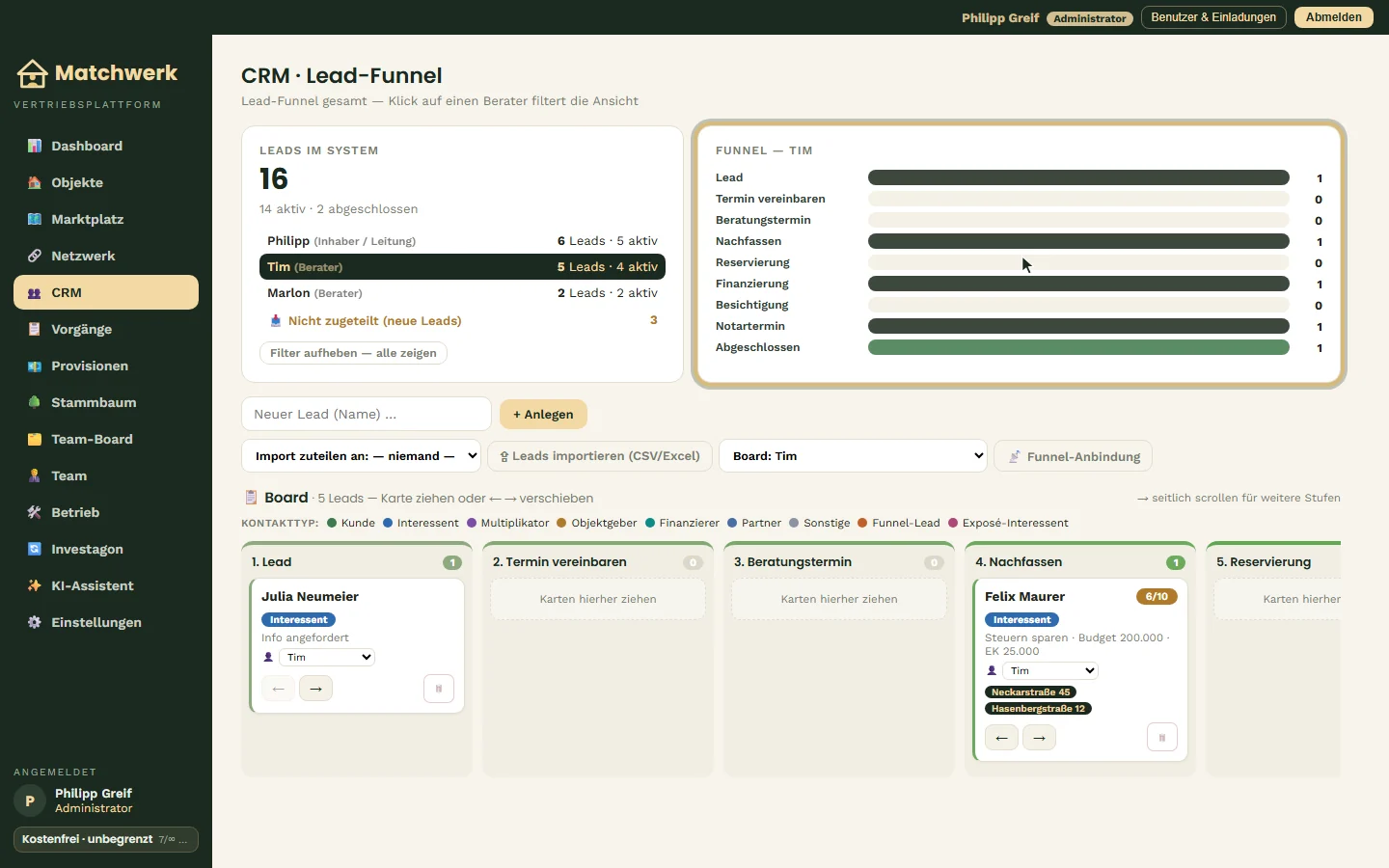
Ein Klick auf einen Namen (z. B. Tim) filtert Funnel und Board auf dessen Kontakte; die Überschrift des Funnels zeigt dann „Funnel — Tim". Ein zweiter Klick oder Filter aufheben — alle zeigen hebt den Filter auf. Dieselbe Auswahl gibt es als Liste „Board: …" in der Werkzeugleiste.
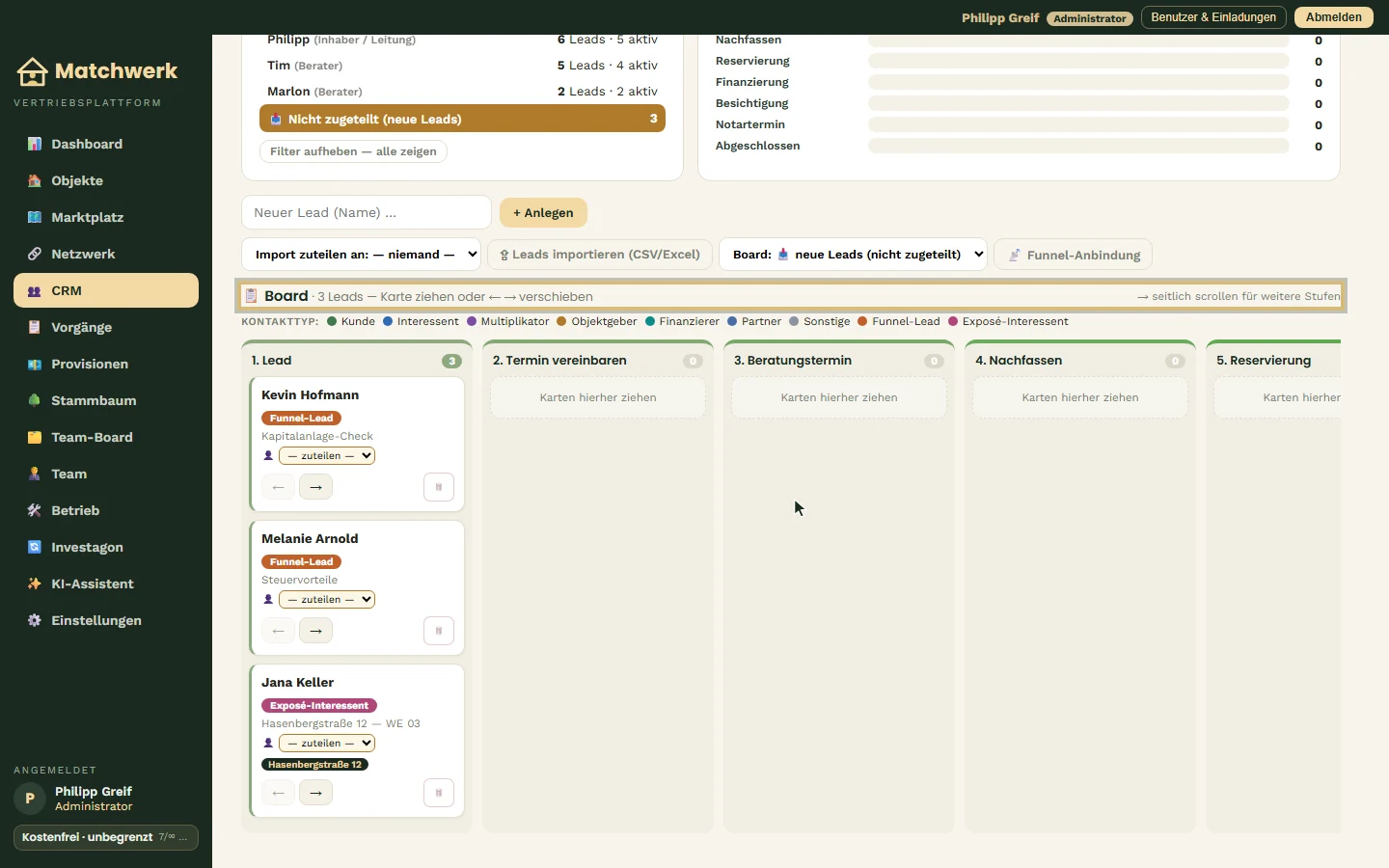
Die Zeile 📥 Nicht zugeteilt (neue Leads) ist orange hervorgehoben, sobald es Leads ohne Betreuer gibt — typischerweise Funnel-Leads, Exposé-Anmeldungen oder Importe ohne Zuteilung.
Rechte: Die Führungsübersicht, die Filter, der Import und die Funnel-Anbindung sind nur für Administrator und Inhaber / Leitung sichtbar. Alle anderen Rollen sehen nur ihre eigenen Leads (Kapitel „Arbeiten als Vertriebspartner").
2. Das Kanban-Board
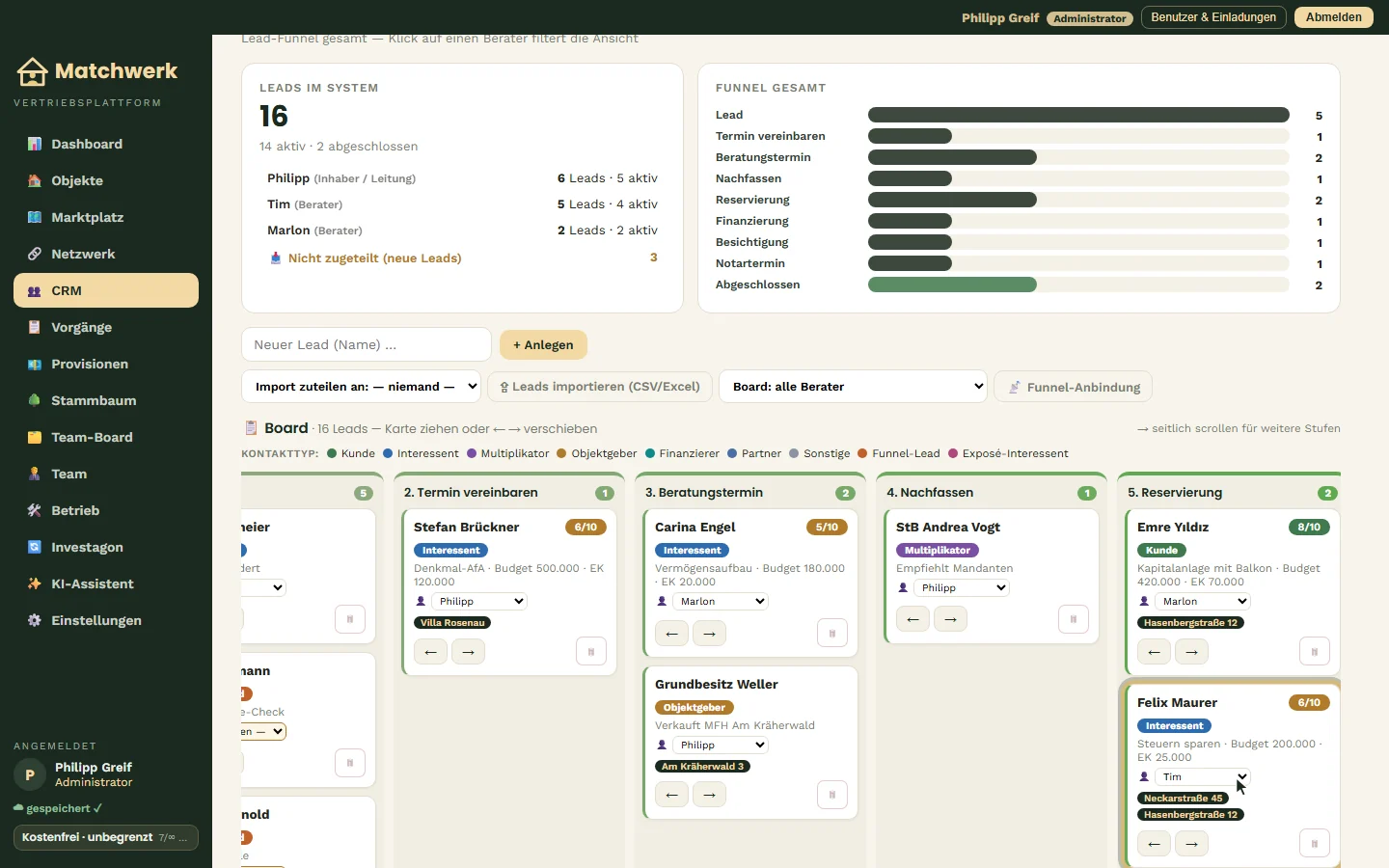
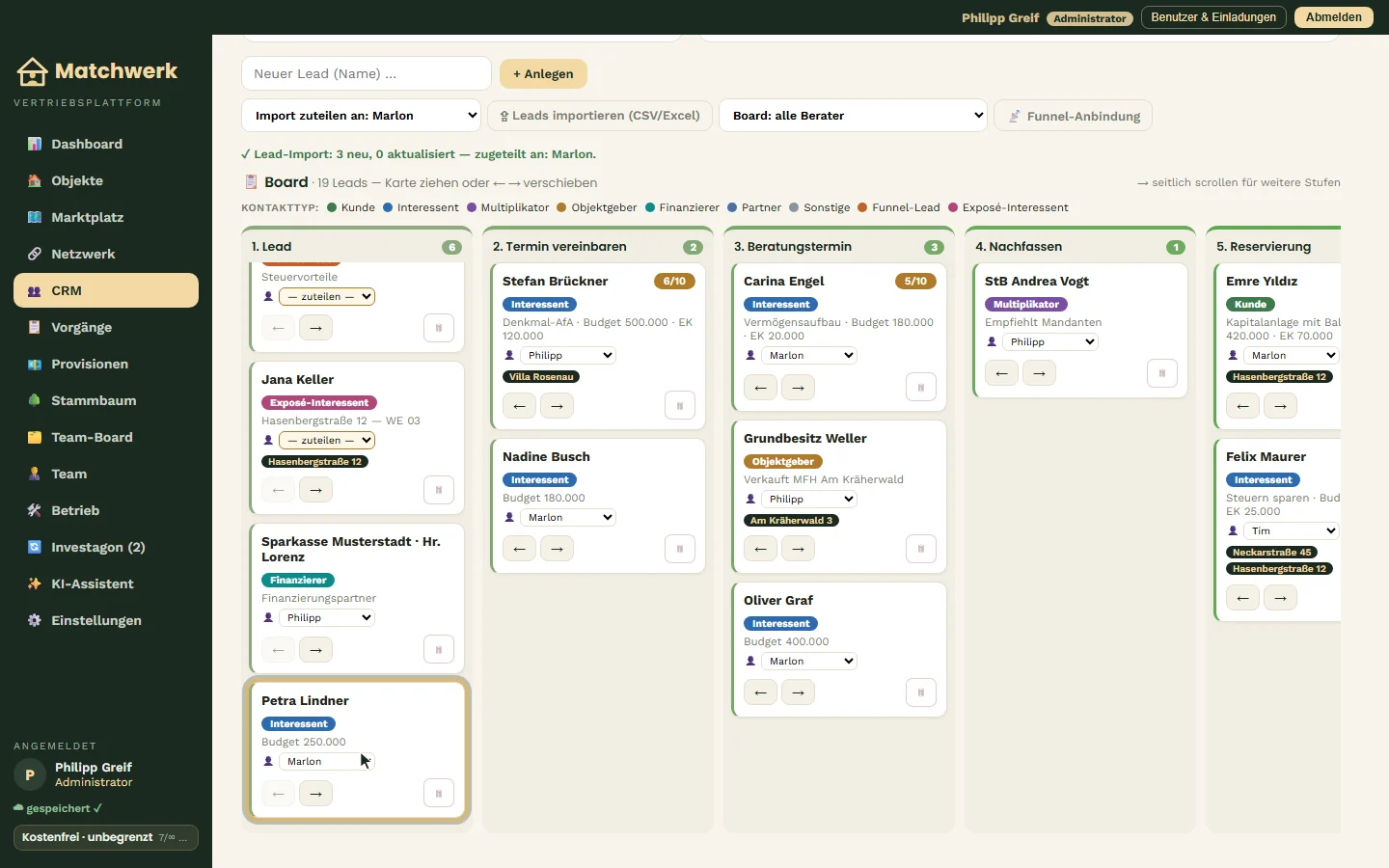
Das Board zeigt alle (bzw. die gefilterten) Kontakte als Karten in neun Spalten:
- Lead
- Termin vereinbaren
- Beratungstermin
- Follow Up
- Reservierung
- Finanzierung
- Besichtigung
- Notartermin
- Abgeschlossen
Die Spaltenfarbe wird entlang des Funnels grüner; die Zahl im Spaltenkopf zeigt die Anzahl der Karten. Weitere Spalten erreichst du durch seitliches Scrollen.
Was steht auf einer Karte?
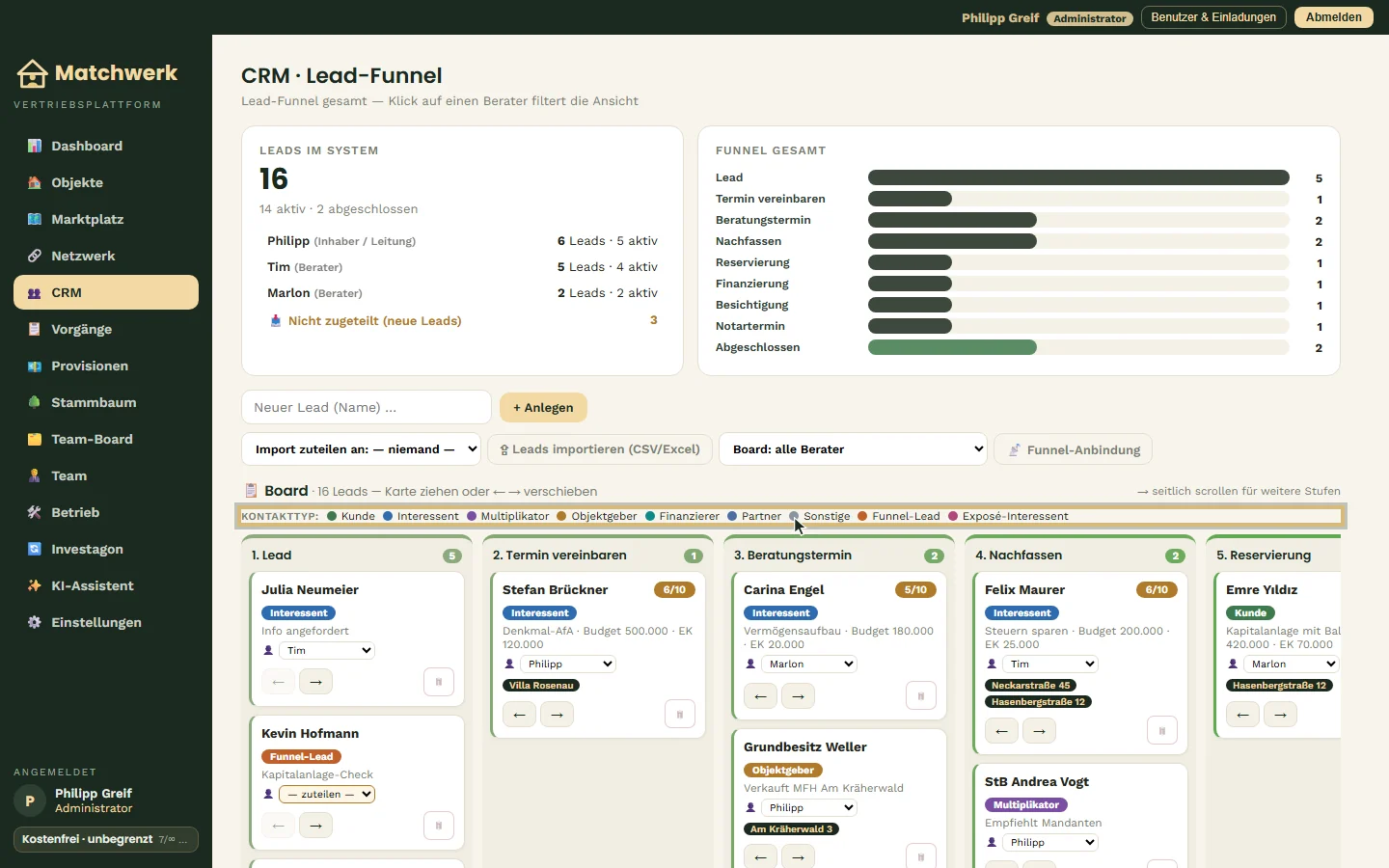
- Name und rechts die Kaufbereitschaft (z. B. „6/10"; ab 8 grün, darunter orange).
- Kontakttyp als farbiges Etikett — Kunde (grün), Interessent (blau), Multiplikator (lila), Objektgeber (ocker), Finanzierer (petrol), Partner, Sonstige. Die Legende steht über dem Board. Kontakte aus Funnels oder Exposé-Anmeldungen tragen eigene Typen — Funnel-Lead (orange) und Exposé-Interessent (rötlich-violett).
- Eckdaten: Ziel, Budget und Eigenkapital (oder „keine Eckdaten").
- Betreuer (Admin: direkt als Auswahl änderbar) und die beratenen Objekte als dunkle Etiketten.
- Knöpfe ← / → (eine Stufe zurück/weiter) und 🗑 (Lead löschen).
Karten verschieben
Karte mit der Maus in eine andere Spalte ziehen oder mit ←/→ stufenweise verschieben. Die Änderung wird sofort automatisch gespeichert.
3. Neuen Kunden anlegen und Lead zuteilen
Kontakt anlegen
- Oben in das Feld „Neuer Lead (Name) …" den Namen eintippen.
- + Anlegen klicken.
Der Kontakt startet in der Stufe Lead ohne Eckdaten. Alle weiteren Angaben ergänzt du im Kundendetail (nächster Abschnitt).
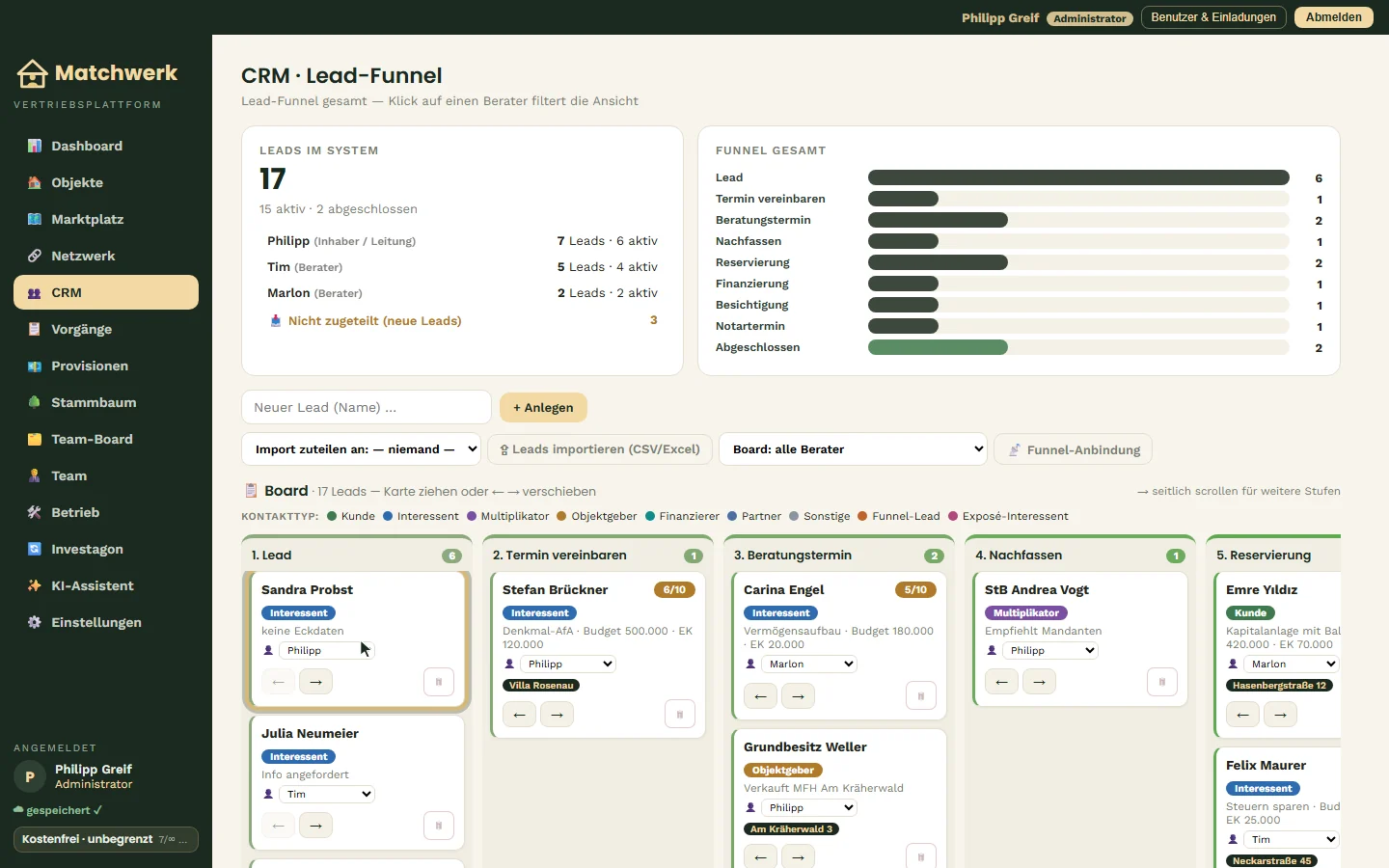
Wer anlegt, bestimmt die Zuteilung: Der neue Kontakt wird automatisch der Mitarbeiter-Zuordnung des anlegenden Kontos zugeteilt — ein Berater bekommt ihn also selbst, und auch ein Admin mit Zuordnung (im Beispiel Philipp) steht sofort als Betreuer drin. Nur Konten ohne Mitarbeiter-Zuordnung (z. B. Backoffice) legen Kontakte nicht zugeteilt an.
Ein neuer Kontakt trägt zunächst den Kontakttyp Interessent; sobald er kauft, stellst du ihn im Kundendetail auf Kunde um.
Lead zuteilen
Auf jeder Karte steht für Admins die Auswahl 👤 — zuteilen — (orange umrandet, solange niemand zugeteilt ist). Mitarbeiter wählen — fertig. Der Lead verschwindet aus „Nicht zugeteilt" und erscheint im CRM des gewählten Mitarbeiters.
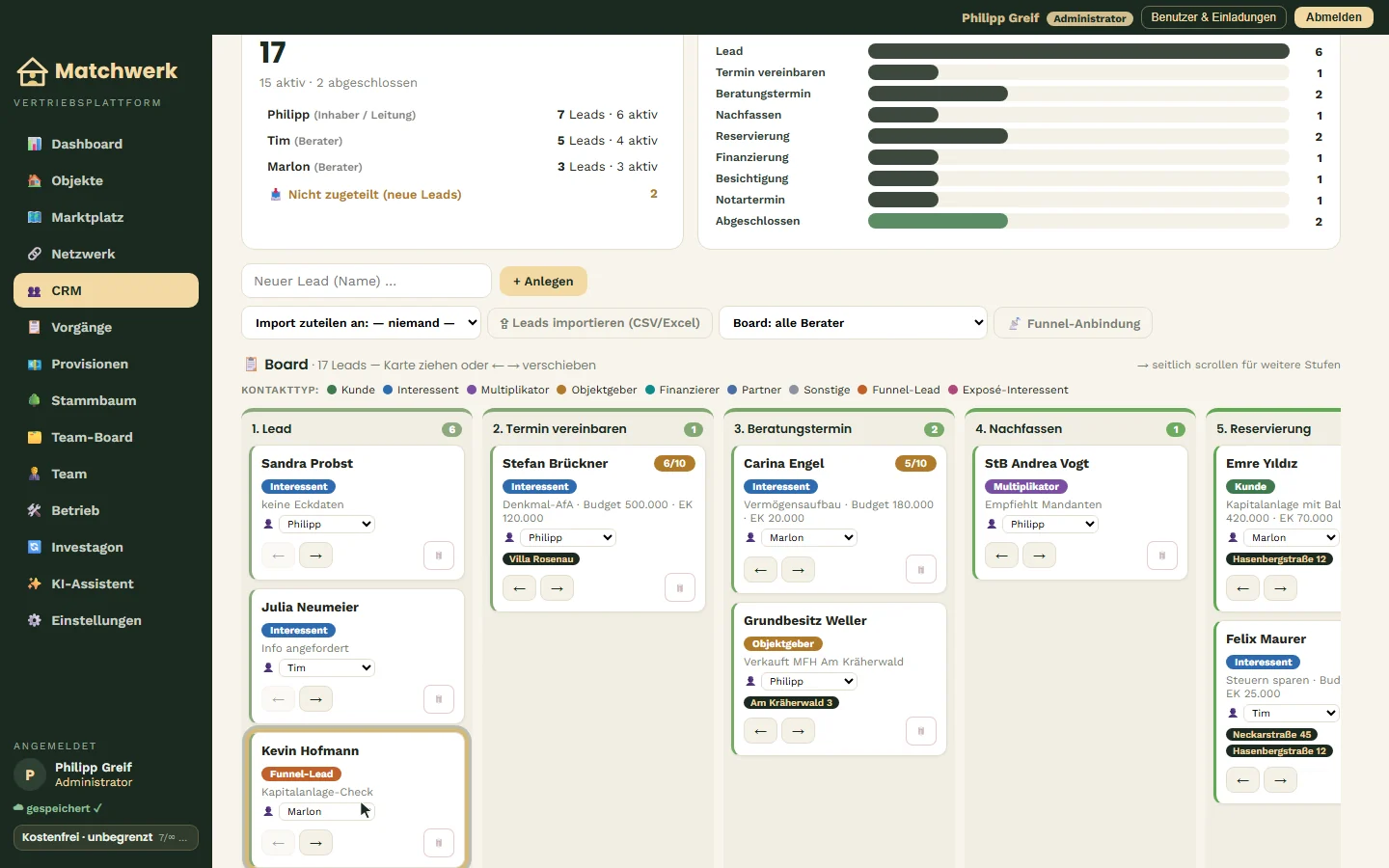
Hinweis: Zuteilen und Umverteilen dürfen nur Administrator und Inhaber / Leitung. Dieselbe Auswahl gibt es im Kundendetail als Feld Betreuer.
4. Das Kundendetail und passende Einheiten
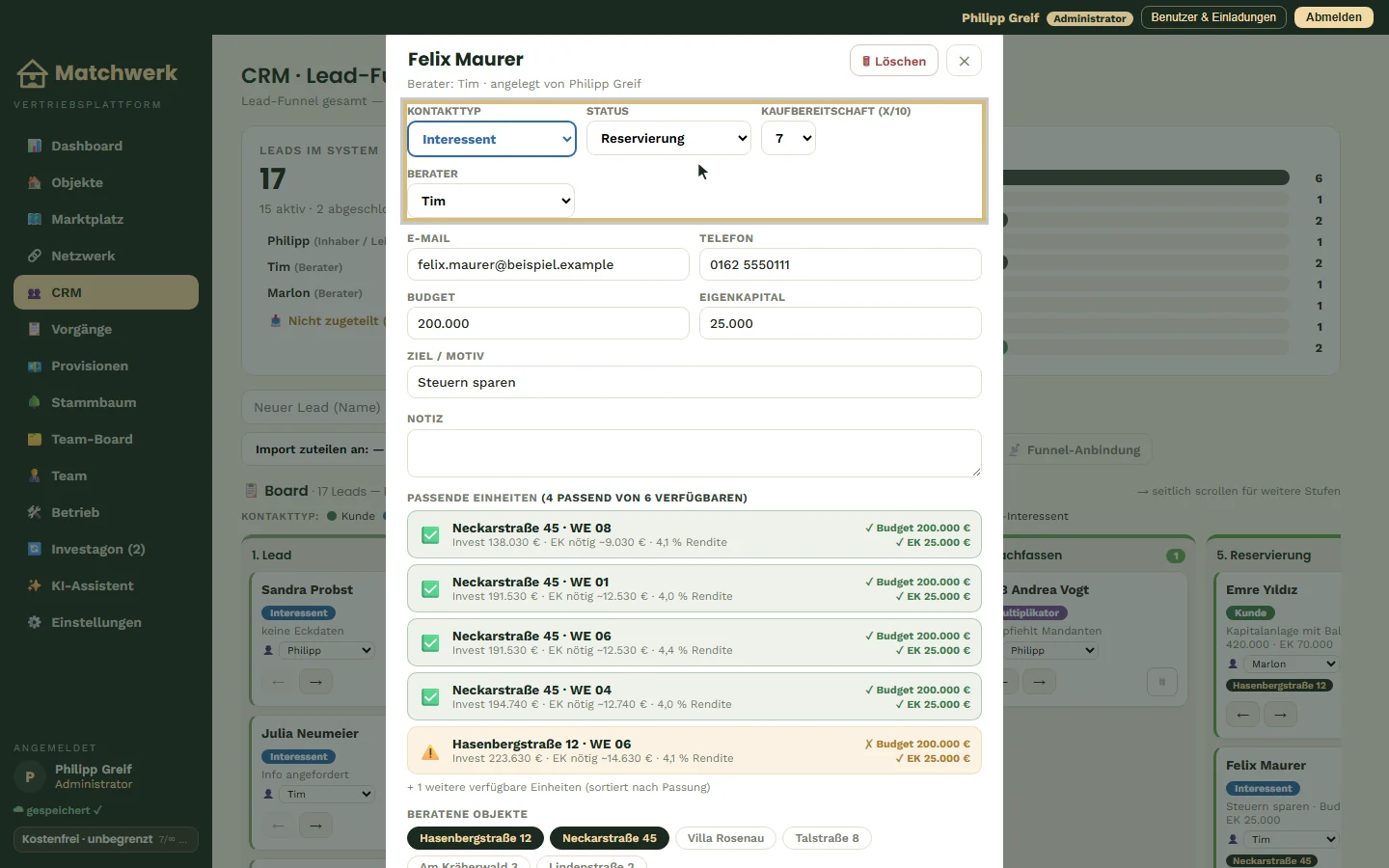
Klick auf eine Karte öffnet das Kundendetail. Alle Felder speichern automatisch.
- Name — oben, direkt anklickbar und änderbar.
- Kontakttyp — Kunde, Interessent, Multiplikator, Objektgeber, Finanzierer, Partner, Sonstige (Rahmen in der Farbe des Typs).
- Status — die Funnel-Stufe (entspricht der Spalte im Board).
- Kaufbereitschaft (x/10) — deine Einschätzung von 1 bis 10; erscheint auf der Karte.
- Betreuer — nur für Administrator und Inhaber / Leitung.
- E-Mail, Telefon, Budget, Eigenkapital, Ziel / Motiv, Notiz.
Passende Einheiten
Sind Budget und/oder Eigenkapital eingetragen, listet Matchwerk die bis zu fünf besten verfügbaren Einheiten — nur aus Objekten im Status Live oder Abverkauf, und nur Einheiten, die weder reserviert noch verkauft sind. Je Treffer:
- Invest = Kaufpreis + Kaufnebenkosten (Grunderwerbsteuer des Bundeslands, 2 % Notar/Grundbuch, ggf. Käufer-Courtage des Objekts),
- EK nötig = die Kaufnebenkosten (die Bank finanziert in der Regel nur den Kaufpreis),
- Rendite, sofern Miete bekannt ist.
Rechts stehen die Prüfungen: ✓ Budget, wenn der Invest höchstens 3 % über dem Budget liegt, ✓ EK, wenn das Eigenkapital mindestens 90 % der Nebenkosten deckt. ✅ = alles passt, ⚠️ = teilweise. Ein Klick auf den Treffer schließt das Kundendetail und öffnet die Einheit.
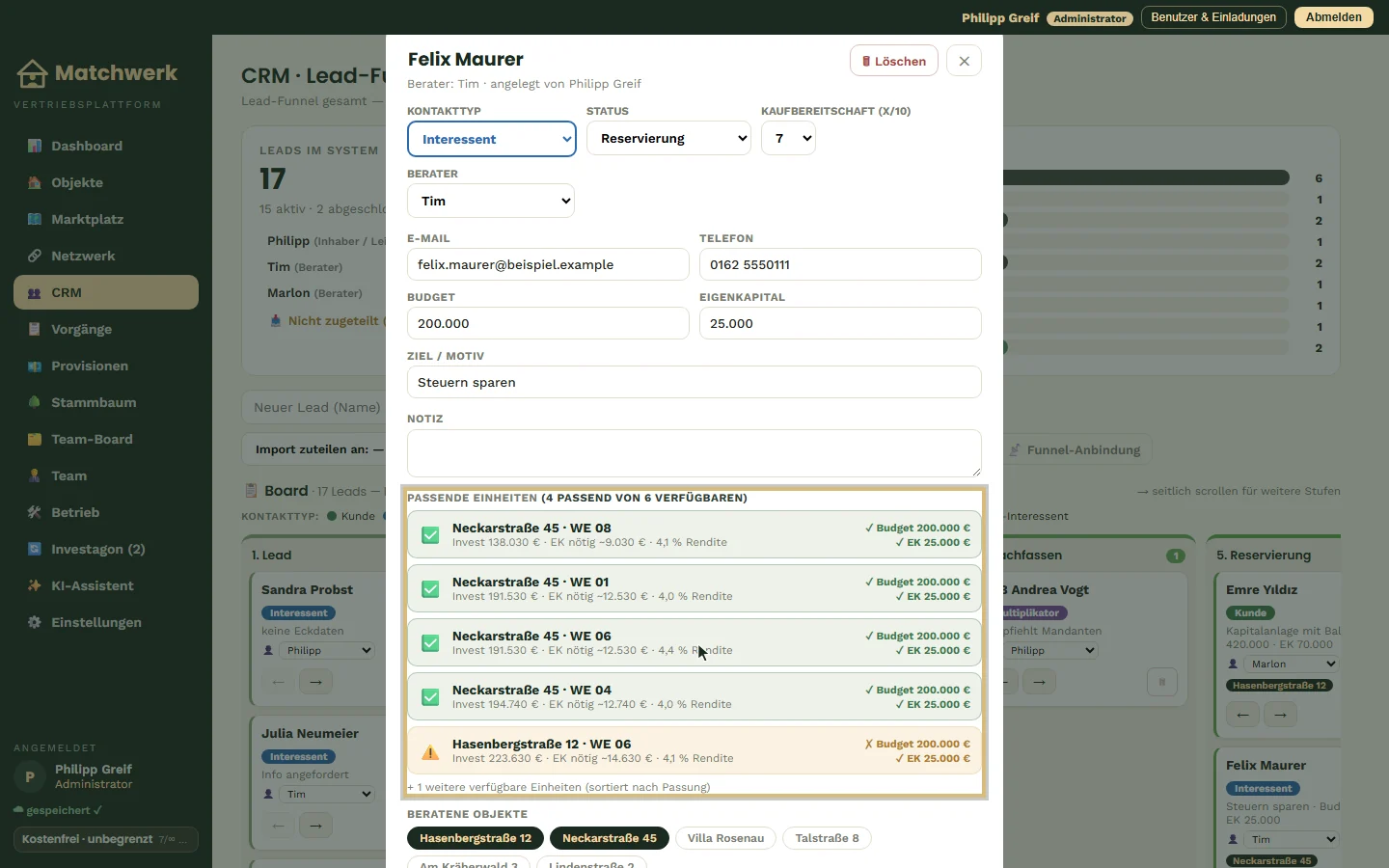
Der Kopf „(x passend von y verfügbaren)" nennt, wie viele der verfügbaren Einheiten voll passen; „+ n weitere verfügbare Einheiten" steht für die übrigen, die nicht unter den besten fünf sind.
Fehlen Budget und Eigenkapital, erscheint stattdessen ein Hinweis, sie einzutragen.
5. Beratene Objekte, Kommentare und Dokumente
Beratene Objekte
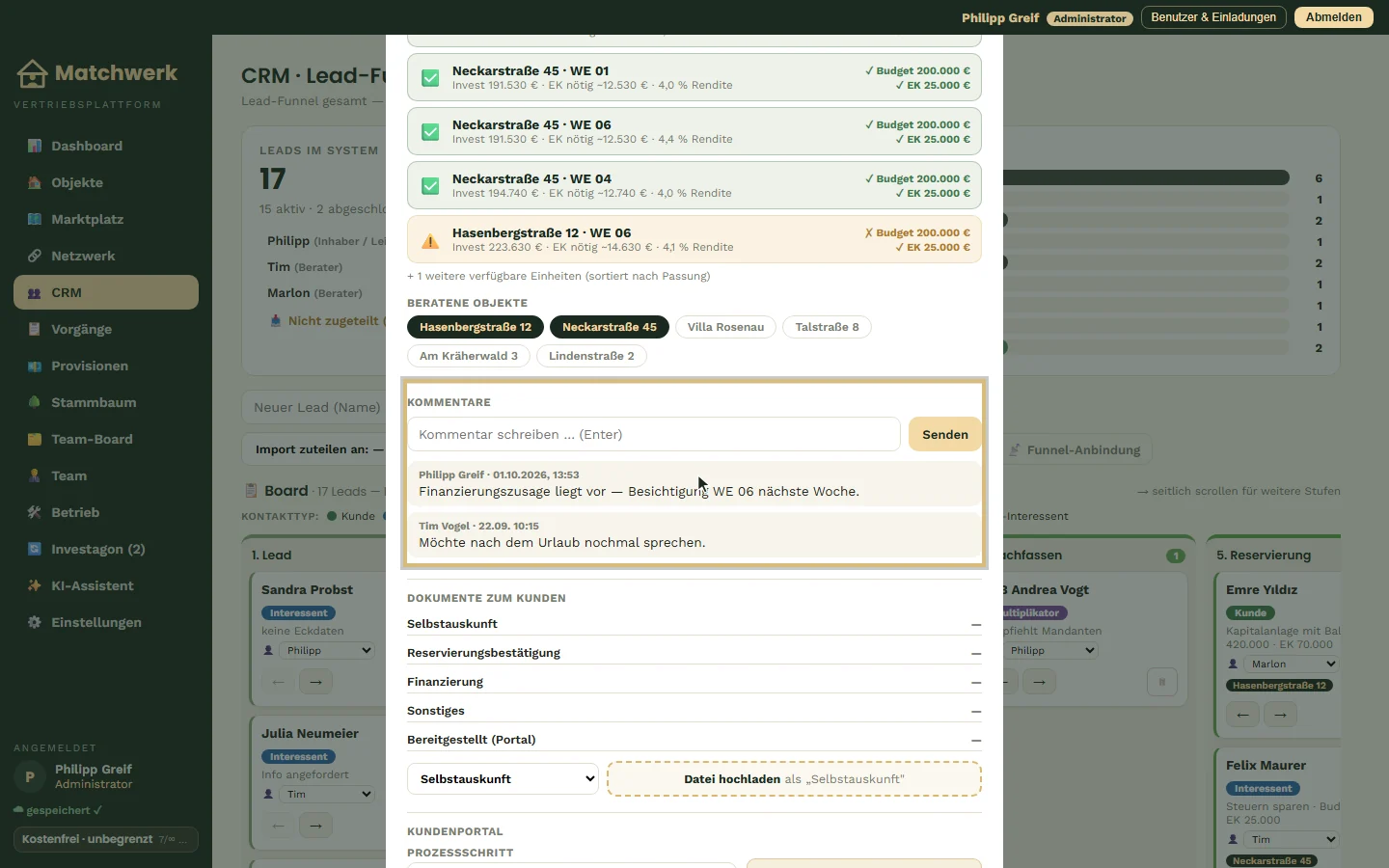
Alle Objekte erscheinen als Etiketten; ein Klick schaltet ein Objekt an (dunkel) oder aus. Die markierten Objekte stehen auch auf der Karte im Board.
Kommentare
Text ins Feld „Kommentar schreiben …" eintippen und mit Enter oder Senden speichern. Jeder Eintrag erhält automatisch Autor und Zeitpunkt; der neueste steht oben.
Dokumente zum Kunden
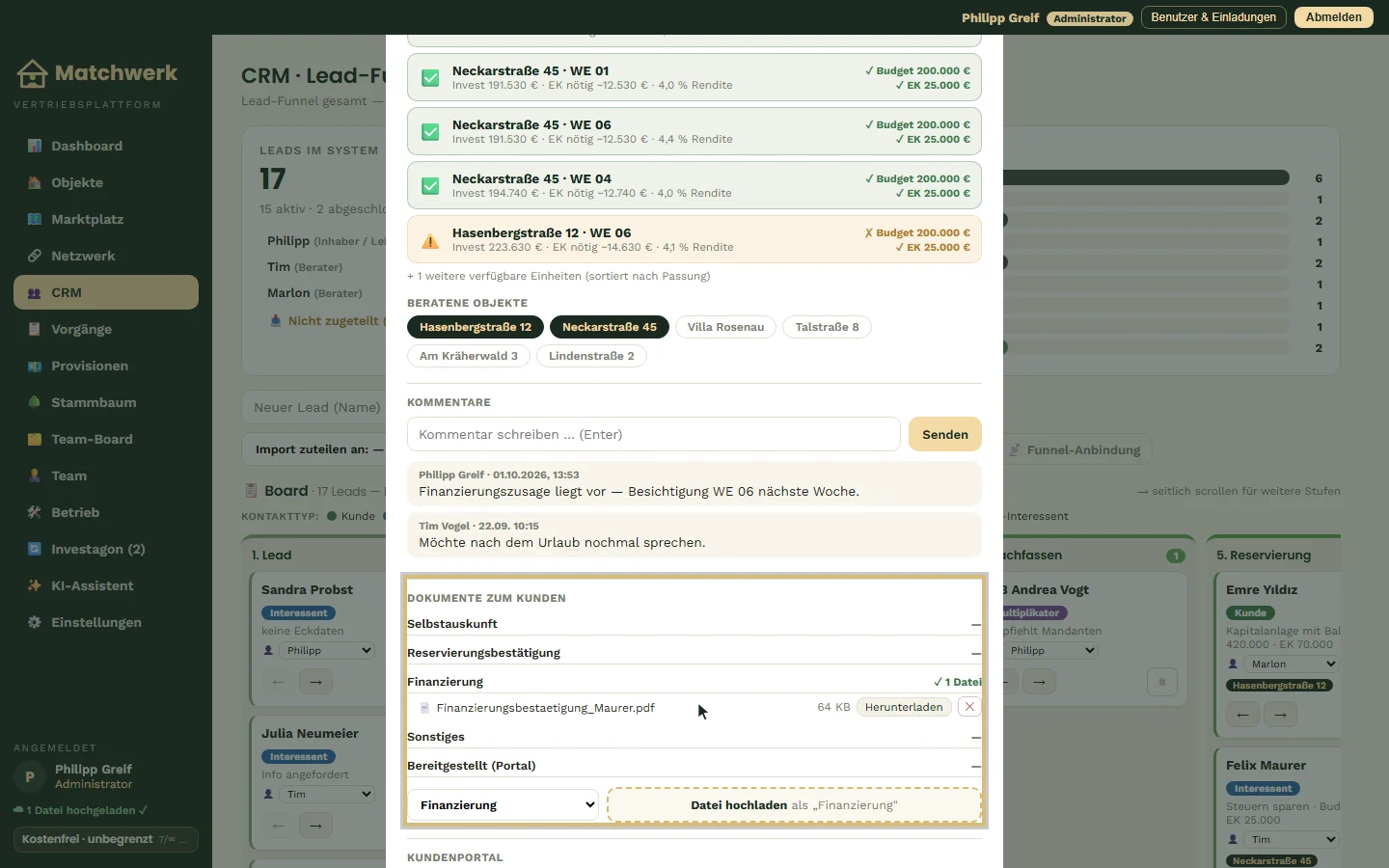
Für jeden Dokumenttyp gibt es eine Zeile mit der Anzahl der Dateien: Selbstauskunft, Reservierungsbestätigung, Finanzierung, Sonstiges, Bereitgestellt (Portal).
- Unten links den Typ wählen.
- Datei hochladen klicken und die Datei auswählen (mehrere möglich).
Die Datei erscheint unter ihrem Typ mit Download und ✕ (löschen). Dateien vom Typ „Bereitgestellt (Portal)" sieht der Kunde in seinem Kundenportal. Was der Kunde selbst hochlädt, erscheint im Block „Vom Kunden übers Portal übermittelt" (siehe Kapitel „Kundenportal").
6. Lead löschen
Zum Löschen entweder auf der Karte 🗑 oder im Kundendetail oben rechts 🗑 Löschen klicken und die Sicherheitsabfrage bestätigen. Das Löschen lässt sich nicht rückgängig machen; über dem Board erscheint die Bestätigung „Lead … gelöscht".
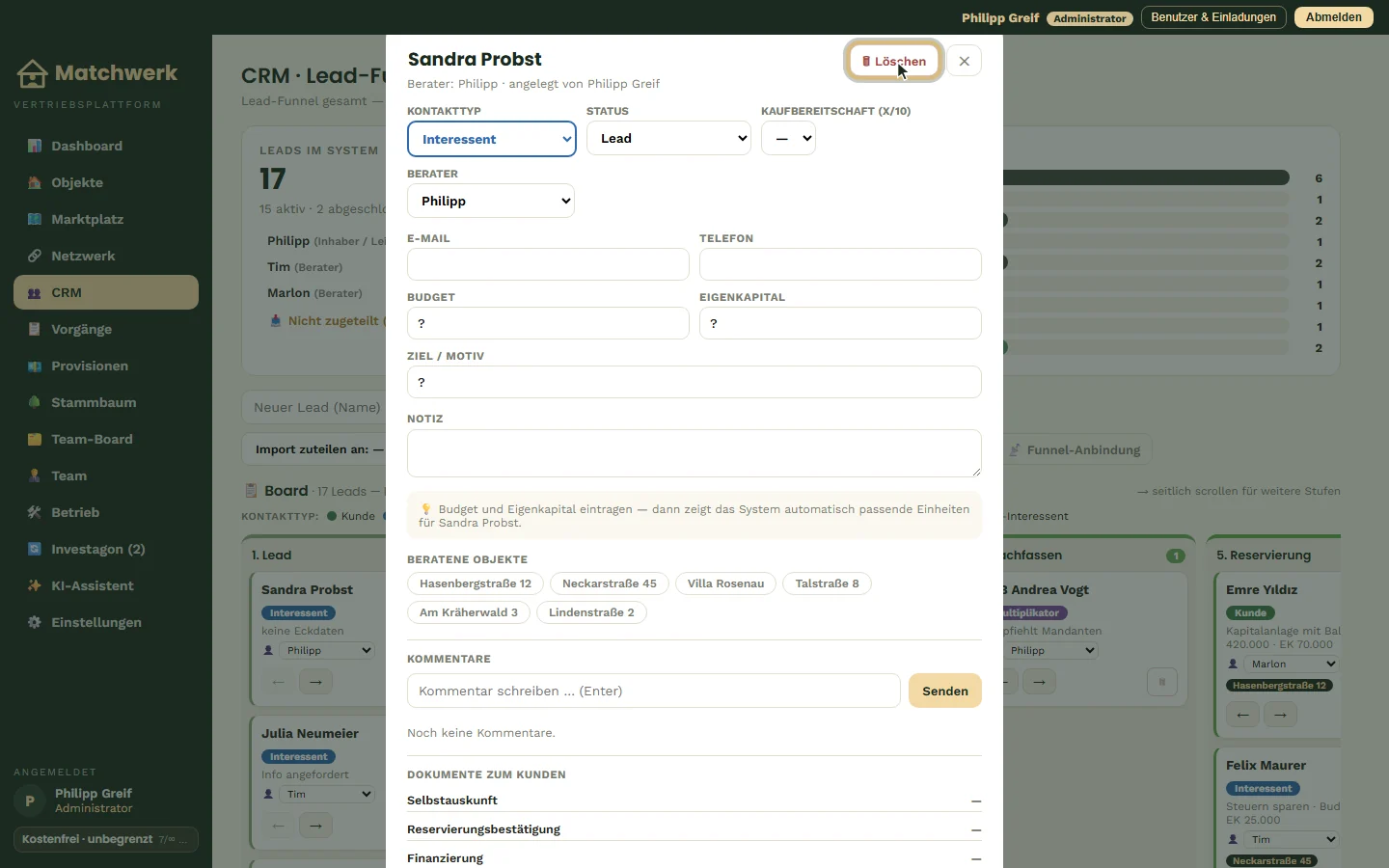
Rechte: Administrator, Inhaber / Leitung und Backoffice dürfen alle Leads löschen; Vertriebspartner und Berater nur Leads, die ihnen zugeteilt sind oder die sie selbst angelegt haben.
7. Leads importieren (CSV/Excel)
Der Import (nur Administrator und Inhaber / Leitung) liest CSV, XLSX oder XLS:
- In der Liste „Import zuteilen an: …" den Mitarbeiter wählen — oder „— niemand —", dann landen die Leads unter „Nicht zugeteilt".
- ⇪ Leads importieren (CSV/Excel) klicken und die Datei wählen.
- Über dem Board erscheint das Ergebnis, z. B. „✓ Lead-Import: 3 neu, 0 aktualisiert — zugeteilt an: Marlon."
Erkannte Spalten
- Name (auch „Kunde"), Status, E-Mail, Telefon, Budget, Notiz, optional Ziel und Kategorie.
- Status-Zuordnung: „Lead/Ansprechen/Wiedervorlage" → Lead · „Nachfassen" → Termin vereinbaren · „Termin vereinbart/In Beratung" → Beratungstermin · „Reserviert" → Reservierung · „Finanzierung", „Besichtigung", „Notartermin" → gleichnamige Stufe · „Verkauft/Abgeschlossen" → Abgeschlossen. Unbekannte Werte werden zu Lead.
- Zeilen ohne Namen werden übersprungen.
- Ohne Spalte Kategorie erhalten die Leads den Kontakttyp Interessent.
- ClickUp-Exporte (Spalte „Task Name") werden automatisch erkannt; ein erneuter Import derselben Datei aktualisiert die Kontakte statt sie doppelt anzulegen.
8. Funnel-Anbindung und Lead-Postfach
📡 Funnel-Anbindung (nur Administrator und Inhaber / Leitung) blendet eine Karte mit zwei Wegen ein und kopiert die Webhook-URL gleich in die Zwischenablage:
1. Webhook (Perspective & Co.)
Die angezeigte URL in Perspective unter Funnel → Integrationen → Webhook einfügen (Methode POST). Name, E-Mail und Telefon werden automatisch erkannt, alle weiteren Funnel-Antworten landen in der Notiz des Leads. Der Lead erscheint sofort unter „📥 Nicht zugeteilt" mit Kontakttyp „Funnel-Lead".
2. Per E-Mail über Microsoft Power Automate
Für Funnels ohne Webhook: einen Flow „Bei Eingang einer neuen E-Mail (V3)" auf dem Lead-Postfach anlegen und mit der Aktion HTTP (POST) an die zweite angezeigte URL senden (Body wie in der Karte angegeben).
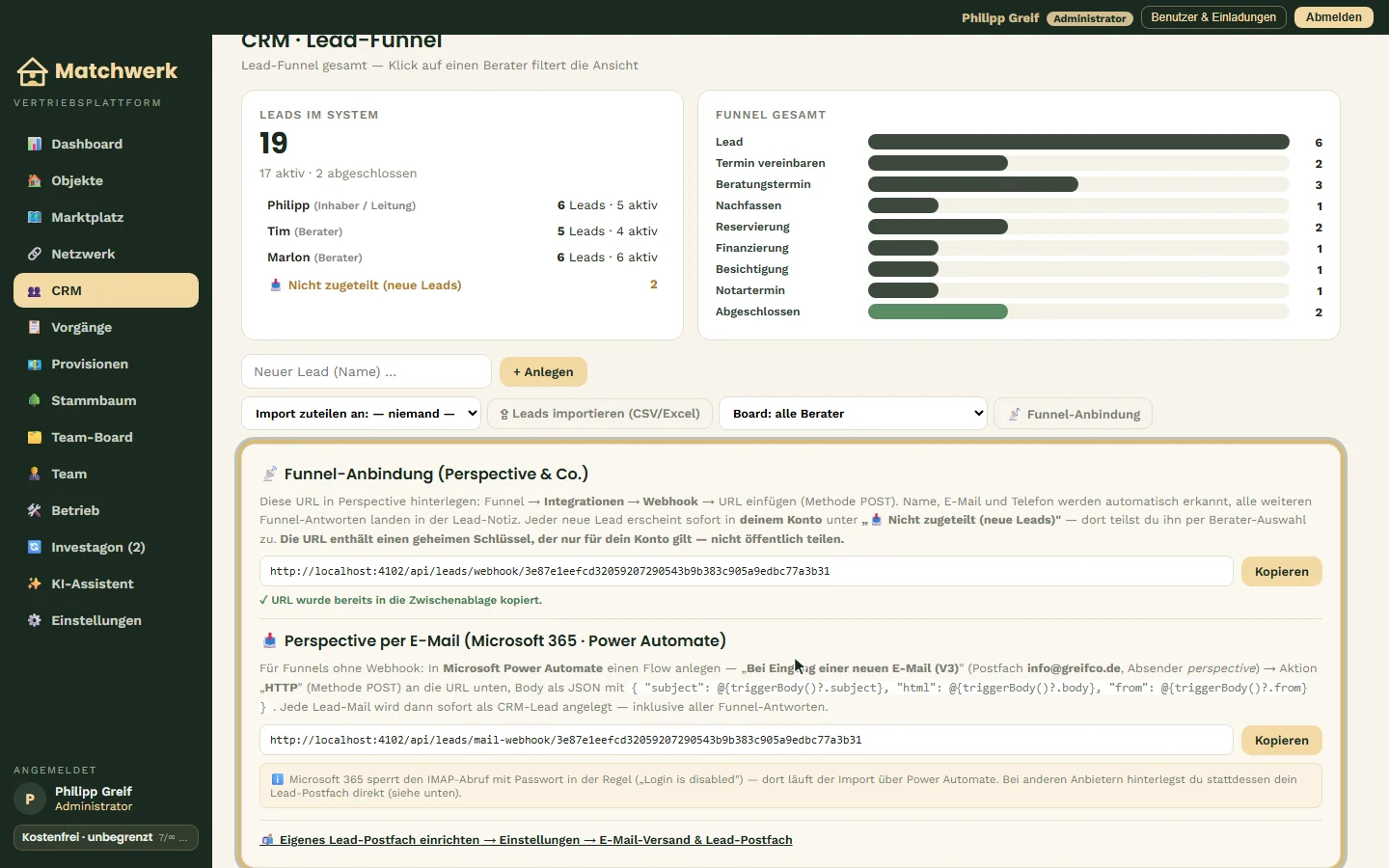
Wichtig: Beide URLs enthalten einen geheimen Schlüssel — nicht öffentlich teilen.
3. Eigenes Lead-Postfach (IMAP)
Bei den meisten Anbietern kann Matchwerk das Lead-Postfach direkt abrufen. Der Verweis unten in der Karte führt zu Einstellungen → E-Mail-Versand & Lead-Postfach (siehe Kapitel „Einstellungen, Konto & Betrieb"); dort trägst du die IMAP-Zugangsdaten ein.
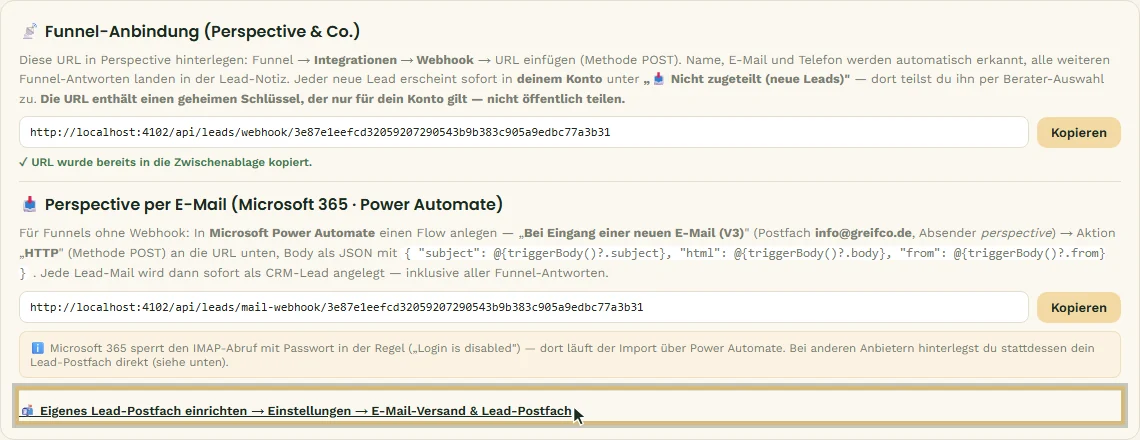
Ist ein Postfach eingerichtet, steht an dieser Stelle, wann es zuletzt abgerufen wurde, und in der Werkzeugleiste erscheint 📬 Leads abrufen für den sofortigen Abruf. Microsoft 365 sperrt den IMAP-Zugriff mit Passwort in der Regel — dann bleibt der Weg über Power Automate.