Alle Kapitel › Kapitel 11
Netzwerk, Freigaben & Marktplatz
Partner vernetzen, Objekte gezielt freigeben, auf den Marktplatz stellen und fremde Objekte übernehmen
Als PDF öffnen Video herunterladen
1. Das Netzwerk — Partner verbinden
Das Netzwerk verbindet Matchwerk-Konten (Mandanten) miteinander — etwa einen Bauträger mit seinen Vertriebspartnern. Erst wenn zwei Konten verbunden sind, erscheinen sie gegenseitig in den Auswahllisten für Freigaben.
Die Seite hat drei Bereiche:
- Partner hinzufügen — E-Mail-Adresse eines Benutzers der Partnerfirma eingeben und Anfrage senden.
- Offene Anfragen an dich — Anfragen anderer Firmen mit Annehmen oder Ablehnen beantworten.
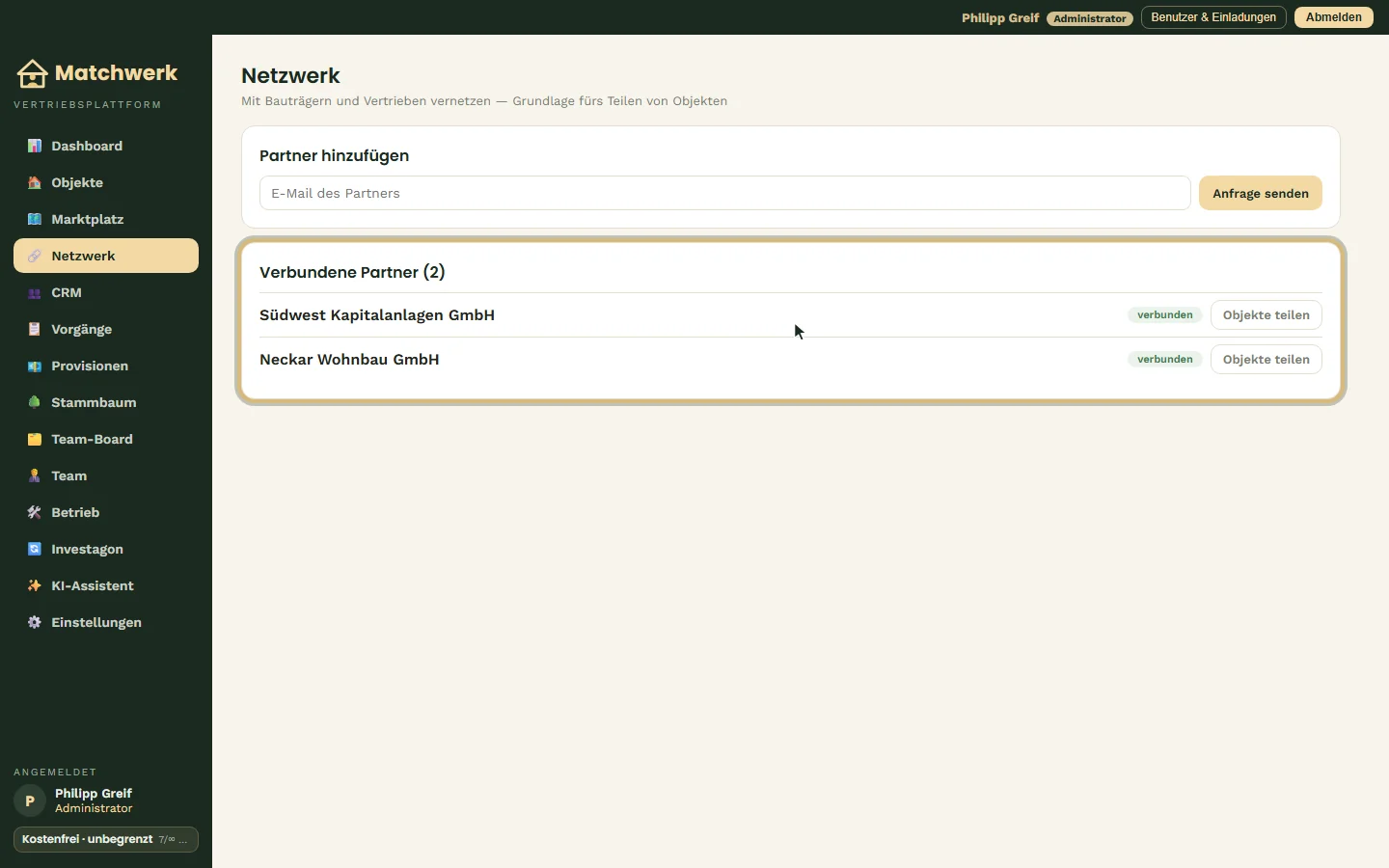
- Verbundene Partner — alle bestätigten Verbindungen, jeweils mit dem Knopf Objekte teilen.
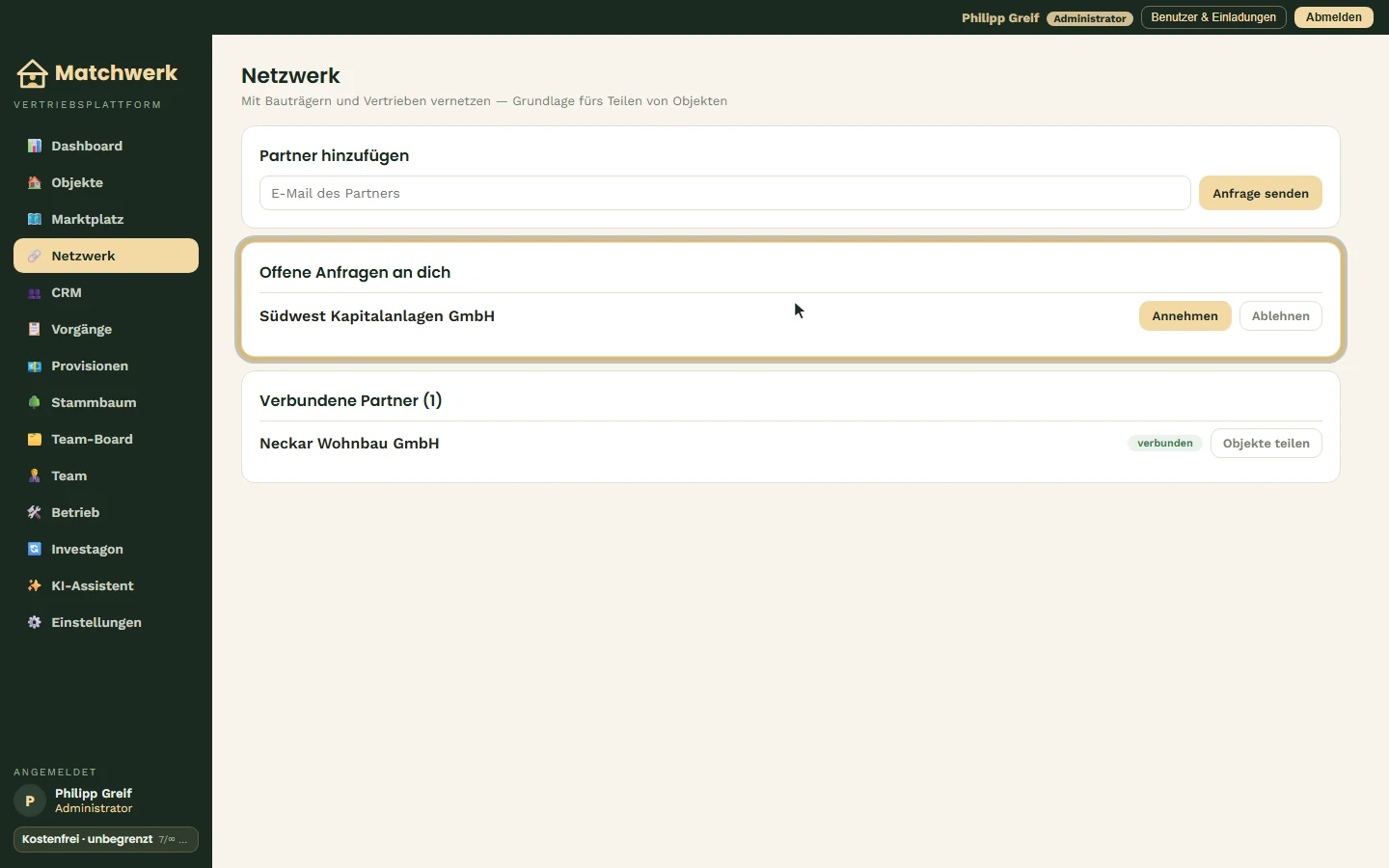
Anfrage annehmen
- Unter Offene Anfragen an dich bei der Firma auf Annehmen klicken.
- Die Firma wandert sofort in die Liste Verbundene Partner.
Partner anfragen
- Unter Partner hinzufügen die E-Mail-Adresse eines Benutzers der Partnerfirma eingeben.
- Anfrage senden klicken (oder Enter drücken).
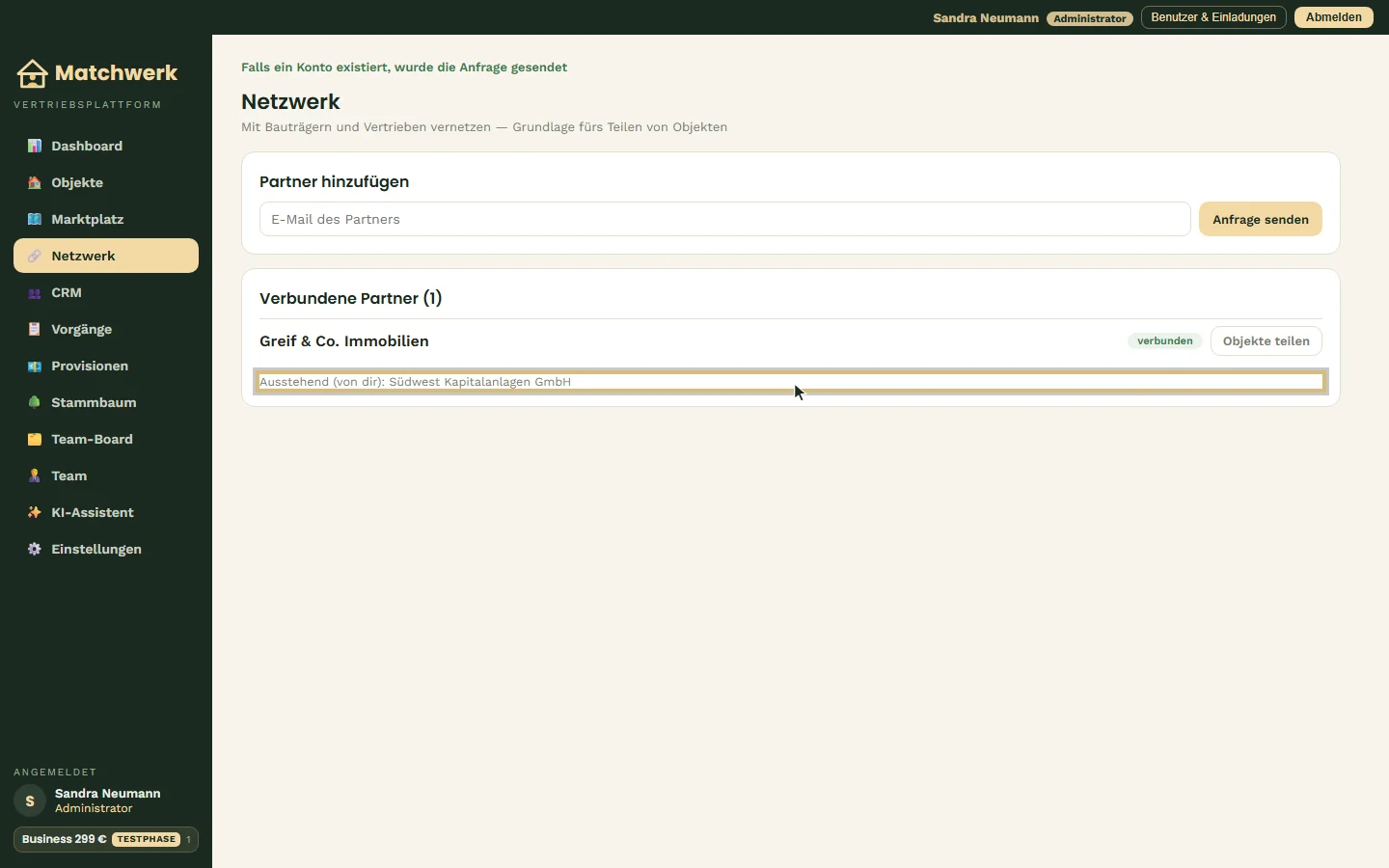
- Bis der Partner annimmt, steht die Firma unter „Ausstehend (von dir)".
Hinweise:
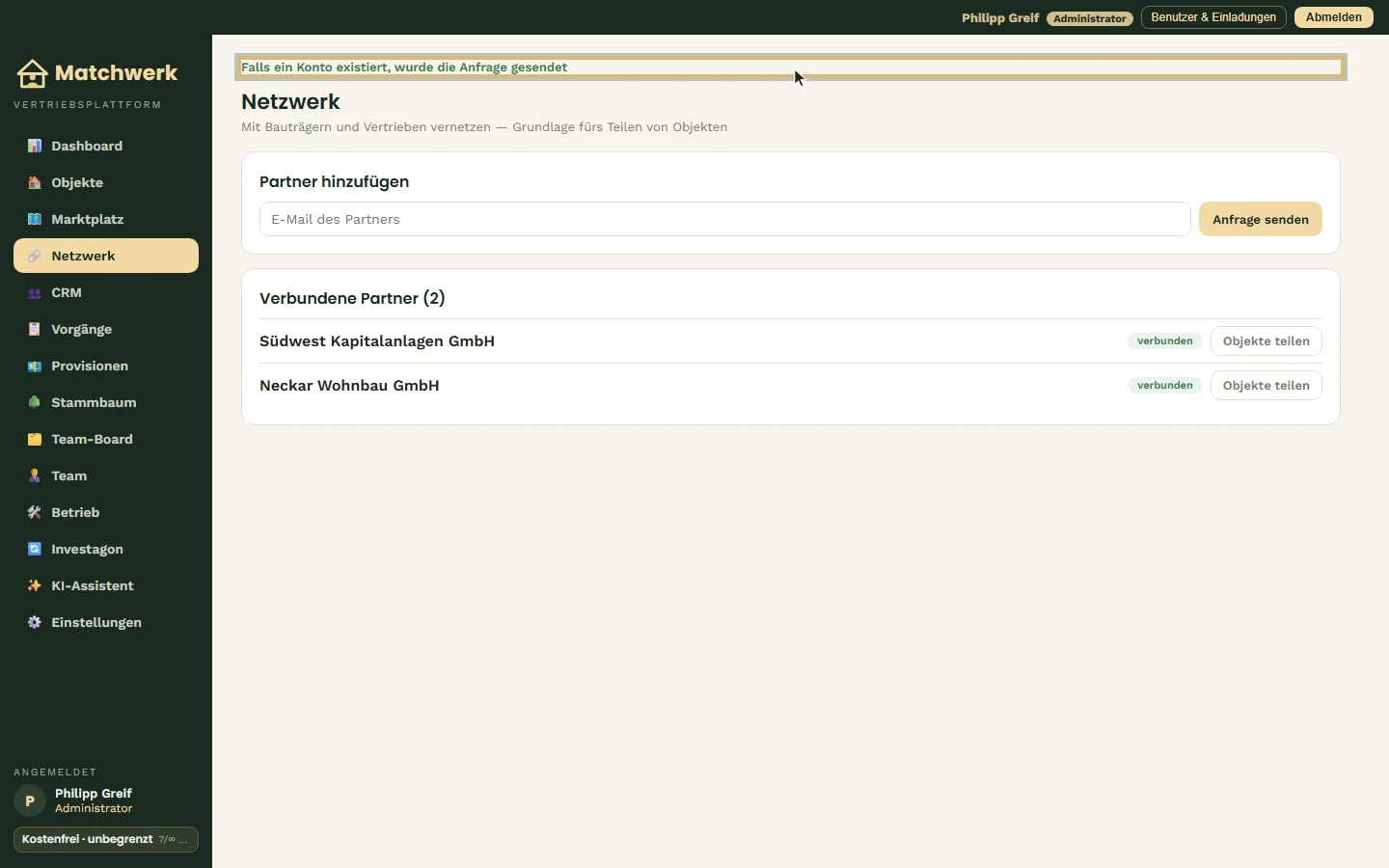
- Nach dem Senden erscheint oben die Rückmeldung „✓ Anfrage gesendet".
- Die Partnerfirma muss bereits ein Matchwerk-Konto haben; eine Anfrage an eine unbekannte Adresse bekommt bewusst dieselbe Antwort wie eine bekannte („Falls ein Konto existiert, wurde die Anfrage gesendet") — so lässt sich nicht ausspähen, wer Matchwerk nutzt.
- Besteht schon eine Verbindung oder Anfrage, wird keine zweite angelegt.
- Verbindungen gelten für die ganze Firma, nicht nur für die Person, deren E-Mail du angibst.
2. Mehrere Objekte mit einem Partner teilen
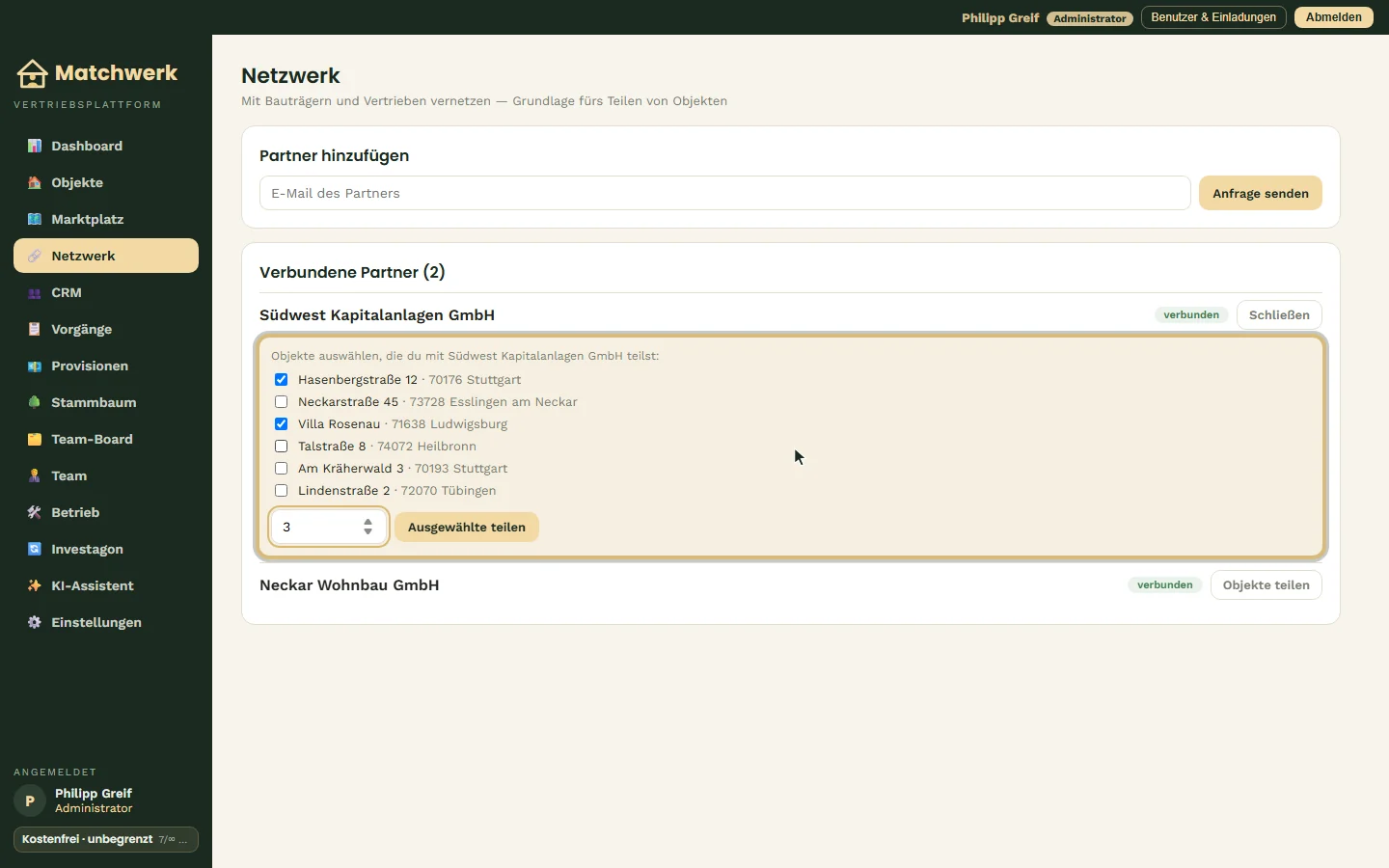
Mit Objekte teilen gibst du einem verbundenen Partner mehrere Objekte in einem Rutsch frei.
- Im Netzwerk unter Verbundene Partner beim Partner auf Objekte teilen klicken.
- Die gewünschten Objekte anhaken (es werden alle eigenen Objekte angeboten).
- Optional die Provision in % eintragen, die für diesen Partner gilt.
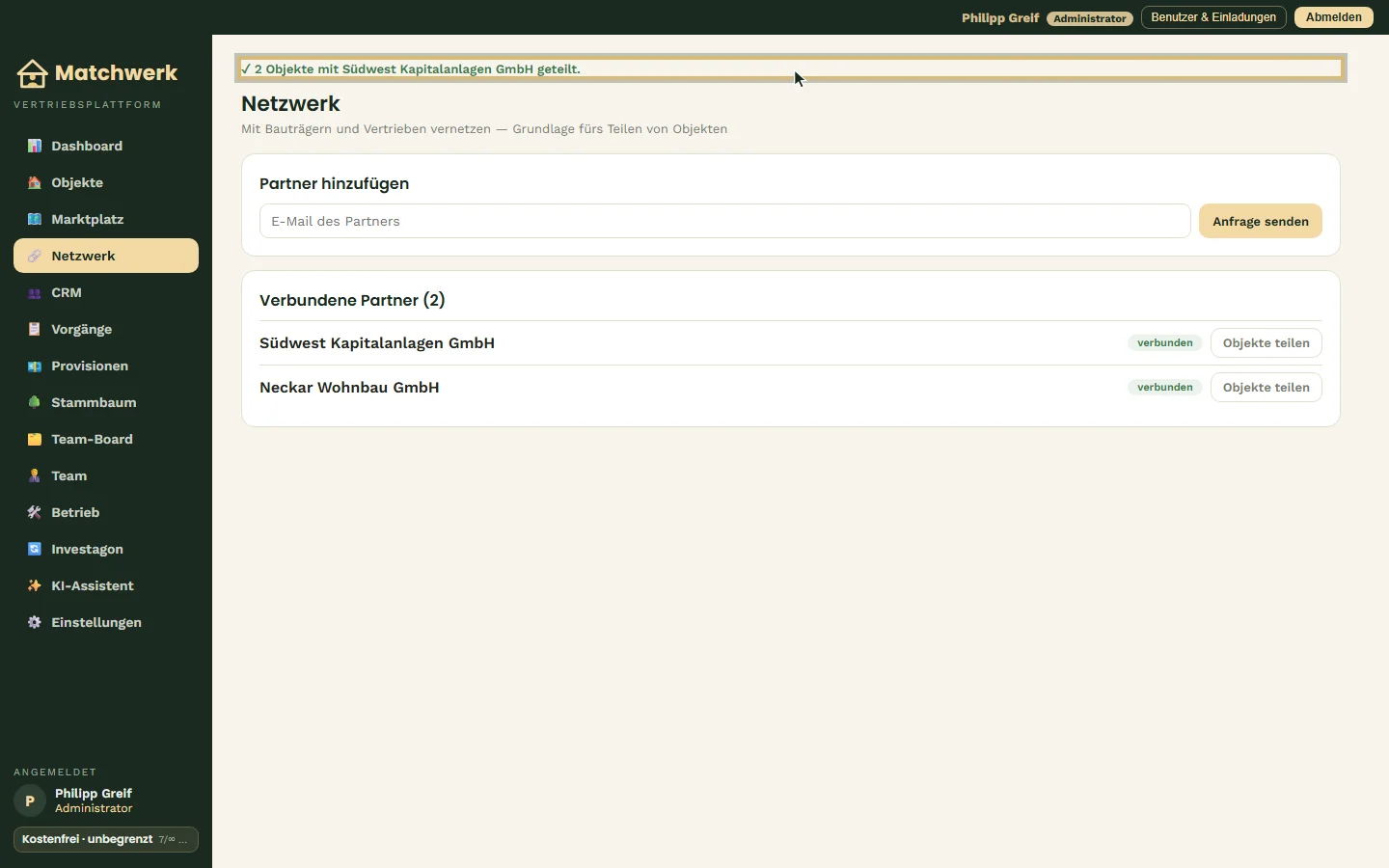
- Ausgewählte teilen klicken — die Auswahl schließt sich, oben erscheint „✓ 2 Objekte mit … geteilt".
Was der Partner bekommt:
- Die Objekte erscheinen in seinem Marktplatz mit dem Hinweis „geteilt · deine Firma" und der vereinbarten Provision.
- Er sieht immer den aktuellen Stand (Preise, Einheiten, Status) — Änderungen musst du nicht erneut teilen.
- Er kann die Objekte nicht in deinem Konto verändern, aber eine eigene Kopie übernehmen (siehe unten).
Jede einzelne Freigabe findest du danach im Objekt unter Freigabe & Marktplatz — dort kannst du die Provision je Partner ändern oder die Freigabe wieder entfernen.
3. Ein Objekt gezielt freigeben
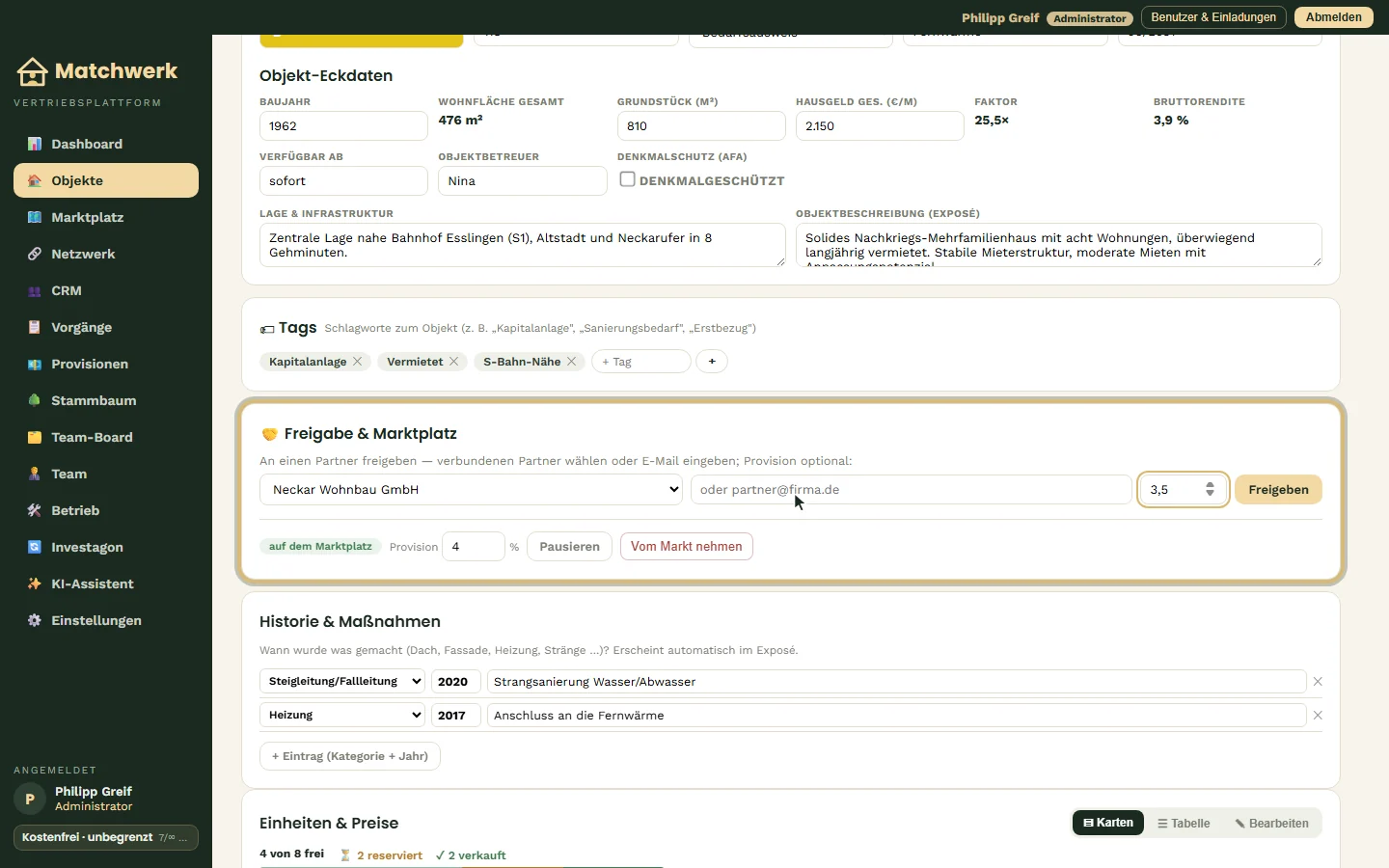
Im Objektdetail (Bereich Objekte → Objekt öffnen) steht unterhalb der Tags die Karte 🤝 Freigabe & Marktplatz. Sie sehen nur Administrator, Inhaber / Leitung, Backoffice und Teammitglieder — Berater und Vertriebspartner können nichts freigeben.
An einen Partner freigeben
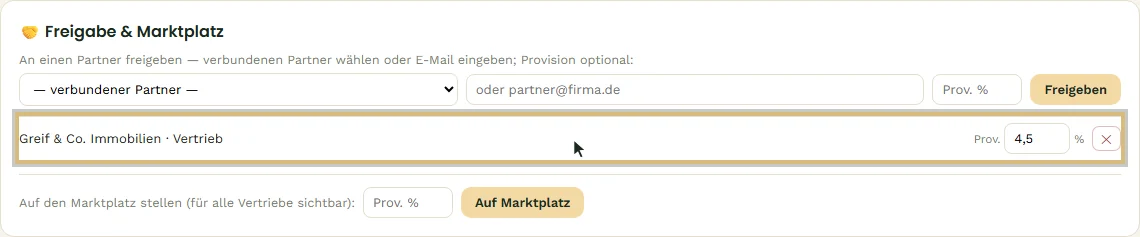
- In der Auswahl — verbundener Partner — den Partner wählen oder rechts die E-Mail-Adresse eines Benutzers der Partnerfirma eintragen.
- Optional die Provision (Prov. %) eintragen.
- Freigeben klicken.
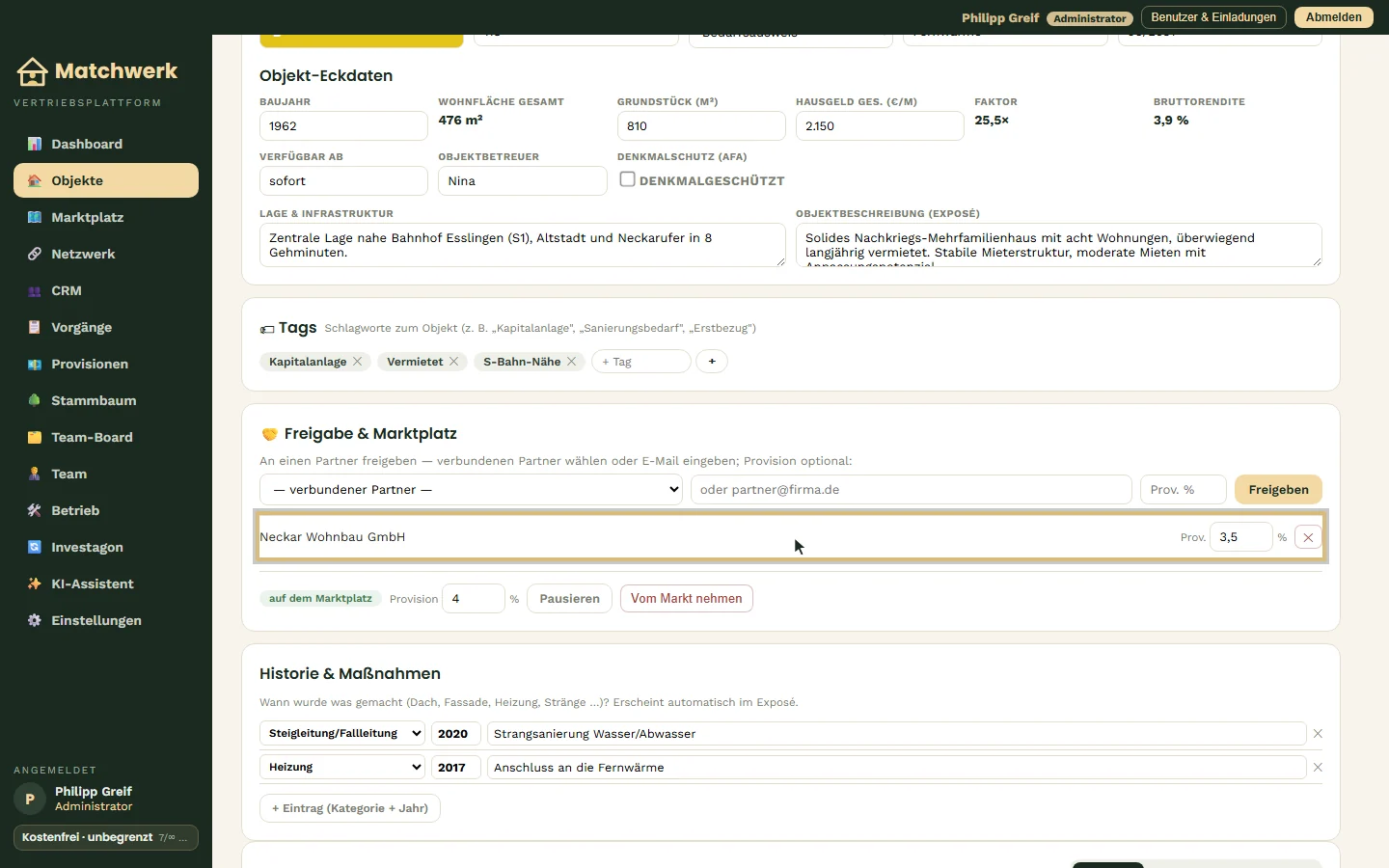
Die Freigabe erscheint als Zeile mit Firmenname und Provisionsfeld.
Provision ändern oder Freigabe entfernen
- Provision ändern: neuen Wert ins Feld Prov. schreiben und das Feld verlassen (Klick daneben oder Tab) — gespeichert wird automatisch.
- Freigabe entfernen: auf ✕ klicken und die Sicherheitsabfrage bestätigen. Der Partner sieht das Objekt sofort nicht mehr.
Hinweise:
- Gibst du ein Objekt einem Partner frei, der schon eine Freigabe hat, wird die bestehende überschrieben (keine Dubletten).
- Freigaben per E-Mail funktionieren auch ohne Netzwerk-Verbindung — die Adresse muss nur zu einem Matchwerk-Konto gehören.
4. Auf den Marktplatz stellen, pausieren, vom Markt nehmen
Der untere Teil der Karte 🤝 Freigabe & Marktplatz zeigt den Marktplatz-Status des Objekts.
Objekt ist auf dem Marktplatz — Anzeige „auf dem Marktplatz" mit:
- Provision — die Provision für alle Vertriebe; ändern und Feld verlassen speichert.
- Pausieren — das Objekt verschwindet vorübergehend vom Marktplatz, Status „pausiert". Mit Aktivieren ist es wieder sichtbar.
- Vom Markt nehmen — das Angebot wird gelöscht.


Objekt ist nicht auf dem Marktplatz — Provision eintragen und Auf Marktplatz klicken.

Unterschied Freigabe ↔ Marktplatz
- Freigabe: gezielt für einzelne Partner, je Partner eigene Provision.
- Marktplatz: für alle Vertriebe auf der Plattform sichtbar, eine Provision für alle.
- Hat ein Partner eine direkte Freigabe und das Objekt steht auf dem Marktplatz, sieht er es nur einmal — mit seiner Freigabe-Provision.
Tarif-Regel
Auf den Marktplatz stellen können nur Konten im Business-Paket (299 €) und das Betreiber-Konto. Im Starter-Paket steht an dieser Stelle „Marktplatz-Veröffentlichung ist im großen Paket enthalten." Fremde Marktplatz-Objekte ansehen und übernehmen können alle Pakete.
5. Der Marktplatz — suchen und filtern
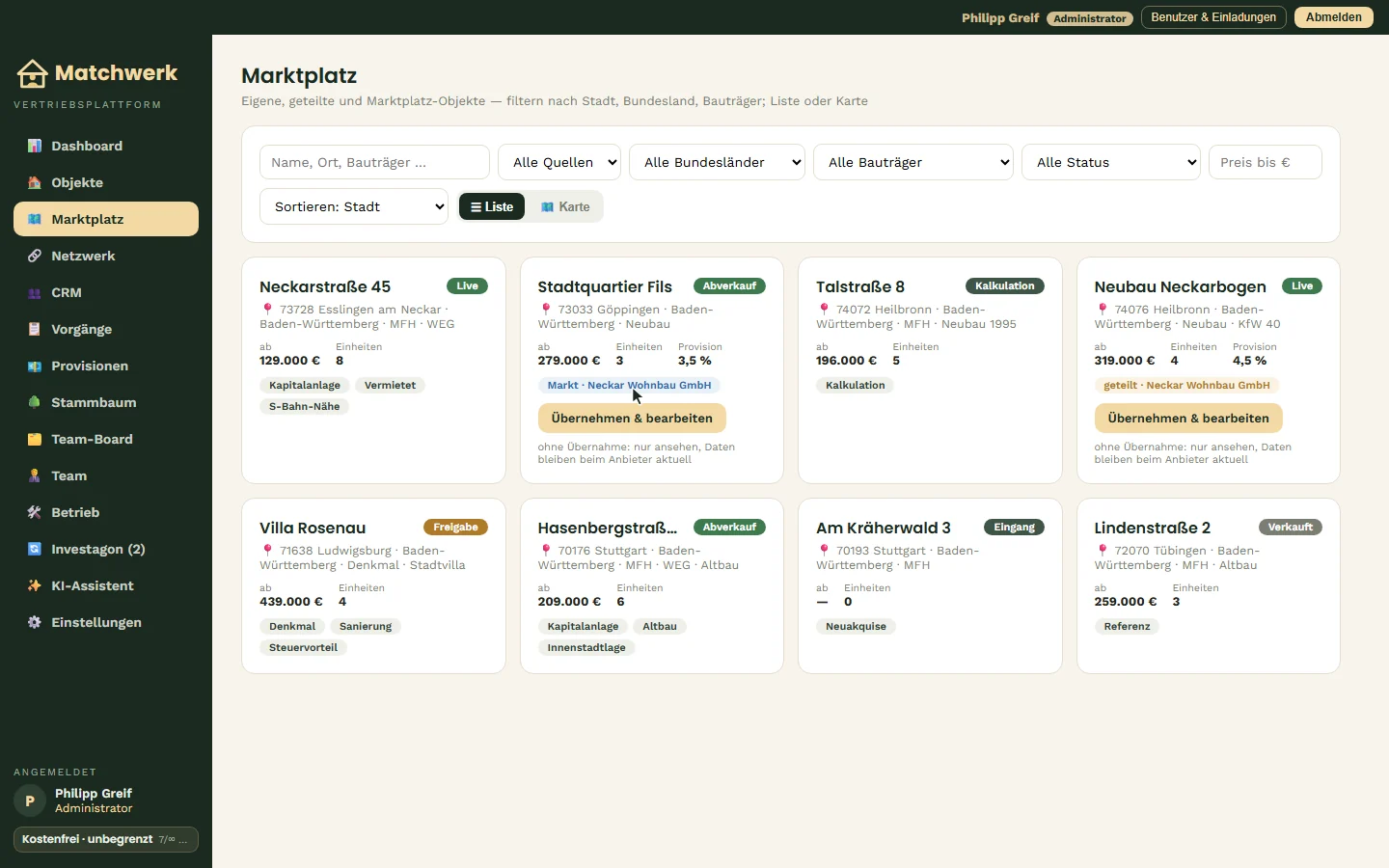
Der Bereich Marktplatz bündelt drei Quellen:
- Eigene Objekte (ohne Hinweis; Klick öffnet das Objekt).
- Geteilt — direkt für dich freigegebene Objekte, gelber Hinweis „geteilt · Firma".
- Marktplatz — öffentliche Angebote anderer Firmen, blauer Hinweis „Markt · Firma".
Jede Karte zeigt Name, Status, Ort, Bundesland und Typ, den Ab-Preis (günstigste Einheit), die Anzahl Einheiten und bei fremden Objekten die Provision, die dir zusteht.
Filter und Sortierung
- Suchfeld — Name, Ort, Bundesland, Bauträger oder Tag.
- Quelle — Alle, Eigene, Geteilt, Marktplatz.
- Bundesland und Bauträger (bei eigenen Objekten ohne Bauträger-Angabe: „Eigene Objekte").
- Status — „Nur Live / Abverkauf" blendet Objekte in Vorbereitung aus.
- Preis bis € — Obergrenze für den Ab-Preis.
- Sortieren — nach Stadt, Bundesland, Bauträger, Preis oder Anzahl freier Einheiten.
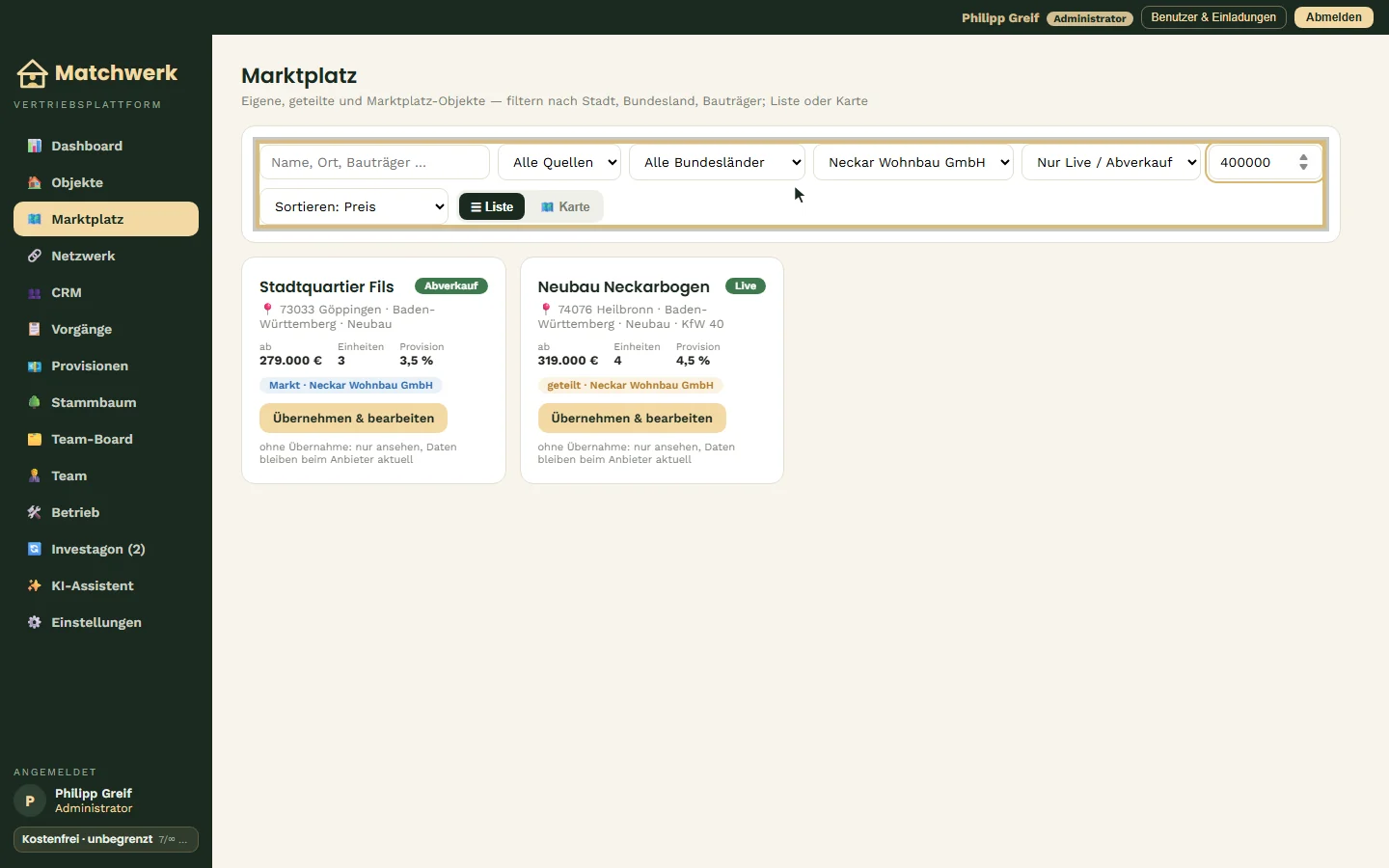
Fremde Objekte lassen sich im Marktplatz nicht öffnen, sondern nur als Karte ansehen oder übernehmen (siehe „Übernehmen & bearbeiten").
6. Kartenansicht
Oben rechts in der Filterleiste schaltest du zwischen ☰ Liste und 🗺️ Karte um. Die Karte nutzt OpenStreetMap und zeigt jedes Objekt mit hinterlegten Koordinaten als Namensschild. Alle Filter wirken auch hier.
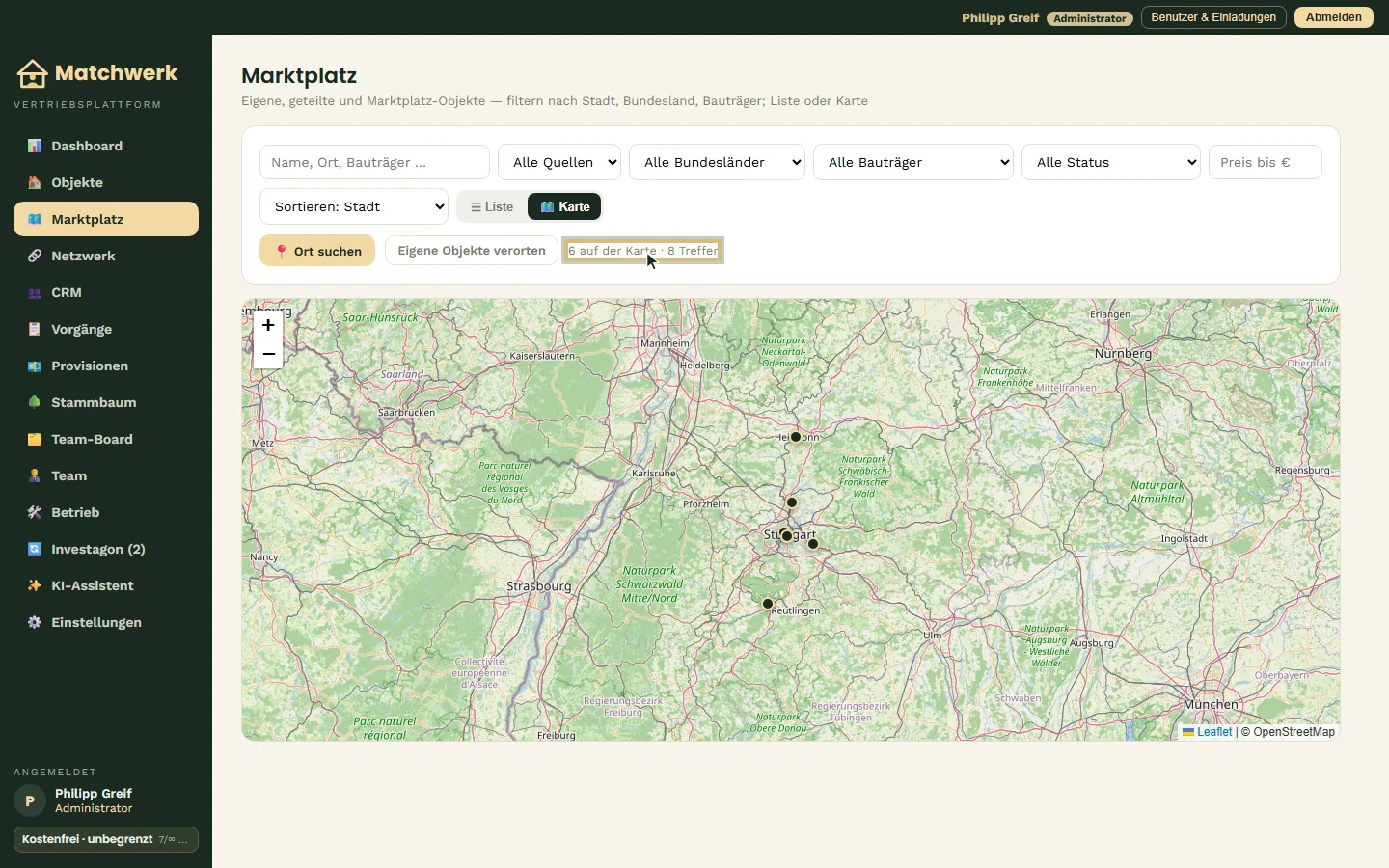
Zusätzliche Knöpfe in der Kartenansicht:
- 📍 Ort suchen — den Begriff aus dem Suchfeld (z. B. „Stuttgart") als Ort suchen und die Karte dorthin zentrieren. Auch Enter im Suchfeld löst in der Kartenansicht die Ortssuche aus.
- Eigene Objekte verorten — ermittelt für eigene Objekte ohne Koordinaten die Position aus Ort/Adresse (nur Rollen mit Bearbeitungsrecht).
- Daneben: wie viele Objekte auf der Karte liegen und wie viele Treffer der Filter hat.
Hinweise:
- Ortssuche und Verortung fragen den externen Dienst Nominatim (OpenStreetMap) an; ohne Internet erscheint „Ort nicht gefunden".
- Klick auf ein Schild öffnet eigene Objekte; fremde Objekte haben keine Detailansicht.
7. Fremde Objekte übernehmen & bearbeiten
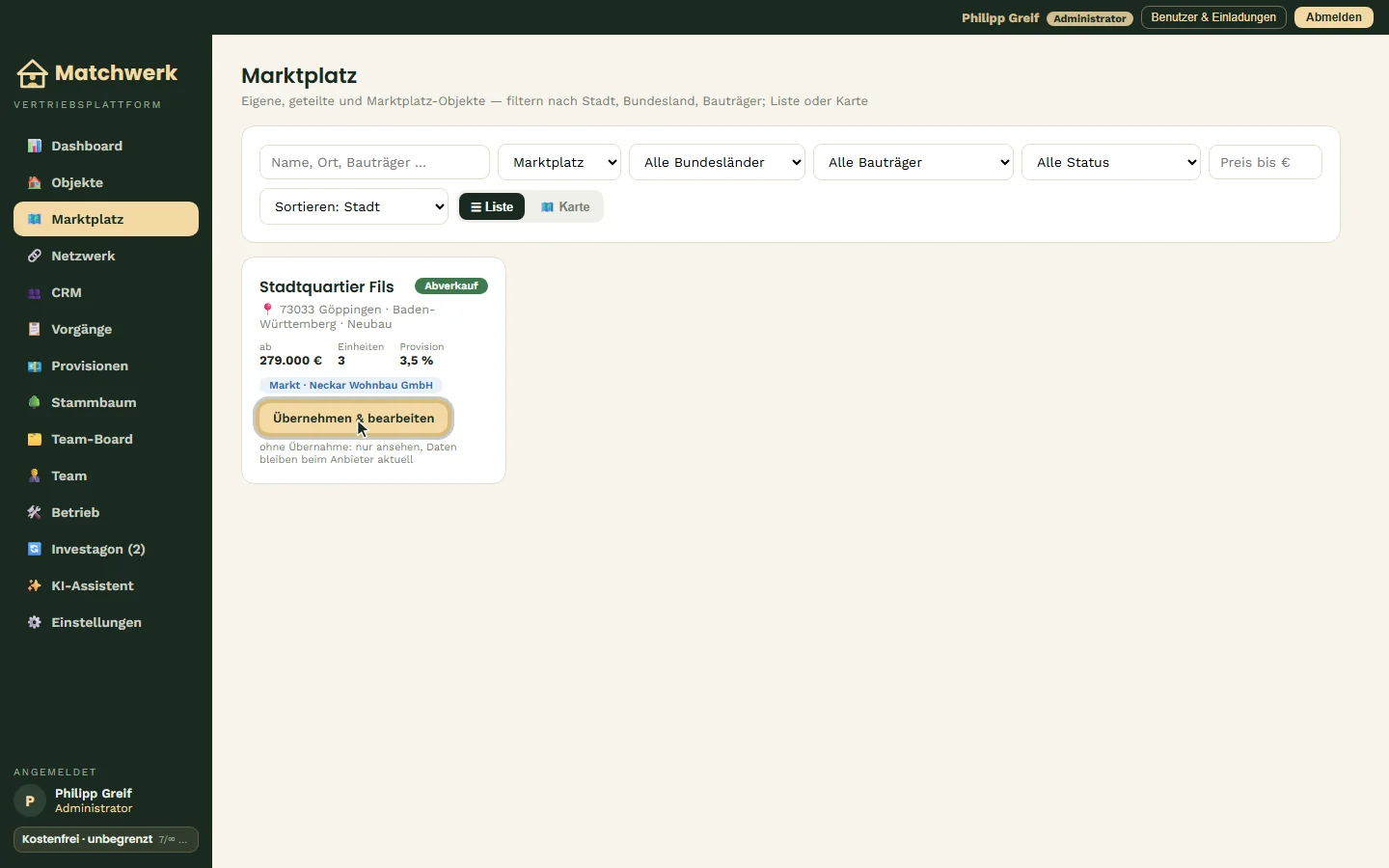
Unter jedem geteilten oder Marktplatz-Objekt steht Übernehmen & bearbeiten.
- Beim gewünschten Objekt auf Übernehmen & bearbeiten klicken.
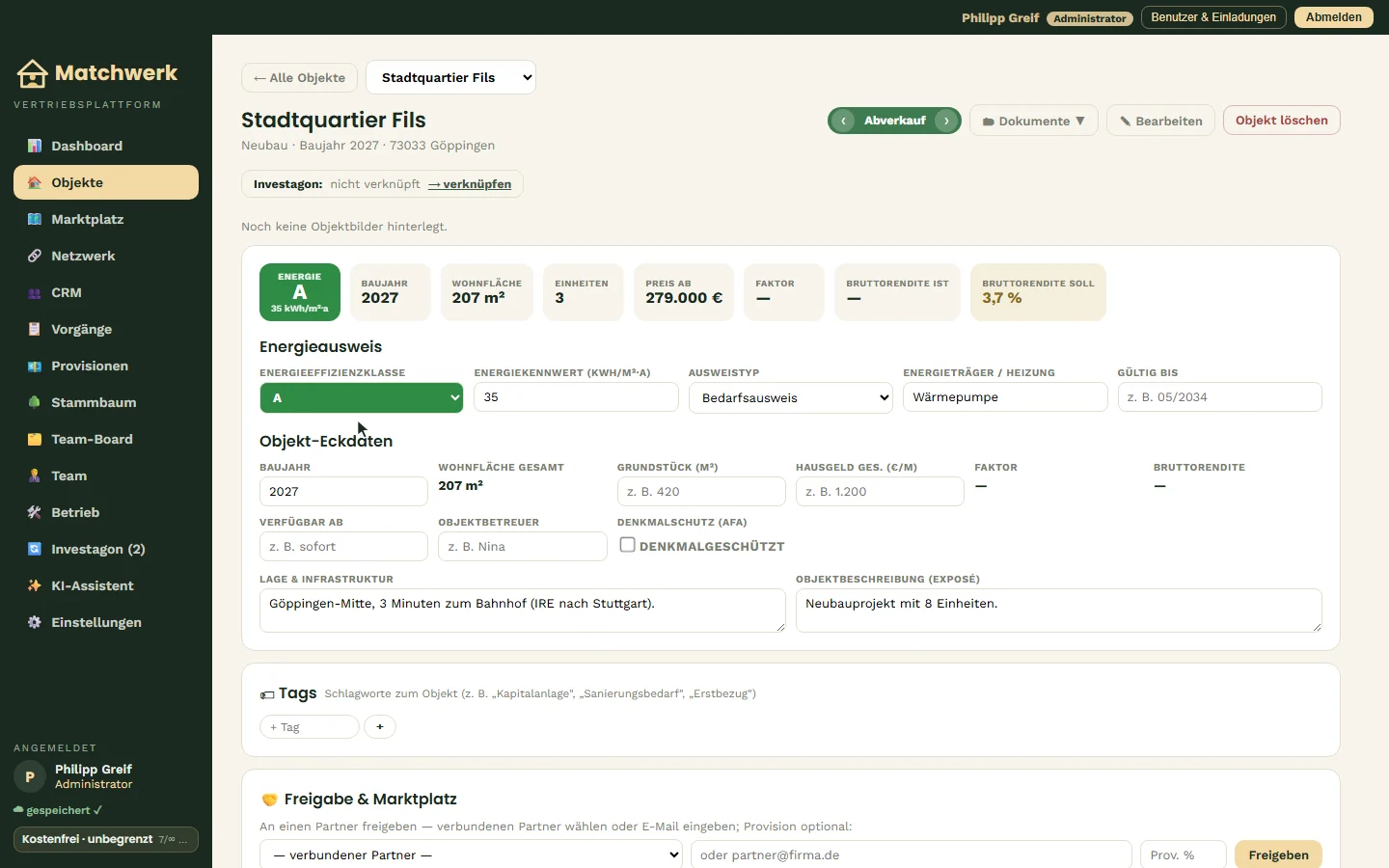
- Matchwerk legt eine Kopie in deinen Objekten an und öffnet sie direkt.
- Die Kopie gehört dir: Stammdaten, Einheiten und Preise kannst du frei bearbeiten.
Was du wissen solltest:
- Die Kopie ist vom Geber gelöst — spätere Änderungen des Bauträgers (Preise, verkaufte Einheiten) kommen dort nicht mehr an. Ohne Übernahme bleibt das Objekt „live" verbunden.
- Die vereinbarte Provision wird als Provision der Kopie übernommen.
- Übernommen werden Stammdaten, Energieausweis-Angaben, Tags und Einheiten — Bilder und Dokumente des Gebers nicht (die Kopie zeigt „Noch keine Objektbilder hinterlegt").
- Im Marktplatz trägt das Original danach den Hinweis „übernommen", damit du es nicht doppelt anlegst.
- Die Kopie zählt zu deinen Objekten — im Starter-Paket also auch zum Limit von drei Objekten.
- Ist die Investagon-Anbindung eingerichtet, steht unter dem Objektnamen „Investagon: nicht verknüpft → verknüpfen" — so legst du die Kopie bei Bedarf auch in Investagon an (Kapitel „Investagon-Anbindung").
8. Aus Sicht des Bauträgers
Freigaben funktionieren in beide Richtungen: Jeder Mandant — ob Bauträger oder Vertrieb — verwaltet seine eigenen Objekte und entscheidet selbst, wer sie sieht.
Beispiel Neckar Wohnbau GmbH (Bauträger, Business-Paket in der Testphase):
- Im Netzwerk die E-Mail-Adresse des Vertriebs eintragen und Anfrage senden.
- Die Anfrage steht unter Ausstehend (von dir), bis der Vertrieb sie annimmt.
- Im Objekt Neubau Neckarbogen unter Freigabe & Marktplatz steht die bestehende Freigabe an Greif & Co. Immobilien mit 4,5 % Provision.
- Mit Auf Marktplatz stellt der Bauträger das Objekt zusätzlich allen Vertrieben zur Verfügung.
Beim Vertrieb erscheint das Objekt anschließend im Marktplatz als „geteilt · Neckar Wohnbau GmbH".