Alle Kapitel › Kapitel 1
Matchwerk im Überblick
Startseite, Anmeldung, Navigation und Dashboard
Als PDF öffnen Video herunterladen
1. Die Startseite
Wer Matchwerk ohne Anmeldung aufruft, landet auf der öffentlichen Startseite. Sie erklärt das Produkt in wenigen Abschnitten und bietet oben rechts zwei Wege:
- Anmelden — für alle, die schon ein Konto haben.
- Kostenlos anlegen — Self-Service-Registrierung einer neuen Firma (siehe Kapitel „Firma registrieren").
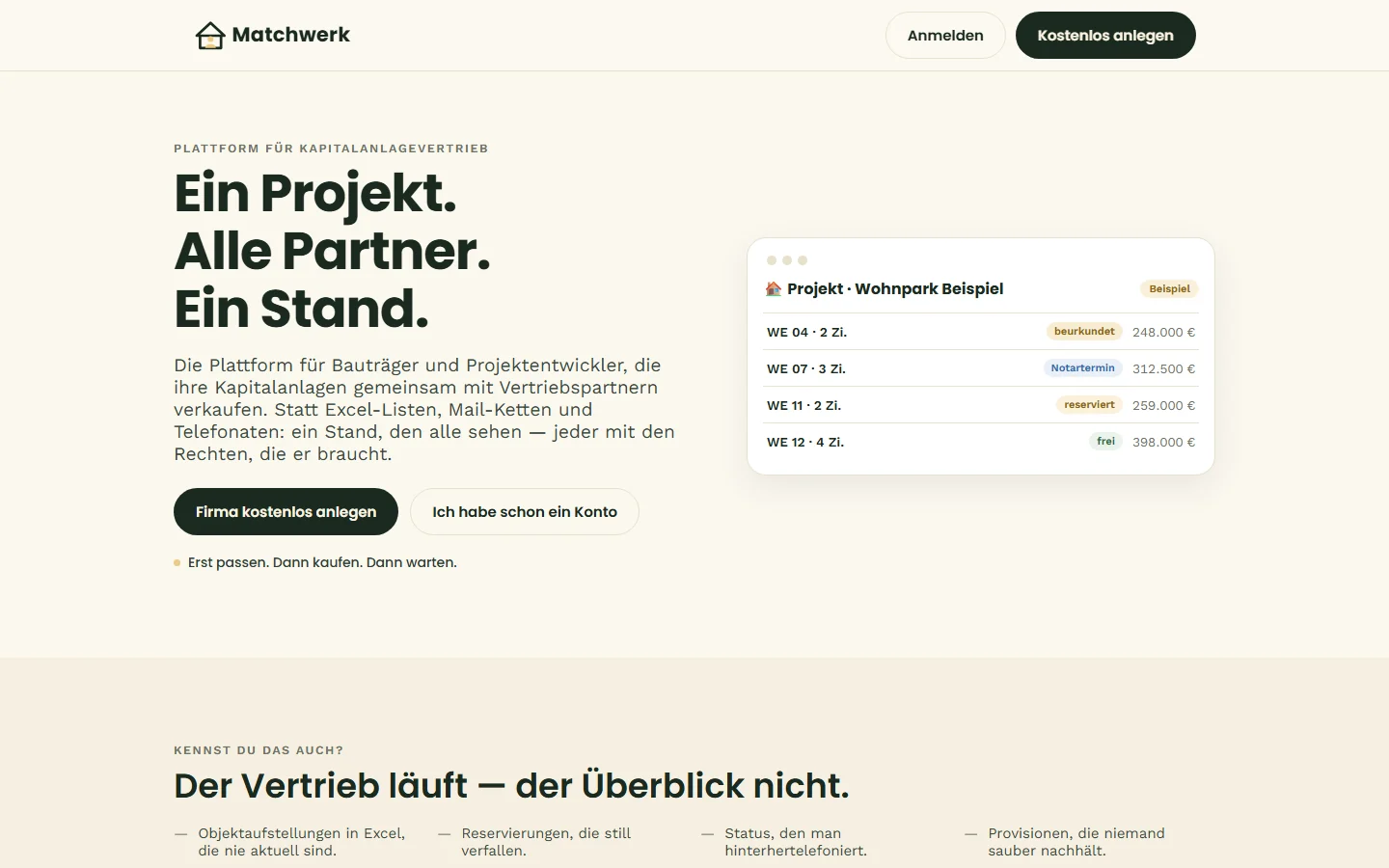
Am unteren Rand findest du jederzeit Impressum, Datenschutz, AGB und Widerruf.
2. Anmelden
- Oben rechts auf Anmelden klicken.
- Benutzername oder E-Mail-Adresse und Passwort eingeben.
- Mit Anmelden bestätigen.
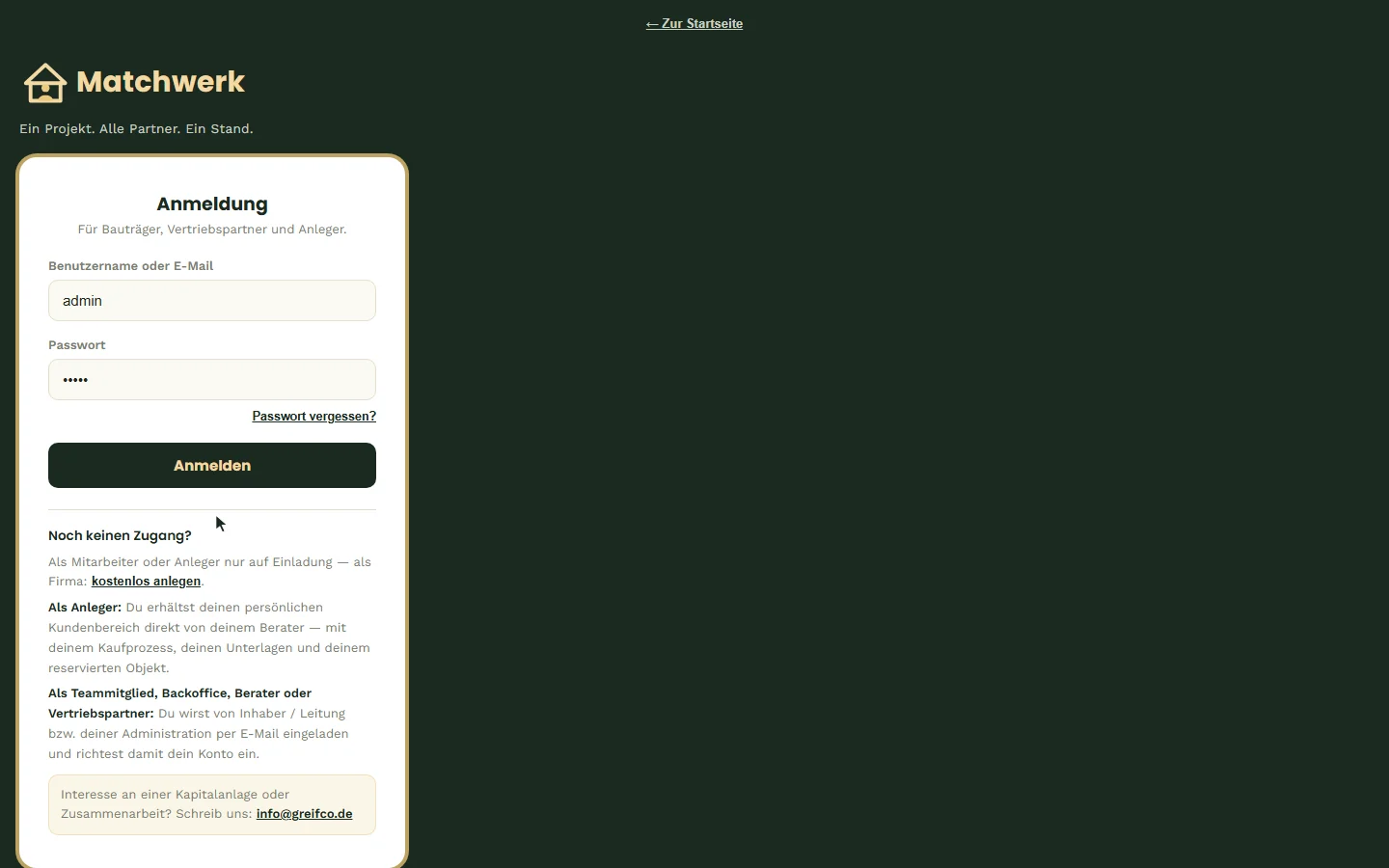
Hinweise:
- Der Zugang ist persönlich und nur auf Einladung möglich (Mitarbeiter, Vertriebspartner, Berater, Anleger) — oder über die Registrierung einer eigenen Firma.
- Neue Konten müssen ihre E-Mail-Adresse bestätigen, bevor die erste Anmeldung klappt. Fehlt die Bestätigung, bietet das Formular „Bestätigungsmail erneut senden" an.
- Die Sitzung bleibt 12 Stunden gültig; danach meldest du dich erneut an.
- Nach zehn falschen Passwörtern von derselben Internetadresse ist die Anmeldung dort für 15 Minuten gesperrt (bei Wiederholung länger). Das betrifft nur diese Adresse, nicht dein Konto — und das Zurücksetzen des Passworts geht währenddessen weiter. Dein Administrator kann die Sperre unter „Benutzer & Einladungen" aufheben.
3. Passwort vergessen
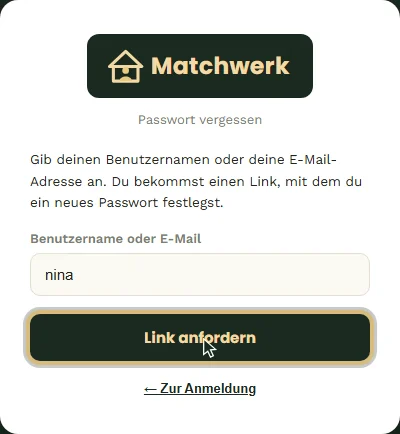
- Im Anmeldeformular unter dem Passwortfeld auf Passwort vergessen? klicken.
- Benutzername oder E-Mail-Adresse eingeben und Link anfordern.
- In der E-Mail auf Neues Passwort festlegen klicken — der Link ist 60 Minuten gültig und funktioniert nur einmal.
- Neues Passwort zweimal eingeben und speichern. Du bist danach direkt angemeldet.
Hinweise:
- Die E-Mail nennt auch deinen Benutzernamen — falls du den ebenfalls nicht mehr weißt.
- Nach dem Zurücksetzen werden alle anderen Sitzungen deines Kontos beendet; du bekommst eine Sicherheits-Info per E-Mail.
- Keine E-Mail erhalten? Spam-Ordner prüfen. Die Antwort ist absichtlich immer gleich — ob ein Konto zu der Angabe existiert, verrät sie nicht. Höchstens drei Links je Stunde.
- Konten ohne hinterlegte E-Mail-Adresse können das Passwort nur über ihren Administrator ändern lassen.
4. Aufbau der Oberfläche
Die Oberfläche besteht aus drei Teilen:
- Navigation links — alle Bereiche, die deine Rolle sehen darf (auf dem Smartphone als wischbare Leiste oben).
- Kopfzeile oben rechts — angemeldeter Benutzer mit Rolle, für Admins der Knopf Benutzer & Einladungen, und Abmelden.
- Arbeitsbereich — der gewählte Bereich.
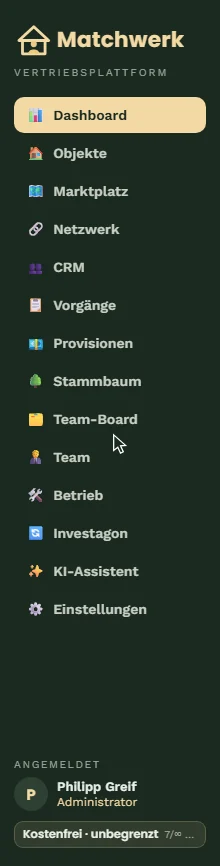
Unten in der Navigation siehst du den Speicherstatus: Matchwerk speichert jede Änderung automatisch in der Datenbank („gespeichert ✓"). Darunter steht der Tarif deines Kontos mit der aktuellen Nutzung (Benutzer und Objekte) — im Beispiel „Kostenfrei · unbegrenzt".
Einige Menüpunkte erscheinen nur unter Bedingungen: Betrieb nur im Betreiber-Konto (Kapitel „Einstellungen, Konto & Betrieb"), Investagon nur mit eingerichteter Investagon-Anbindung (Kapitel „Investagon-Anbindung").
Arbeiten mehrere Personen gleichzeitig am selben Bereich, führt Matchwerk die Änderungen beim Speichern zusammen. Nur wenn zwei Personen dasselbe Feld geändert haben, erscheint ein Hinweis, welcher Stand übernommen wurde — so geht nichts stillschweigend verloren.
Welche Rolle sieht was?
- Administrator, Inhaber / Leitung — alles, inkl. Provisionsabrechnung, Team, Benutzerverwaltung und (im Betreiber-Konto) „Betrieb".
- Backoffice, Teammitglied (interne Mitarbeiter) — Objekte bearbeiten, CRM, Vorgänge, Team-Board; keine Provisionen.
- Vertriebspartner, Berater — Objekte ansehen (Berater nur Live/Abverkauf), eigene Leads, nur eigene Vorgänge und Provisionen, eigener Stammbaum.
- Anleger — sieht nicht das ERP, sondern seinen persönlichen Kundenbereich (Kapitel „Kundenportal").
5. Das Dashboard
Das Dashboard fasst den aktuellen Stand zusammen. Administratoren und Inhaber / Leitung sehen:
- Notartermine im laufenden Jahr gegen das Jahresziel („Die eine Zahl, die zählt").
- Provisionsumsatz (erfasste Verkäufe + Übertrag außerhalb des Systems) gegen das Jahresziel.
- Pipeline (Provision) — erwartete Provision aus allen aktiven Kundenvorgängen.
- Objekte im Vertrieb — Objekte mit Status „Live" oder „Abverkauf".
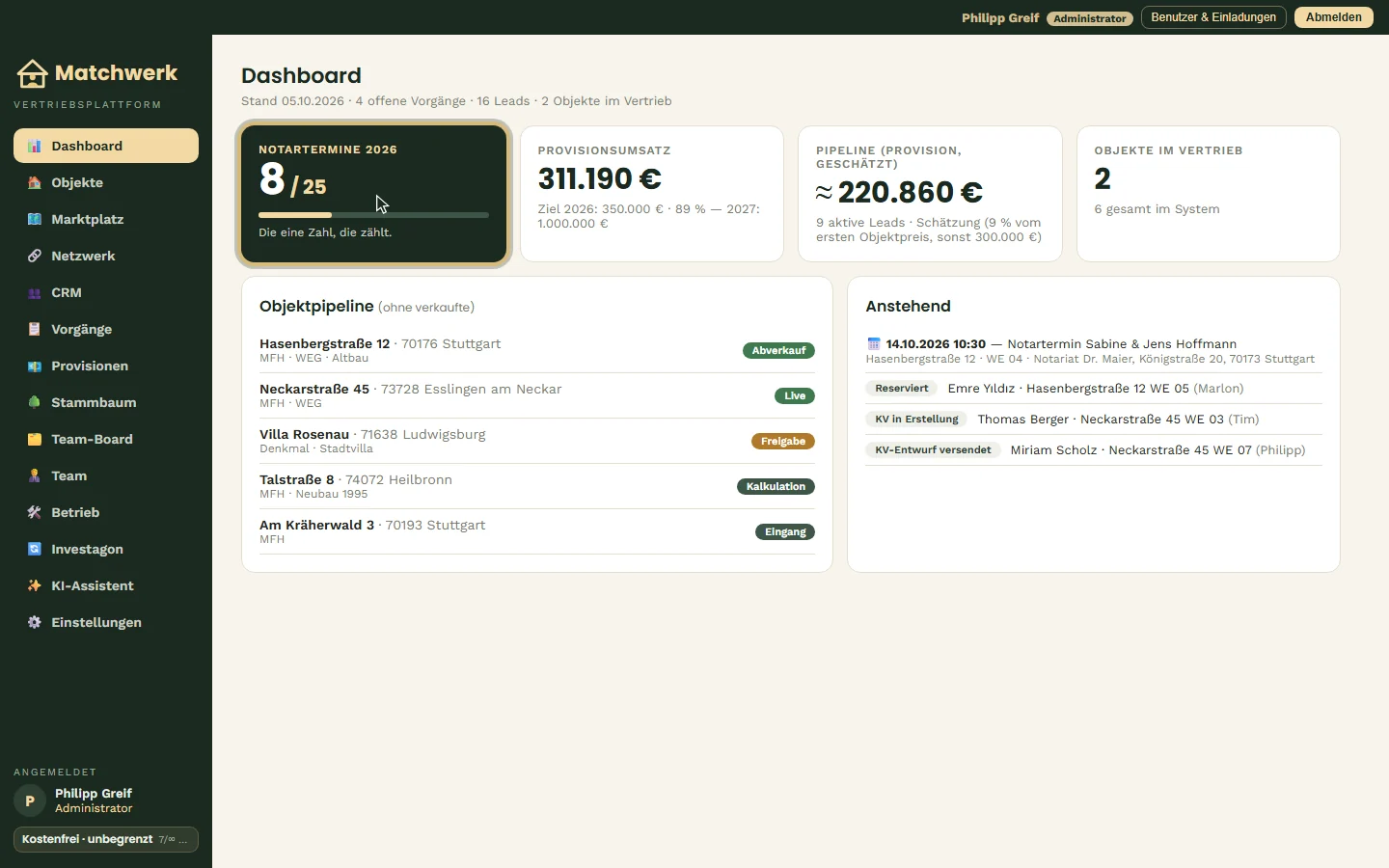
Darunter stehen die Objektpipeline (jedes Objekt mit seinem Status) und Anstehend (Notartermine sowie Reservierungen und Kaufverträge in Arbeit).

Die Jahresziele pflegen Administratoren bzw. Inhaber / Leitung im Bereich Team. Vertriebspartner sehen stattdessen „Mein Dashboard" mit ihren eigenen Zahlen (Kapitel „Arbeiten als Vertriebspartner").