Alle Kapitel › Kapitel 3
Einheiten, Preise & Investitionsrechnung
Ansichten, Einheit anlegen, Detailfenster, Investitionsrechnung, AfA, Rechner, Verlauf und Mieterliste
Als PDF öffnen Video herunterladen
1. Die drei Ansichten der Einheiten
Über den Einheiten stehen der Umschalter ▤ Karten · ☰ Tabelle · ✎ Bearbeiten und die Verfügbarkeit: „n von m frei", die Zahl der reservierten und verkauften Einheiten und ein farbiger Balken (grün = frei, orange = reserviert, dunkelgrün = verkauft/beurkundet).
Karten
Jede Einheit als Karte: Vorschaubild, Nummer, Zimmer/Etage/Fläche und Status (frei, Reserviert, ✓ Verkauft). Darunter die Kacheln Kaufpreis, Fläche, €/m², Zimmer, Ist-Miete, Soll-Miete, Bruttorendite Ist/Soll, Hausgeld, Gesamtinvest, Nebenkosten und AfA-Satz sowie Merkmale (Etage, Balkon, Stellplatz, Keller, Vermietet/Bezugsfrei, Tags). Unten die Aktionen Details, Exposé, Reservieren bzw. Reservierung abbrechen, ⬇ Kundenpaket (ZIP), ⬇ Alle Unterlagen (ZIP) und das Teilen des Exposé-Links (🔗 kopieren, E-Mail, WhatsApp, ImmoScout24).
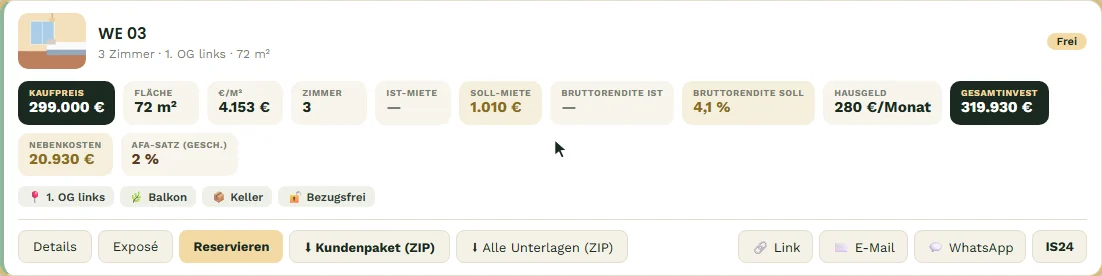
Achtung, zwei Arten von „frei": Der Status-Chip oben rechts meint verfügbar (weder reserviert noch verkauft). Das Merkmal 🔓 Bezugsfrei / 🔑 Vermietet meint den Vermietungsstatus.
Tabelle
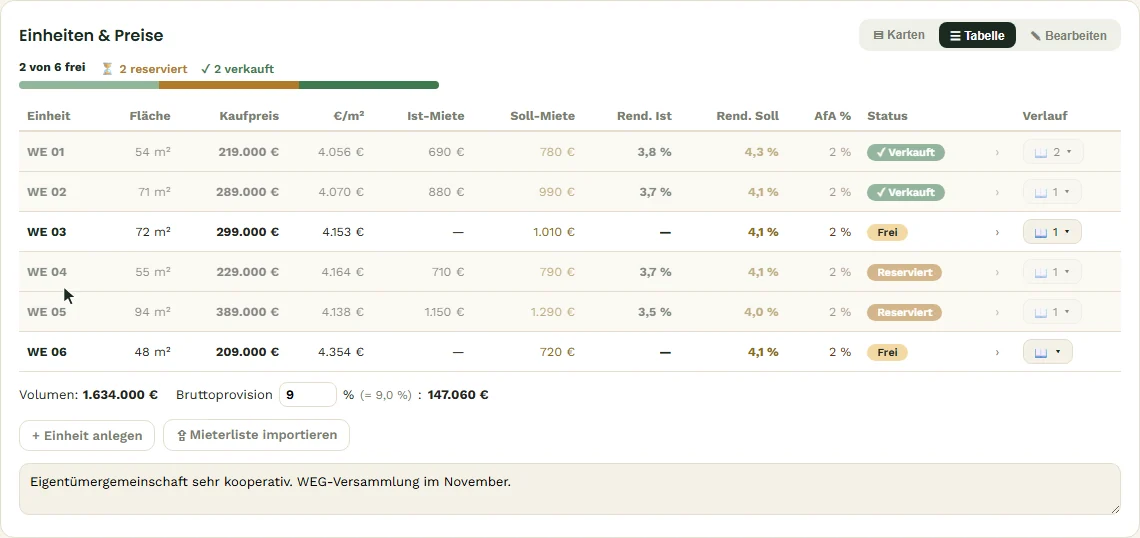
Kompakter Vergleich: Einheit, Fläche, Kaufpreis, €/m², Ist- und Soll-Miete, Rendite Ist/Soll, AfA-Satz, Status und Verlauf (📖). Reservierte und verkaufte Zeilen sind ausgegraut. Ein Klick auf eine Zeile öffnet das Detailfenster.
Bearbeiten
Alle Einheiten zeilenweise: Einheit, Zimmer, Fläche, Etage, Kaufpreis, Ist-Miete, Soll-Miete, Hausgeld umlagefähig (HG uml. €) und nicht umlagefähig (HG n. uml. €) sowie Status (frei/reserviert). + Einheit fügt eine leere Zeile an, 🗑 löscht eine Einheit (nicht möglich bei verkauften Einheiten oder solchen mit Vorgang/Reservierung). „Verkauft" ergibt sich aus den Vorgängen und ist hier gesperrt. Änderungen werden automatisch gespeichert.
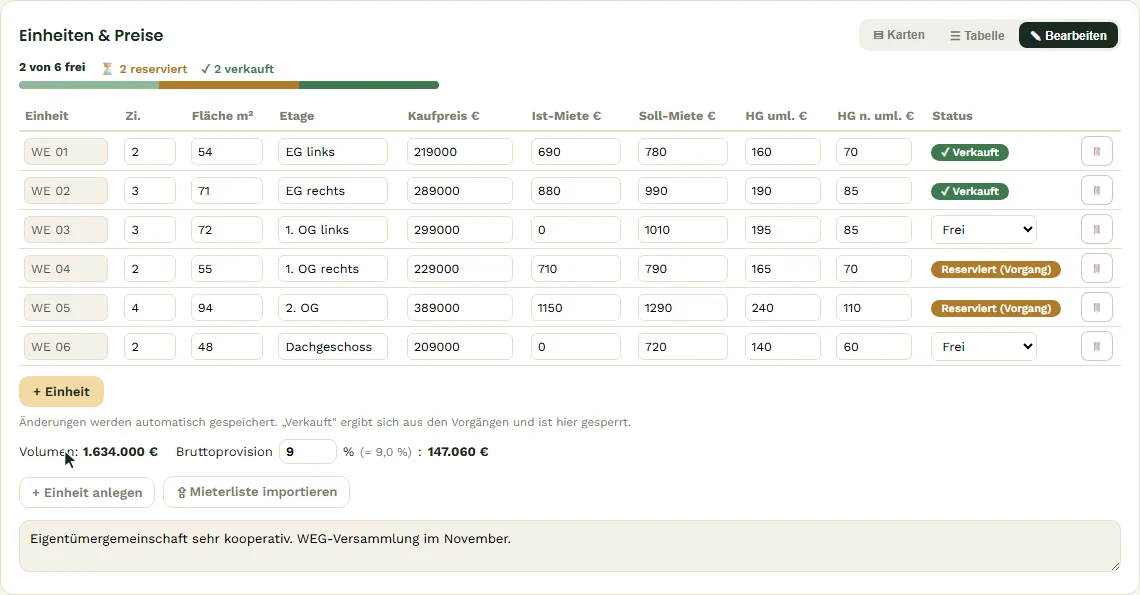
Änderst du hier die Ist-Miete, stellt Matchwerk den Vermietungsstatus automatisch passend ein (Miete > 0 = vermietet, sonst frei).
Die Ansicht Bearbeiten gibt es nur für Administrator, Inhaber / Leitung, Backoffice und Teammitglied.
2. Eine Einheit anlegen
- Unter den Einheiten auf + Einheit anlegen klicken.
- WE-Nr. (Pflicht), m², Kaufpreis, Ist-Miete und Soll-Miete eintragen.
- Mit ✓ bestätigen (mit ✕ abbrechen).
Die Einheit wird angehängt und ihr Detailfenster öffnet sich automatisch. Ist keine Ist-Miete eingetragen, gilt die Einheit als unvermietet (Vermietungsstatus „frei").
Tipp: Viele Einheiten auf einmal legst du schneller per Mieterliste importieren an (siehe unten) oder in der Ansicht Bearbeiten mit + Einheit. Die Wohnungsnummer sollte eindeutig sein — Vorgänge, Dateien und der Exposé-Link hängen an ihr.
3. Das Detailfenster einer Einheit
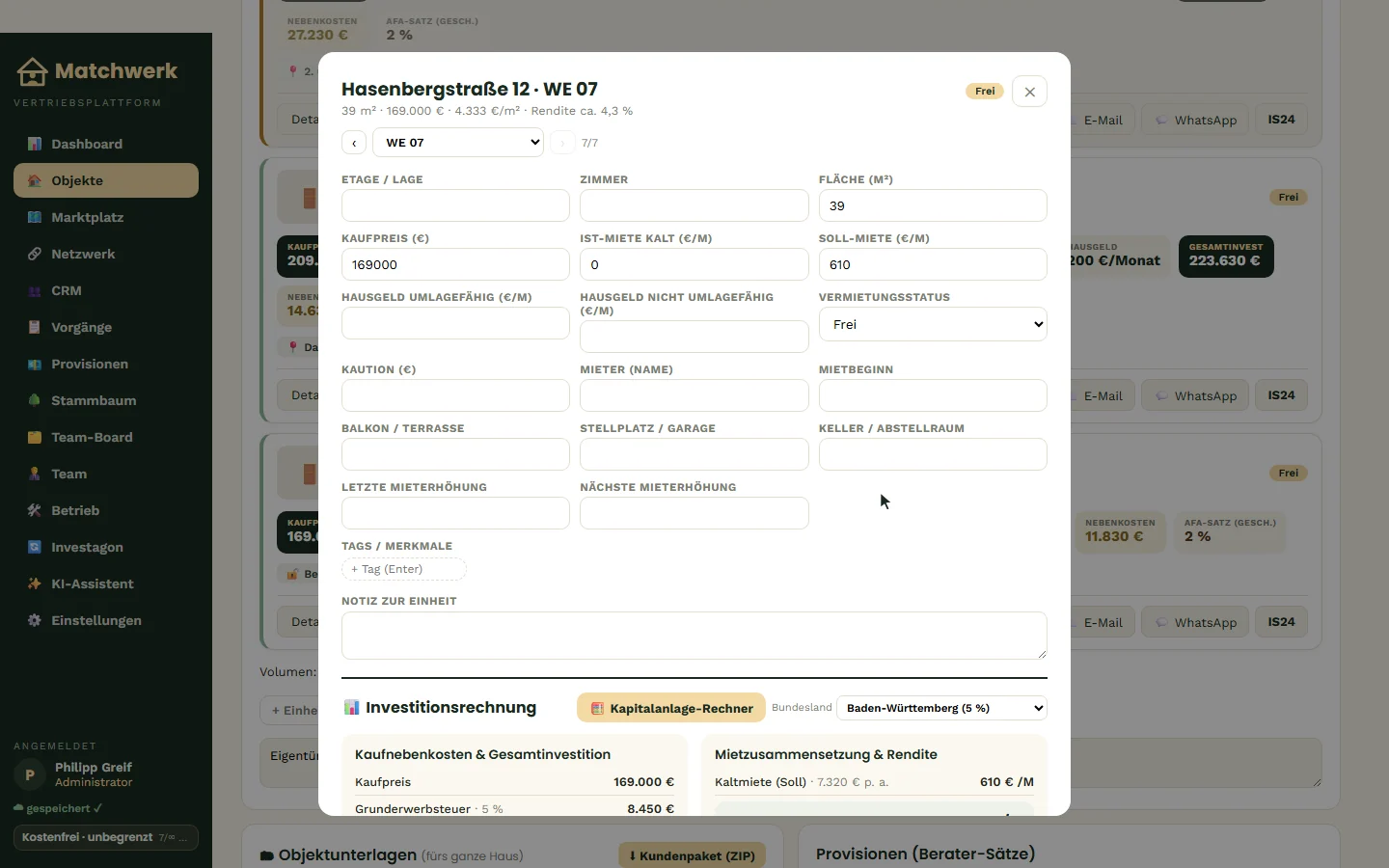
Das Detailfenster öffnest du über Details, einen Klick auf Bild/Nummer einer Karte oder eine Tabellenzeile.
Kopfzeile: Objekt · Einheit, darunter Fläche, Kaufpreis, €/m² und eine Rendite (Ist-Miete; ohne Ist-Miete „ca." aus Soll-Miete oder geschätzt). Rechts der Status VERKAUFT / RESERVIERT bzw. frei / vermietet und bei Reservierungen Reservierung abbrechen.
Felder:
- Etage / Lage, Zimmer, Fläche (m²), Kaufpreis (€)
- Ist-Miete kalt und Soll-Miete (€/Monat)
- Hausgeld umlagefähig und nicht umlagefähig (€/Monat)
- Vermietungsstatus (vermietet/frei), Kaution, Mieter, Mietbeginn
- Balkon/Terrasse, Stellplatz/Garage, Keller/Abstellraum
- Letzte und nächste Mieterhöhung
- Tags / Merkmale (Eingabe + Enter, ✕ entfernt) und Notiz zur Einheit
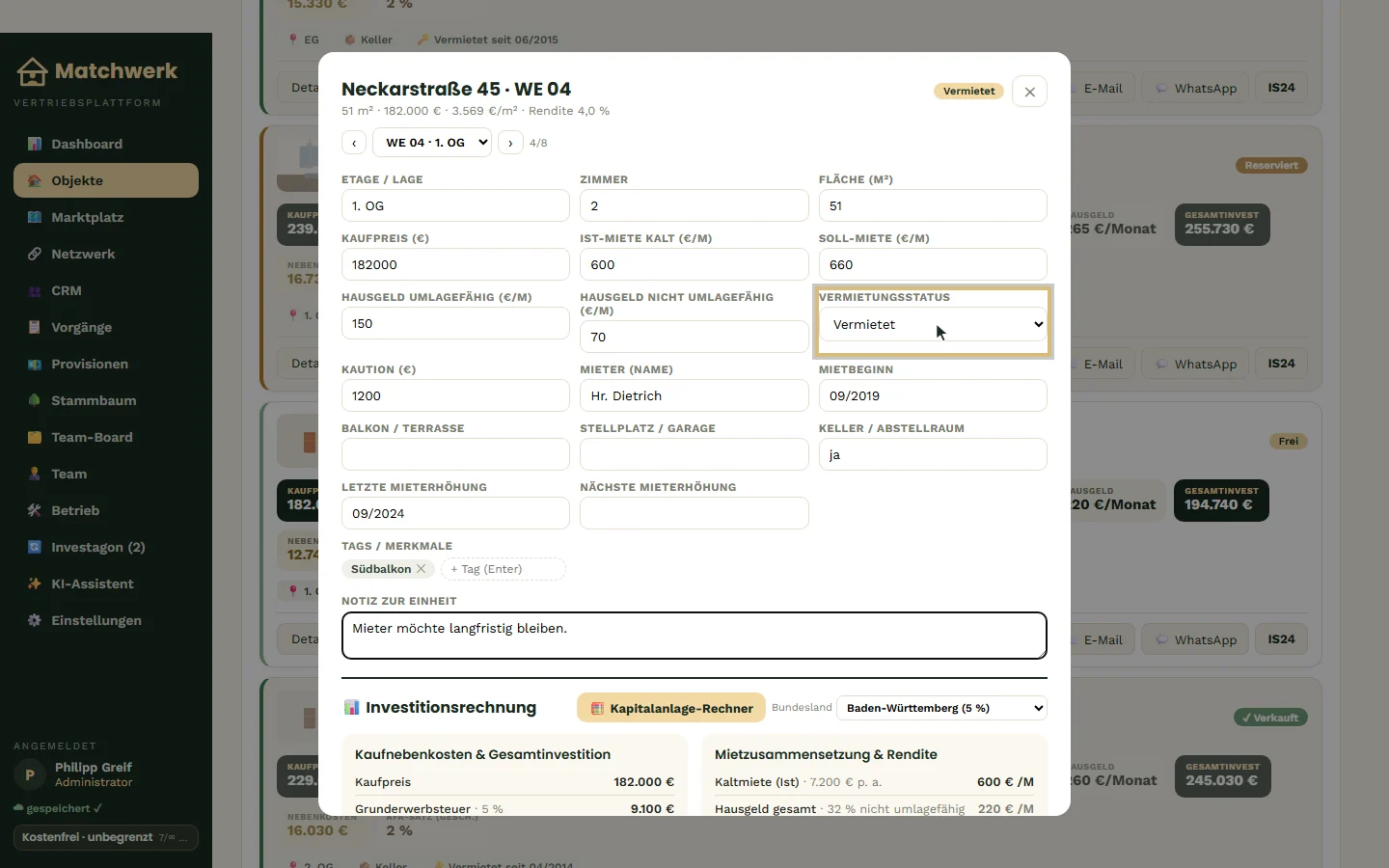
Der Vermietungsstatus folgt automatisch der Ist-Miete: Trägst du eine Ist-Miete über 0 € ein, steht er auf „vermietet", sonst auf „frei". Er steuert das Merkmal „🔓 Bezugsfrei / 🔑 Vermietet" auf der Karte. Nicht zu verwechseln mit der Verfügbarkeit (frei / reserviert / verkauft).
Wechseln: Mit ‹ / › oder der Auswahlliste unter dem Titel springst du zur vorigen/nächsten Einheit (Anzeige „2/8").

Bearbeiten dürfen Administrator, Inhaber / Leitung, Backoffice und Teammitglied; für Vertriebspartner und Berater sind die Felder gesperrt. Alles speichert automatisch.
4. Die Investitionsrechnung
Die Investitionsrechnung erscheint im Detailfenster, sobald die Einheit einen Kaufpreis hat.
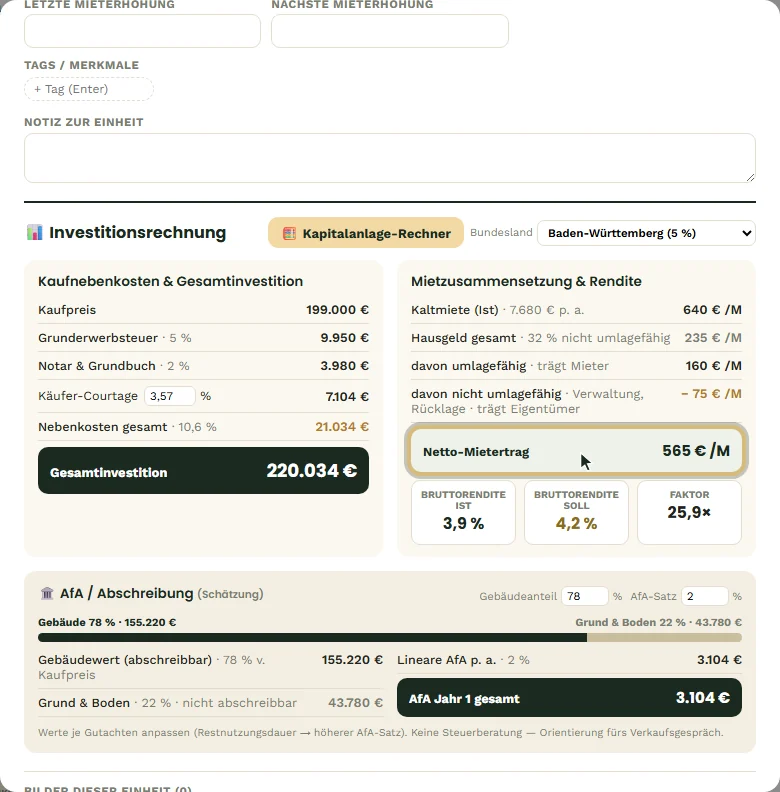
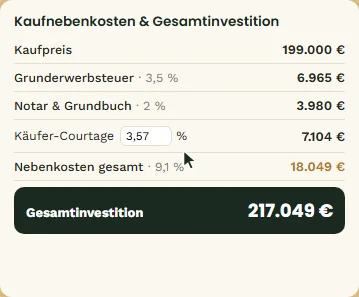
Kaufnebenkosten & Gesamtinvestition
- Grunderwerbsteuer — Satz des gewählten Bundeslands (Auswahl oben rechts, z. B. Baden-Württemberg 5 %, Bayern 3,5 %, NRW 6,5 %). Ist kein Bundesland gewählt, rechnet Matchwerk mit 5 % und zeigt „Bundesland wählen".
- Notar & Grundbuch — pauschal 2 % des Kaufpreises.
- Käufer-Courtage — Prozentsatz frei eintragbar (z. B. 3,57 % inkl. USt.; 0 = provisionsfrei).
- Nebenkosten gesamt (mit Quote in % vom Kaufpreis) und Gesamtinvestition = Kaufpreis + Nebenkosten.
Bundesland und Käufer-Courtage gelten für das ganze Objekt, also für alle Einheiten.
Mietzusammensetzung & Rendite
- Kaltmiete (Ist) — bzw. (Soll), wenn die Einheit leer steht.
- Hausgeld gesamt, davon umlagefähig (trägt der Mieter über die Nebenkosten) und nicht umlagefähig (Verwaltung, Rücklage — trägt der Eigentümer).
- Netto-Mietertrag = Kaltmiete − nicht umlagefähiges Hausgeld.
- Kacheln Bruttorendite Ist, Bruttorendite Soll (Jahresmiete ÷ Kaufpreis) und Faktor (Kaufpreis ÷ Jahreskaltmiete).
Die Nettorendite (nach nicht umlagefähigem Hausgeld) und Finanzierung rechnest du im Kapitalanlage-Rechner weiter (nächste Abschnitte).
5. AfA und Denkmal-Abschreibung
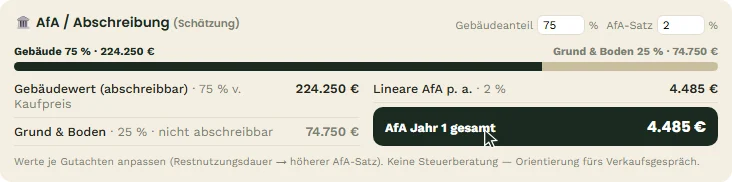
Der Block 🏛️ AfA / Abschreibung zeigt die jährliche Abschreibung der Einheit:
- Gebäudeanteil (Standard 75 % bzw. Wert des Objekts) — Balken „Gebäude / Grund & Boden". Grund & Boden ist nicht abschreibbar.
- AfA-Satz — Standard 2 % (Baujahr ab 1925) bzw. 2,5 % (vor 1925), sofern am Objekt kein anderer Satz hinterlegt ist.
- Lineare AfA p. a. = Gebäudewert × AfA-Satz.
- Trägst du Gebäudeanteil oder AfA-Satz an der Einheit ein (Felder oben rechts im Block), gilt die Rechnung als „lt. Gutachten", sonst als „(Schätzung)".
Denkmal-AfA
Ist das Objekt als denkmalgeschützt markiert (Objekt-Eckdaten), kommen hinzu:
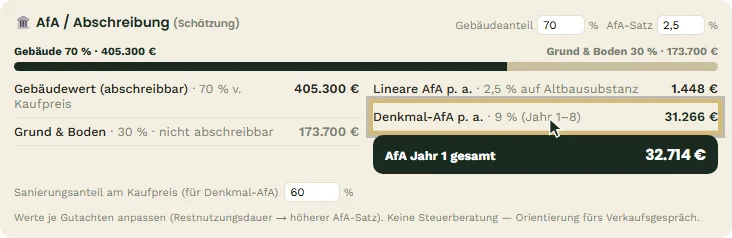
- Feld Sanierungsanteil am Kaufpreis (in %, gilt für das ganze Objekt). Der Sanierungsanteil ist Teil des Gebäudewerts und wird höchstens bis zu diesem angesetzt.
- Zeile Denkmal-AfA p. a. = Kaufpreis × Sanierungsanteil × 9 % (Jahre 1–8).
- Die lineare AfA läuft dann nur noch auf die Altbausubstanz = Gebäudewert − Sanierungsanteil (Zeile „… % auf Altbausubstanz").
- AfA Jahr 1 gesamt = lineare AfA auf die Altbausubstanz + Denkmal-AfA.
Beispiel Villa Rosenau, WE 01 (579.000 €, Gebäudeanteil 70 %, Sanierungsanteil 60 %, AfA-Satz 2,5 %): Gebäudewert 405.300 €, davon Sanierungsanteil 347.400 € → Denkmal-AfA 31.266 € p. a.; Altbausubstanz 57.900 € → lineare AfA 1.448 € p. a.; zusammen 32.714 € im ersten Jahr (die Anzeige rundet jeden Betrag einzeln).
Die Werte sind eine Orientierung fürs Verkaufsgespräch, keine Steuerberatung — die tatsächliche Aufteilung legt der Steuerberater bzw. die Bescheinigung der Denkmalbehörde fest.
6. Der Kapitalanlage-Rechner
- Im Detailfenster in der Investitionsrechnung auf 🧮 Kapitalanlage-Rechner klicken.
- Der Rechner öffnet sich bildschirmfüllend über der App, vorbelegt mit den Werten der Einheit: Kaufpreis, Fläche, Miete (Ist, sonst Soll), nicht umlagefähiges Hausgeld, Grunderwerbsteuer des Bundeslands, Gebäudeanteil und — falls am Objekt hinterlegt — AfA-Satz.
- Finanzierung, Zins, Tilgung und Steuersatz des Kunden anpassen.
- ✕ Schließen führt zurück; Neuer Tab ↗ öffnet den Rechner eigenständig (z. B. zum Teilen des Bildschirms).
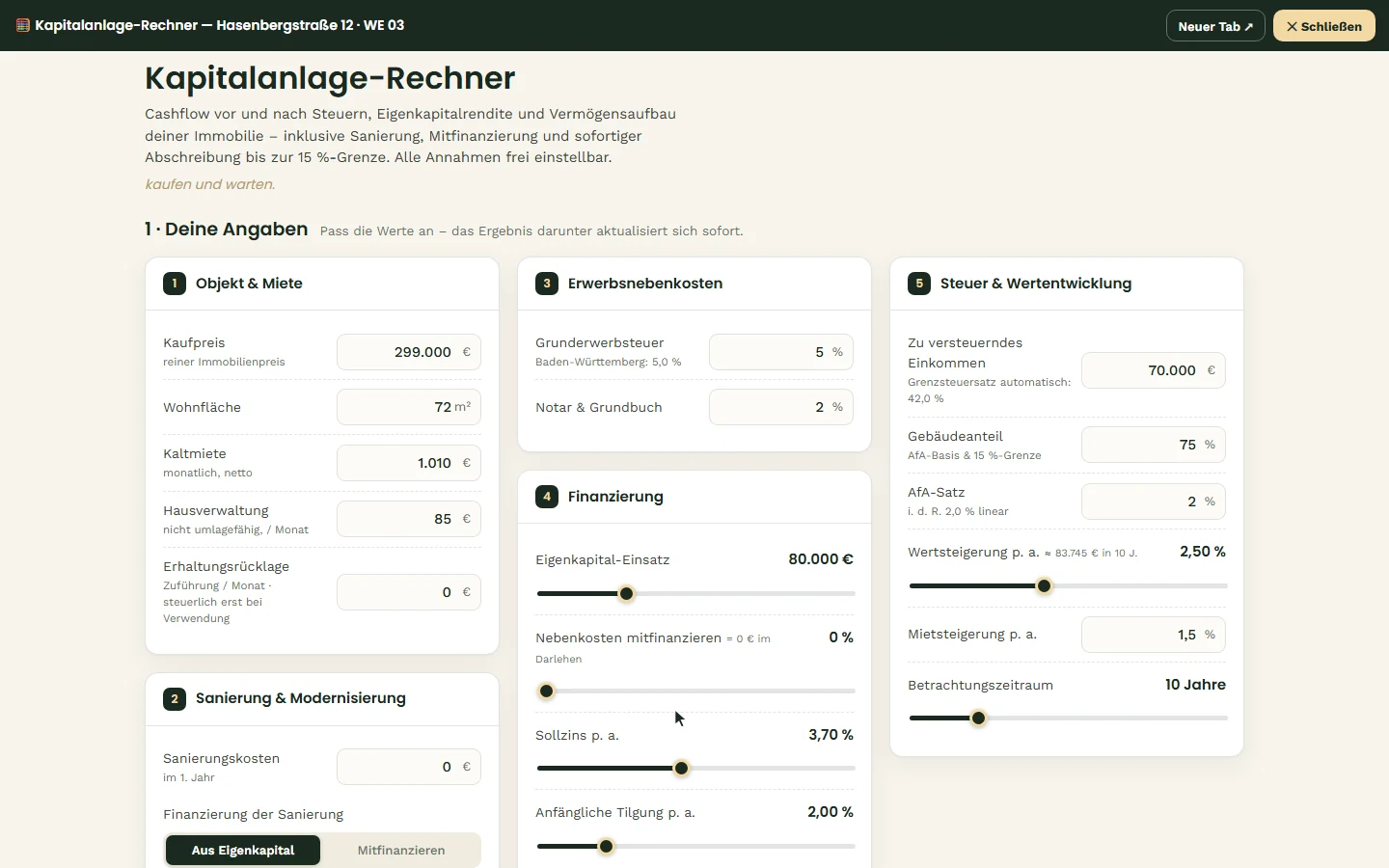
Hinweis: Im Rechner stehen nur Grunderwerbsteuer und Kaufpreisdaten aus Matchwerk; eine im Objekt eingetragene Käufer-Courtage wird nicht übergeben — prüfe die Nebenkosten im Rechner deshalb bei Objekten mit Courtage.
7. Der Verlauf einer Einheit
- In den Einheiten auf ☰ Tabelle umschalten.
- In der Spalte Verlauf auf 📖 der gewünschten Einheit klicken (die Zahl zeigt die Anzahl der Einträge).
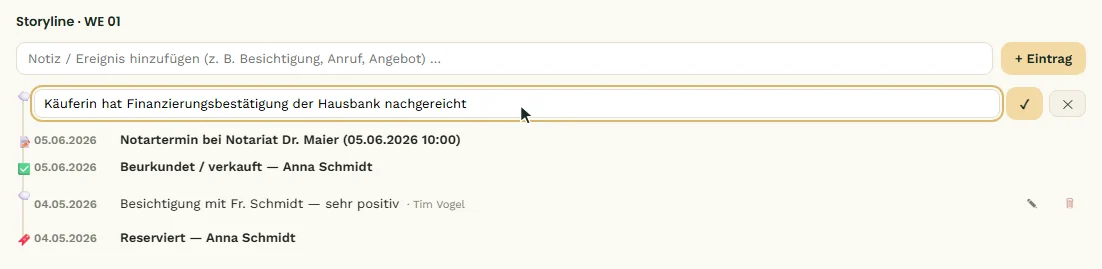
- Im Feld Notiz / Ereignis hinzufügen … den Text eingeben und mit Enter oder + Eintrag speichern.
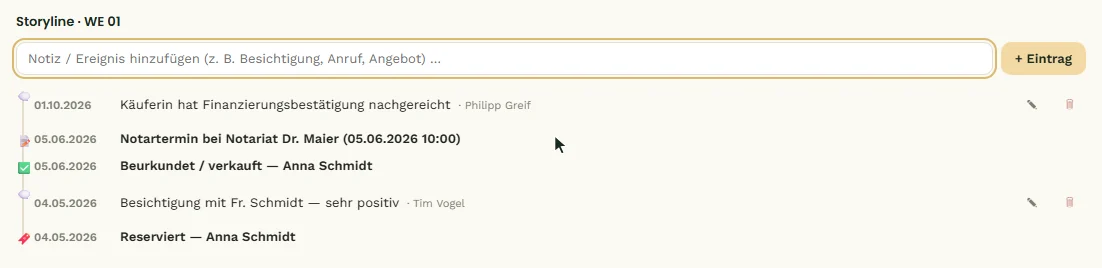
Automatische Einträge (fett, nicht änderbar) entstehen aus den Vorgängen: 🔖 Reserviert (mit Käufer), 📝 Notartermin, ✅ Beurkundet/verkauft. Manuelle Einträge (🗨️) tragen Datum und Autor; mit ✎ bearbeitest du den Text (Enter oder ✓ speichert, Esc bricht ab), mit 🗑 löschst du ihn. Die Liste ist chronologisch, neueste zuerst.
8. Mieterliste importieren, Volumen und Provision
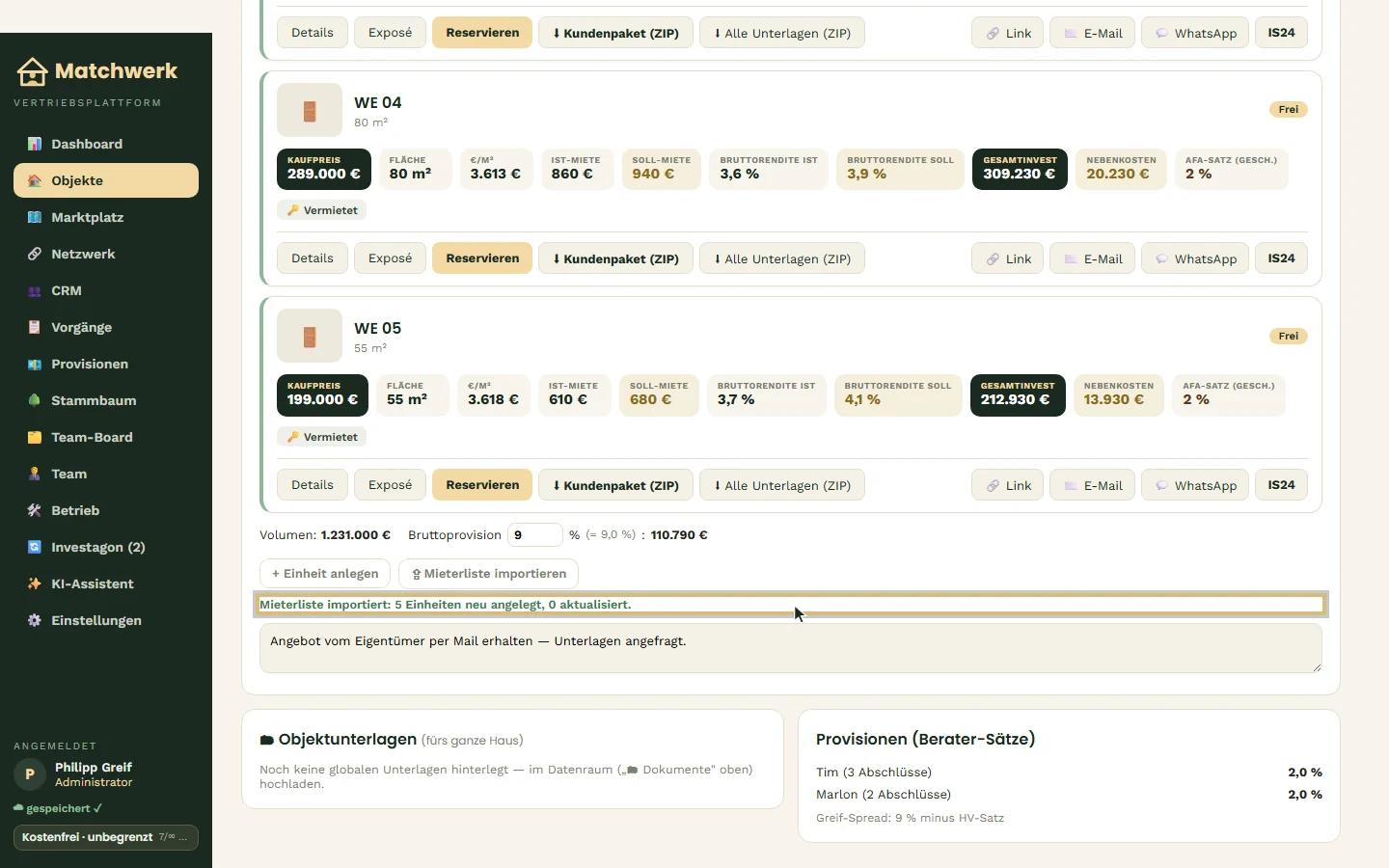
- Objekt öffnen (hier: Am Kräherwald 3, noch ohne Einheiten).
- Unter den Einheiten ⇪ Mieterliste importieren klicken und die Datei wählen (.xlsx, .xls oder .csv).
- Matchwerk sucht die Kopfzeile automatisch (eine Titelzeile darüber ist erlaubt) und meldet z. B. „Mieterliste importiert: 5 Einheiten neu angelegt, 0 aktualisiert."
Welche Spalten werden erkannt?
- Einheit / Wohnung / WE / Nr. — Pflicht, Schlüssel für den Abgleich
- Fläche / qm / m², Kaufpreis / Preis / VK
- Ist-Miete / Kaltmiete / Miete, Soll-Miete
- optional Mieterhöhung, Subvention / Förderung, Sonder / Stellplatz / Garage
Gibt es eine Einheit mit derselben Nummer schon, wird sie aktualisiert, sonst neu angelegt. Beim Aktualisieren übernimmt Matchwerk nur Spalten, die in der Liste vorhanden und gefüllt sind — fehlende Spalten oder leere Zellen lassen die bisherigen Werte stehen. Einheiten mit Ist-Miete 0 gelten als unvermietet (bezugsfrei), mit Ist-Miete als vermietet.

Volumen und Bruttoprovision
Unter den Einheiten steht das Volumen (Summe aller Kaufpreise, auch verkaufter Einheiten). Administrator und Inhaber / Leitung sehen zusätzlich die Bruttoprovision: Prozentsatz (in 0,5er-Schritten, 0–15 %) direkt änderbar, daneben der Betrag = Volumen × Satz. Das ist die Gesamtprovision des Objekts; den Anteil der Vertriebspartner zeigt die Karte „Provisionen (Berater-Sätze)".
