Alle Kapitel › Kapitel 14
Firma registrieren (Self-Service)
Eigene Firma kostenlos anlegen, E-Mail bestätigen und mit Matchwerk starten
Als PDF öffnen Video herunterladen
1. Der Weg zur Registrierung
Jede Firma kann sich selbst registrieren — ohne Einladung und ohne Zahlungsdaten. Der Einstieg liegt auf der öffentlichen Startseite:
- oben rechts Kostenlos anlegen,
- im oberen Bereich Firma kostenlos anlegen oder
- im Anmeldeformular unten „Neu hier? Firma kostenlos anlegen".
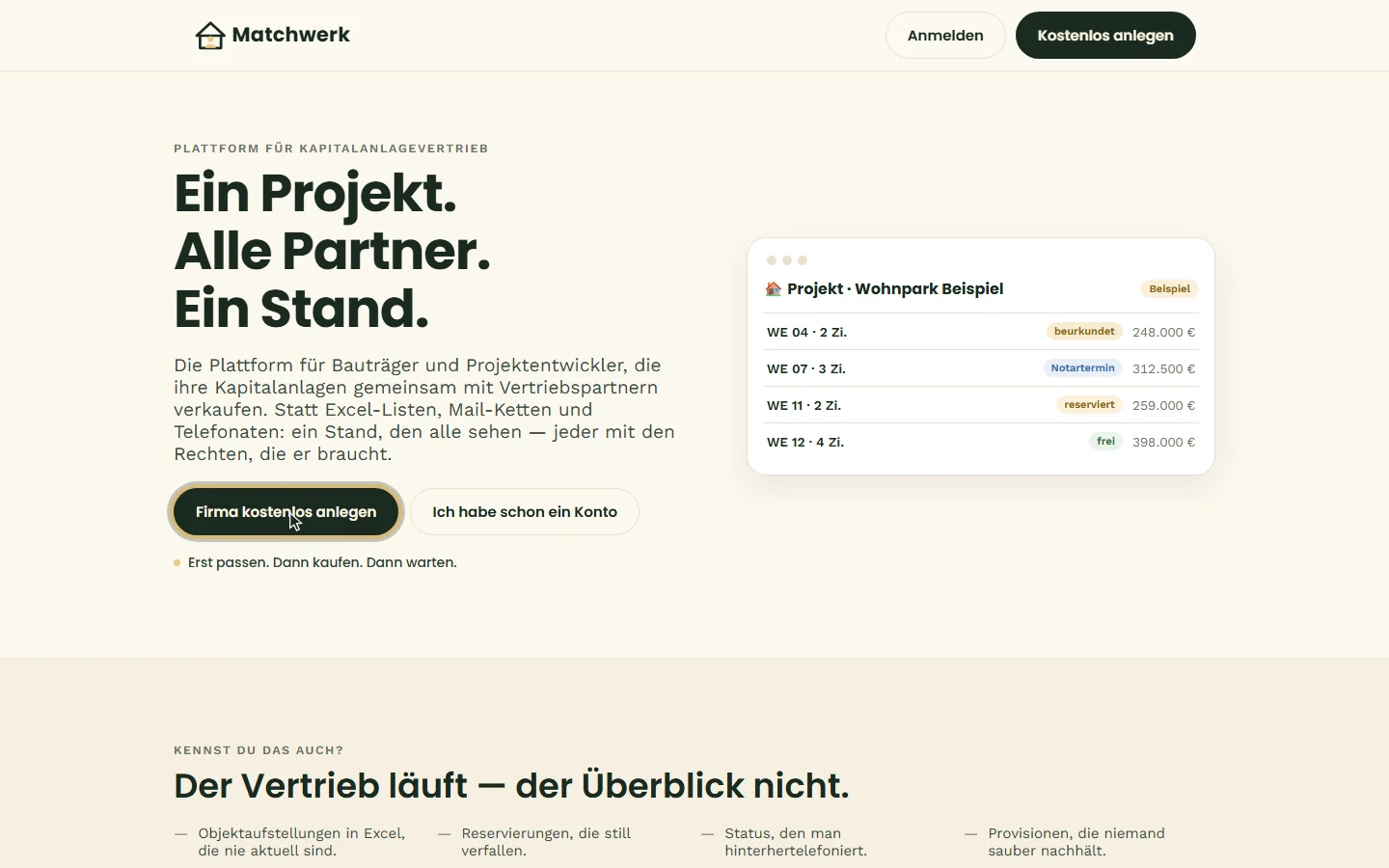
Es öffnet sich das Formular Firma kostenlos anlegen:
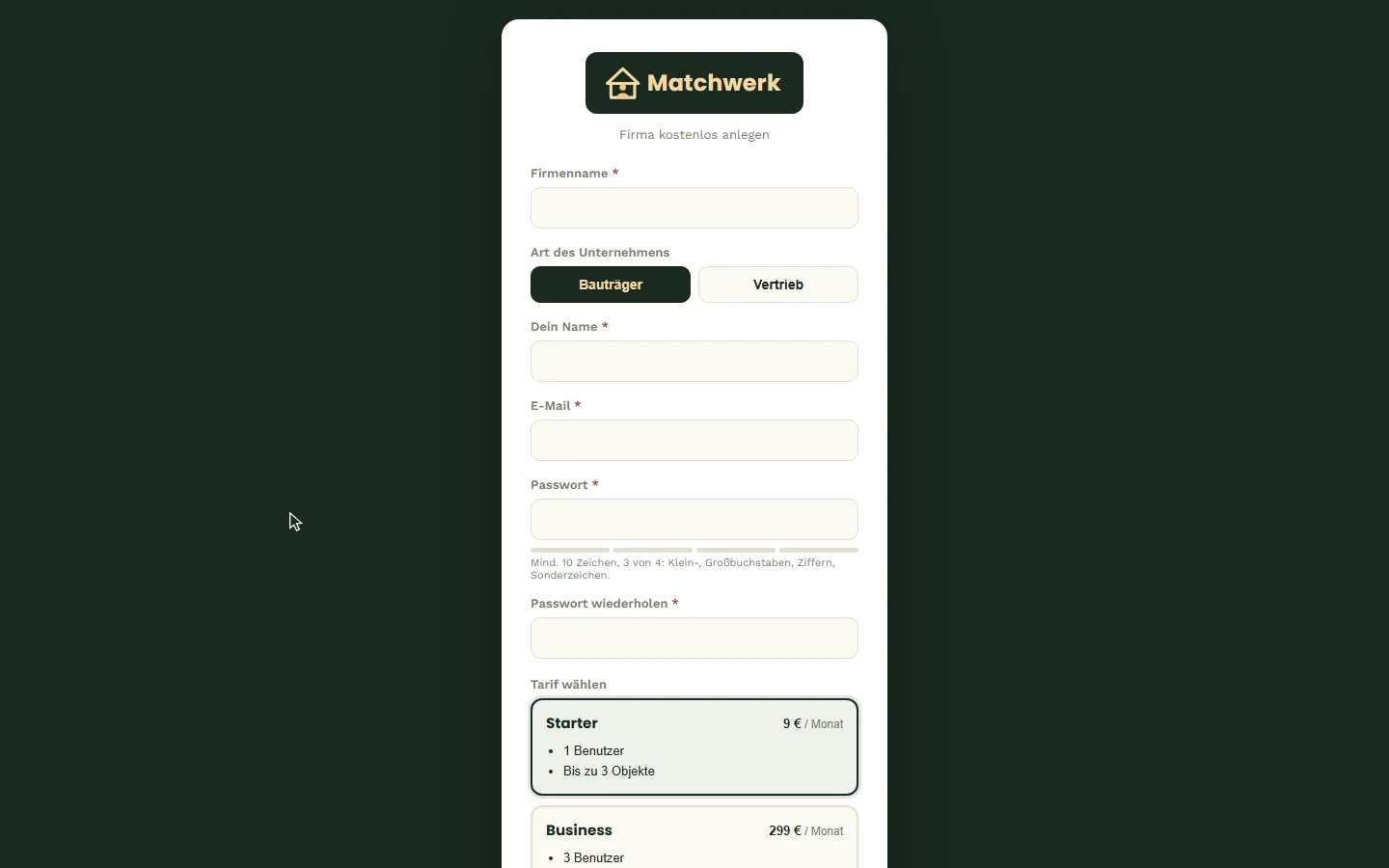
Mit Zurück zur Anmeldung wechselst du zum Anmeldeformular, falls du schon ein Konto hast.
2. Formular ausfüllen und E-Mail bestätigen
Felder
- Firmenname — Name deines Unternehmens; er wird zum Kontonamen.
- Art des Unternehmens — Bauträger oder Vertrieb.
- Dein Name und E-Mail — du wirst der erste Administrator der Firma. Die E-Mail-Adresse darf noch zu keinem Matchwerk-Konto gehören.
- Passwort und Passwort wiederholen — mind. 10 Zeichen und 3 von 4 Zeichenarten (Klein-, Großbuchstaben, Ziffern, Sonderzeichen); es darf nicht den Namensteil deiner E-Mail-Adresse enthalten. Die Stärkeanzeige reicht von „Sehr schwach" bis „Stark".
- AGB & Datenschutz — Pflicht-Haken; beide Texte lassen sich direkt aus dem Formular öffnen.
- Tarif wählen — Starter (9 €/Monat: 1 Benutzer, bis zu 3 Objekte) oder Business (299 €/Monat: 3 Benutzer, unbegrenzte Objekte, Zugang zum Marktplatz).
- Rabatt- / Gutscheincode (optional) — z. B. von einer Messe oder einem Partner:
- Code mit Testtagen (z. B.
TEST30): Die Testphase dauert so viele Tage wie der Code vorgibt statt 7. - Code lebenslang kostenfrei: Das Konto ist sofort aktiv und dauerhaft kostenfrei, ohne Testphase und Zahlung.
- Ein ungültiger oder nicht mehr aktiver Code wird ignoriert — das Konto entsteht dann ohne Rabatt. Einen Code kannst du später auch unter Einstellungen → Abo & Zahlung einlösen.
- Code mit Testtagen (z. B.
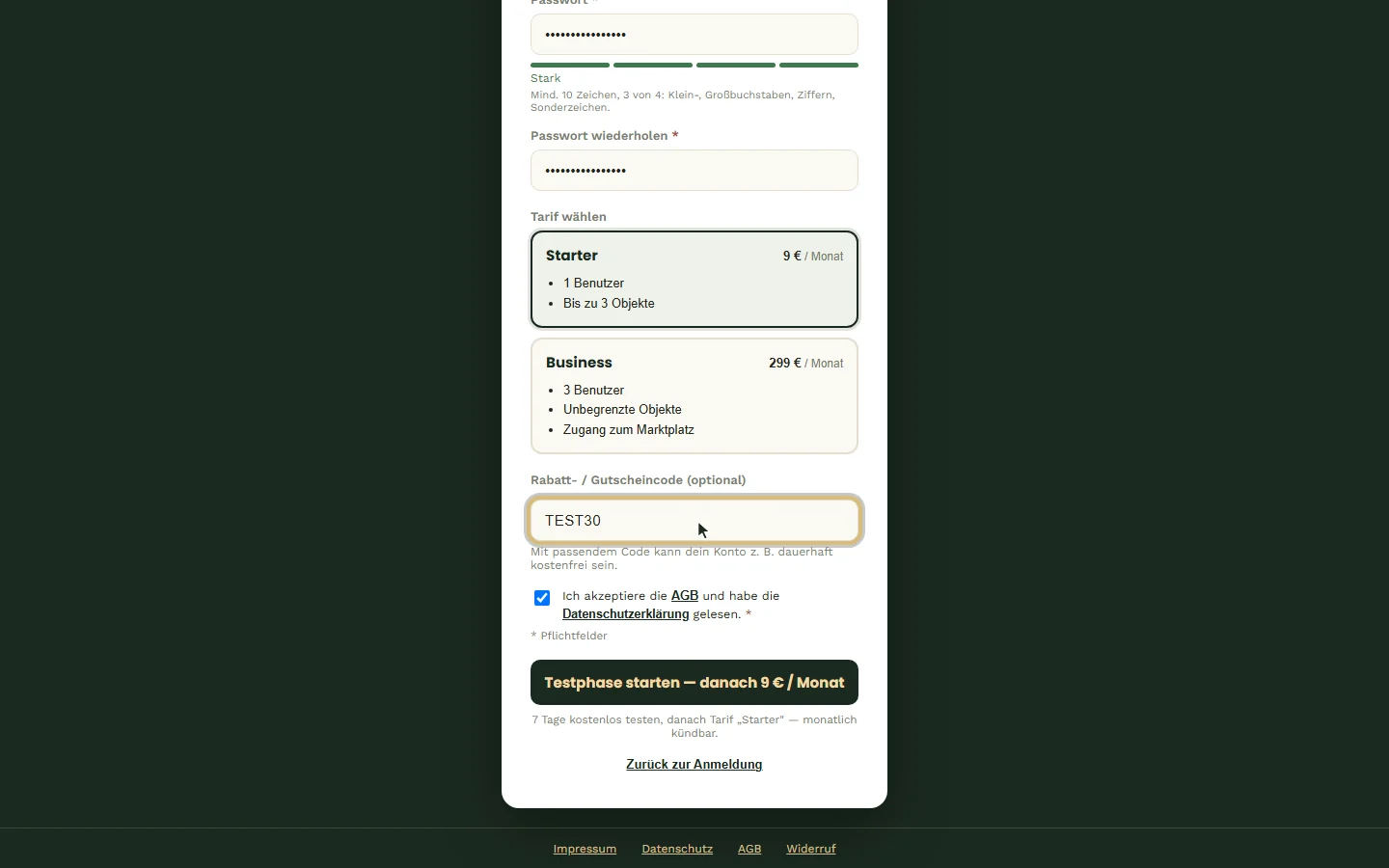
Absenden und bestätigen
- Kostenlos starten (Starter) klicken.
- Es erscheint „Fast geschafft": Matchwerk hat eine Bestätigungs-E-Mail an deine Adresse geschickt.
- In der E-Mail auf E-Mail bestätigen klicken (der Link ist 24 Stunden gültig).
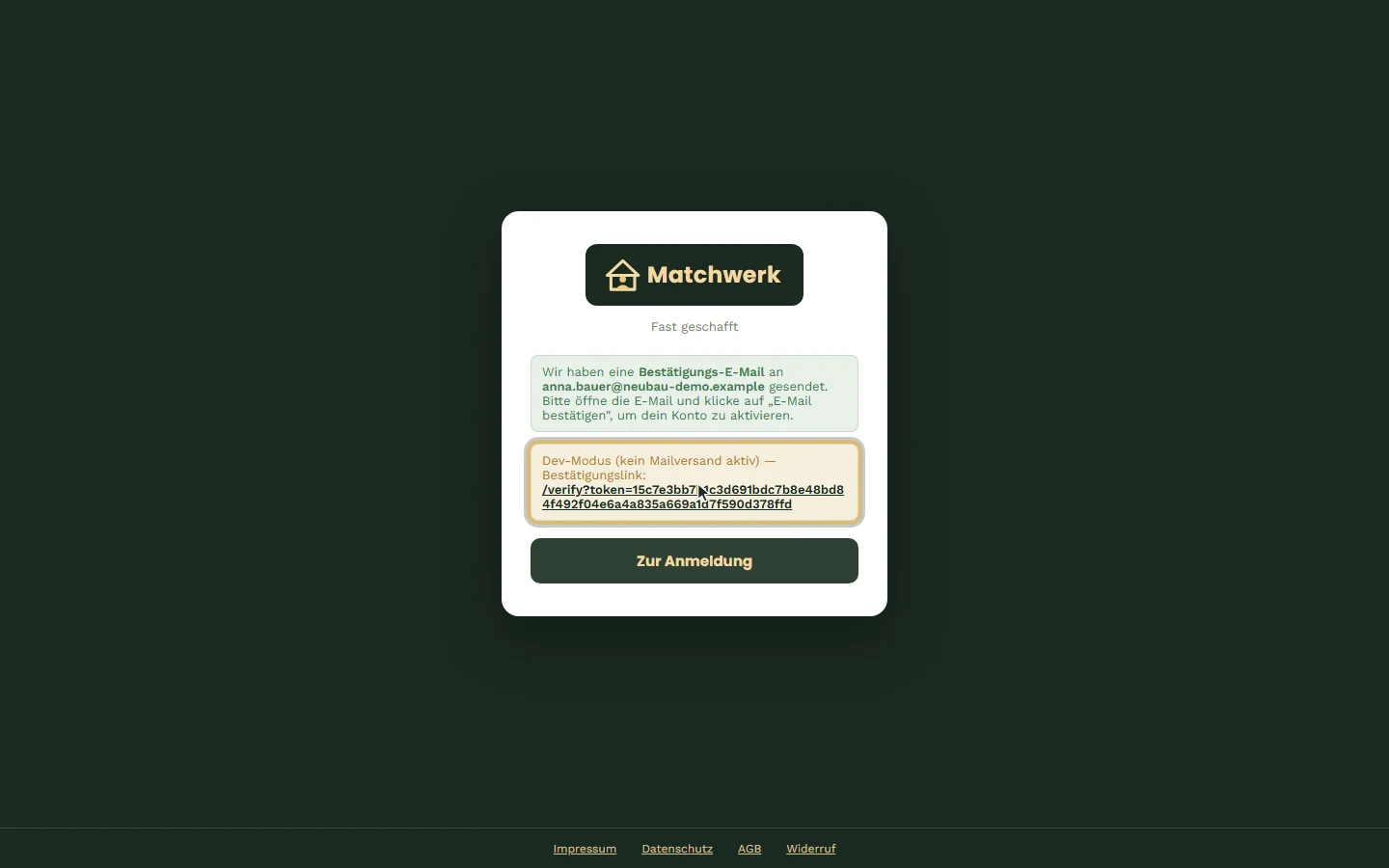
Ohne eingerichteten Mailversand (Test-/Entwicklungsumgebung) zeigt Matchwerk den Bestätigungslink direkt auf dieser Seite an („Dev-Modus").
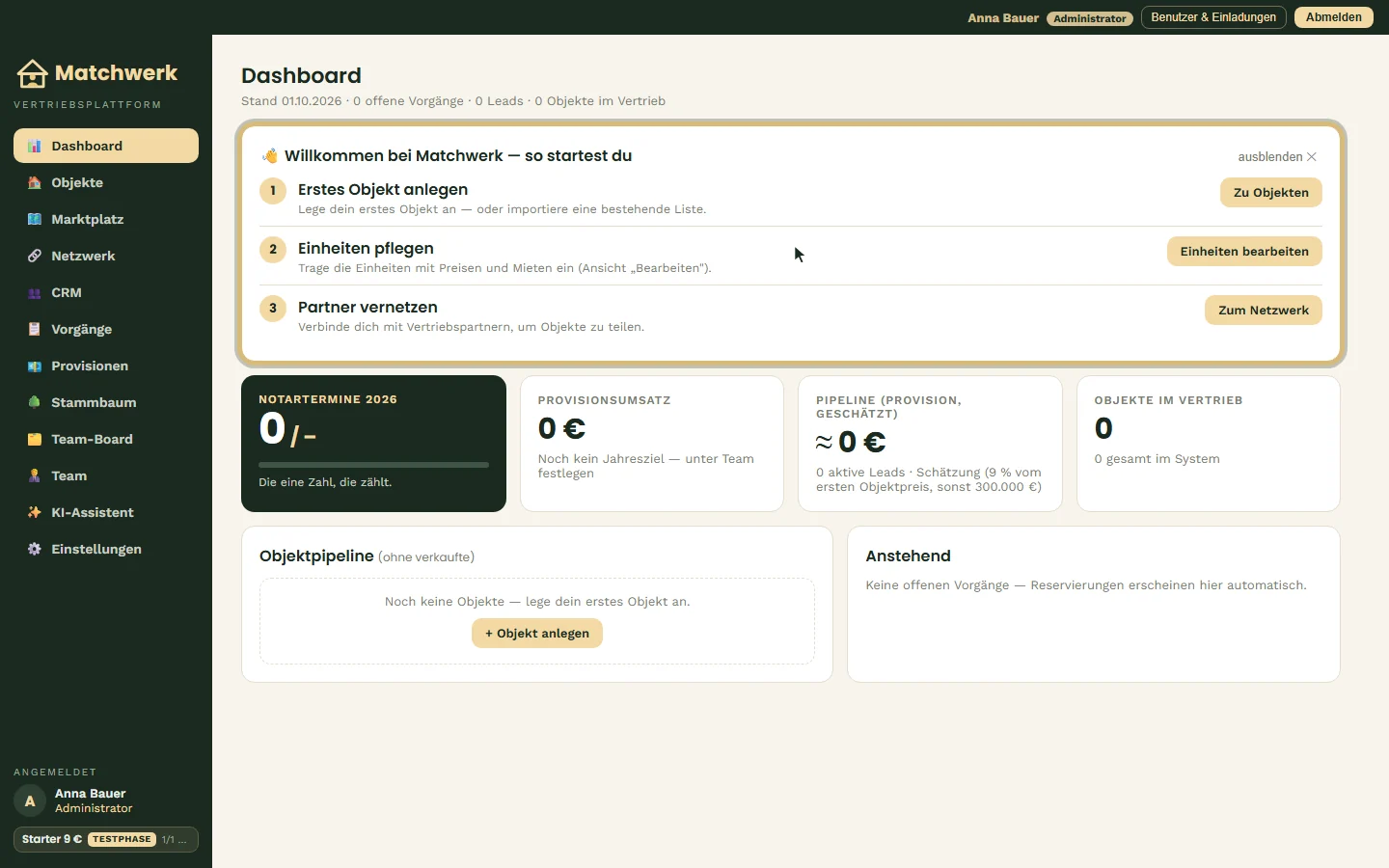
- Nach dem Klick erscheint kurz „E-Mail bestätigt — Deine E-Mail wurde bestätigt. Du wirst angemeldet …", danach öffnet sich direkt das Dashboard deiner neuen Firma — noch leer, mit der Onboarding-Karte.
Hinweise:
- Dein Benutzername wird automatisch aus der E-Mail-Adresse gebildet; anmelden kannst du dich künftig einfach mit deiner E-Mail-Adresse und dem Passwort.
- Ohne Bestätigung ist keine Anmeldung möglich; im Anmeldeformular kannst du dir die Bestätigungsmail erneut schicken lassen.
3. Die ersten Schritte im neuen Konto
Nach der Registrierung meldest du dich mit E-Mail-Adresse und Passwort an.
Onboarding-Karte
Auf dem Dashboard erscheint die Karte „👋 Willkommen bei Matchwerk — so startest du" mit drei Schritten:
- Erstes Objekt anlegen — oder eine bestehende Liste importieren (Knopf „Zu Objekten").
- Einheiten pflegen — Einheiten mit Preisen und Mieten eintragen (Knopf „Zu Objekten").
- Partner vernetzen — Vertriebspartner verbinden, um Objekte zu teilen (Knopf „Zum Netzwerk").
Erledigte Schritte werden mit ✓ markiert. Sind alle drei erledigt, verschwindet die Karte; mit ausblenden ✕ kannst du sie auch vorher ausblenden (gilt für diesen Browser).
Tarif-Kästchen
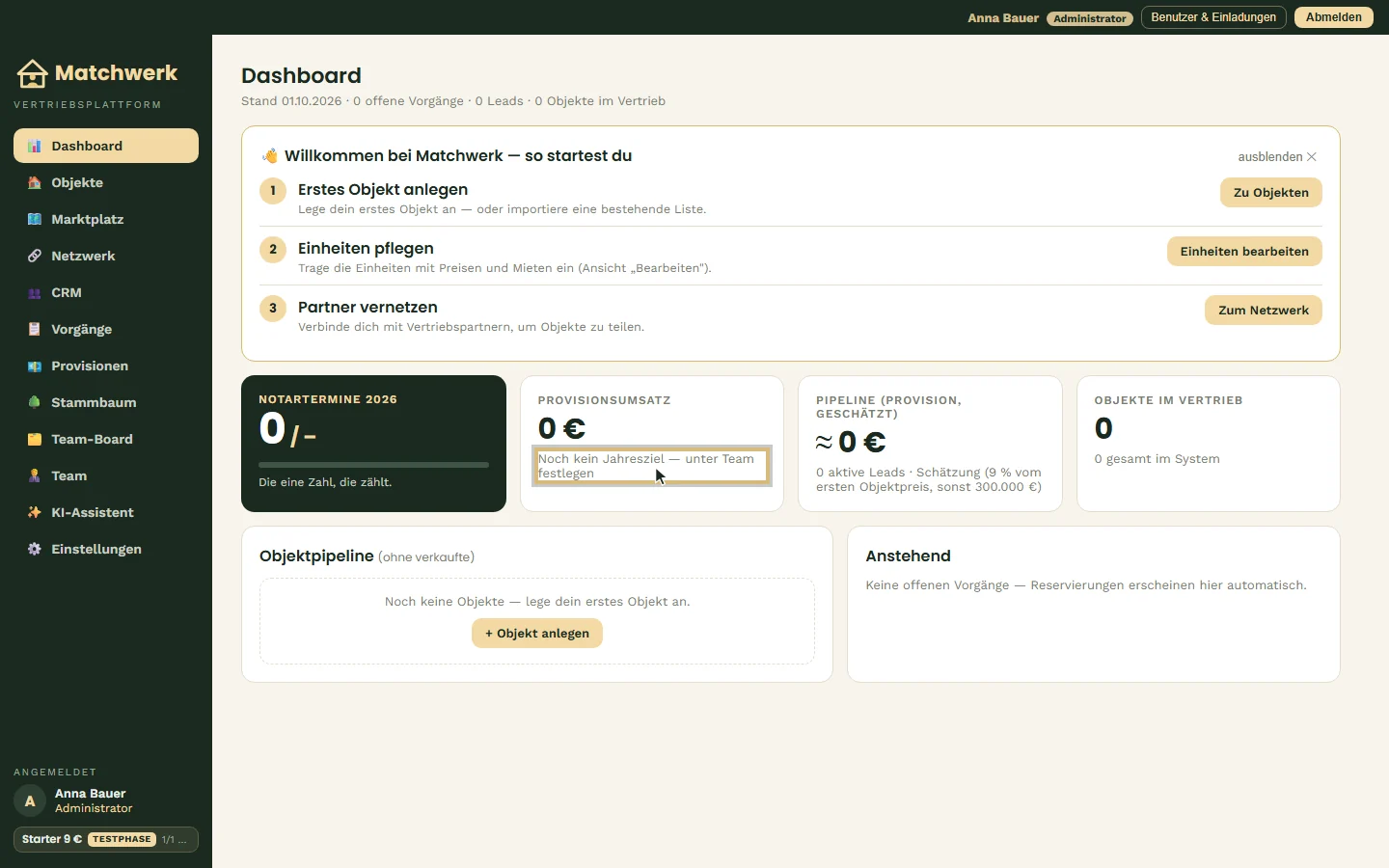
Unten links in der Navigation stehen Tarif (z. B. „Starter 9 €"), der Hinweis TESTPHASE und die Nutzung — Benutzer und Objekte im Verhältnis zum Limit (z. B. „1/1 Nutzer · 0/3 Objekte").

Die Testphase läuft 7 Tage ab der Registrierung — mit einem Testtage-Code entsprechend länger (hier 30 Tage). Ein neues Konto startet ohne Jahresziele — das Dashboard zeigt „Noch kein Jahresziel — unter Team festlegen"; die Ziele trägst du im Bereich Team ein.
4. Tarif-Limits
Die Tarife unterscheiden sich in den Limits:
- Starter (9 € netto/Monat): 1 Benutzer, bis zu 3 Objekte, keine Marktplatz-Veröffentlichung.
- Business (299 € netto/Monat): 3 Benutzer, unbegrenzt Objekte, Objekte auf den Marktplatz stellen.
Was bei Erreichen eines Limits passiert:
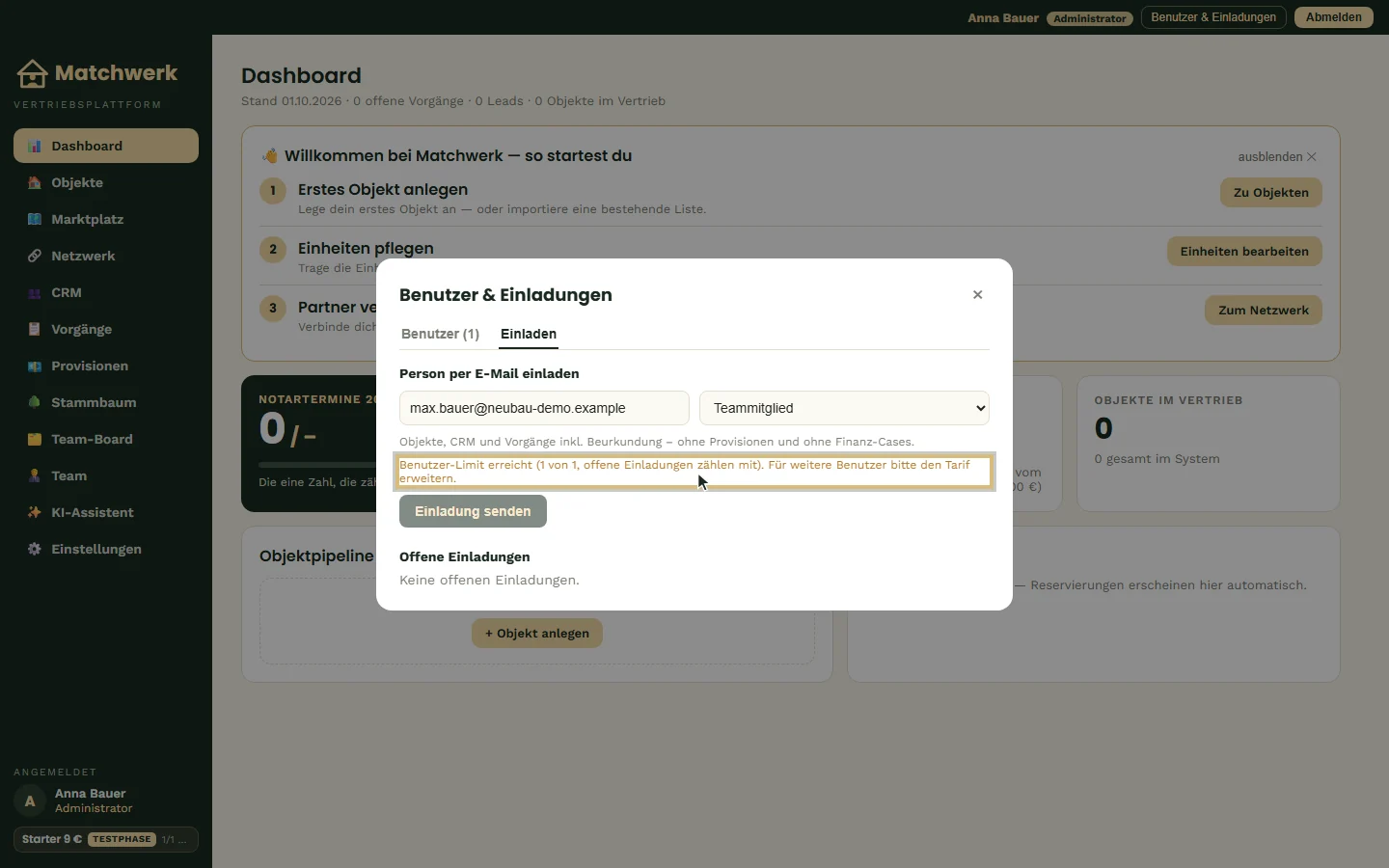
- Benutzer: Eine weitere Einladung wird abgelehnt: „Benutzer-Limit erreicht (1 im Tarif Starter). Für mehr Benutzer bitte auf Business (299 €) upgraden." Offene Einladungen zählen mit; Kundenkonten (Kundenportal) zählen nicht.
- Objekte: Ein viertes Objekt lässt sich im Starter-Tarif nicht speichern („Objekt-Limit erreicht"). Bestehende Objekte bleiben bearbeitbar.
- Marktplatz: Im Objekt steht statt der Marktplatz-Funktion „Marktplatz-Veröffentlichung ist im großen Paket enthalten."
- Wird ein Limit überschritten bzw. sind alle 3 Objekte belegt, färbt sich das Tarif-Kästchen unten links orange: „Limit erreicht — Plan upgraden".
Den Tarif wechselst du unter Einstellungen → Abo & Zahlung (sobald die Online-Zahlung aktiviert ist).