Alle Kapitel › Kapitel 10
Arbeiten als Berater und Vertriebspartner
Dashboard, Objekte, Leads, Vorgänge und Provisionen aus Sicht eines Beraters
Als PDF öffnen Video herunterladen
1. Mein Dashboard
Berater und Vertriebspartner sehen statt des Unternehmens-Dashboards „Mein Dashboard":
- Mein Provisionsumsatz — Summe deiner Provision aus beurkundeten Verkäufen. Jeder Abschluss wird mit dem Satz abgerechnet, der zu seinem Zeitpunkt galt (Tim: die ersten drei Abschlüsse mit 1 % = 6.670 €). Darunter stehen die Anzahl der Abschlüsse und „aktueller Satz" — der Satz, der für neue Abschlüsse gilt. (Ein Konto ohne Provisionsmodell sieht stattdessen „Mein verkauftes Volumen".)
- Meine offenen Vorgänge — alle deine Vorgänge, die noch nicht beurkundet sind, davon beim Notar.
- Meine Leads & Kunden — deine Kontakte im CRM, davon aktiv im Prozess.
- Objekte im Vertrieb — Objekte mit Status Live oder Abverkauf.
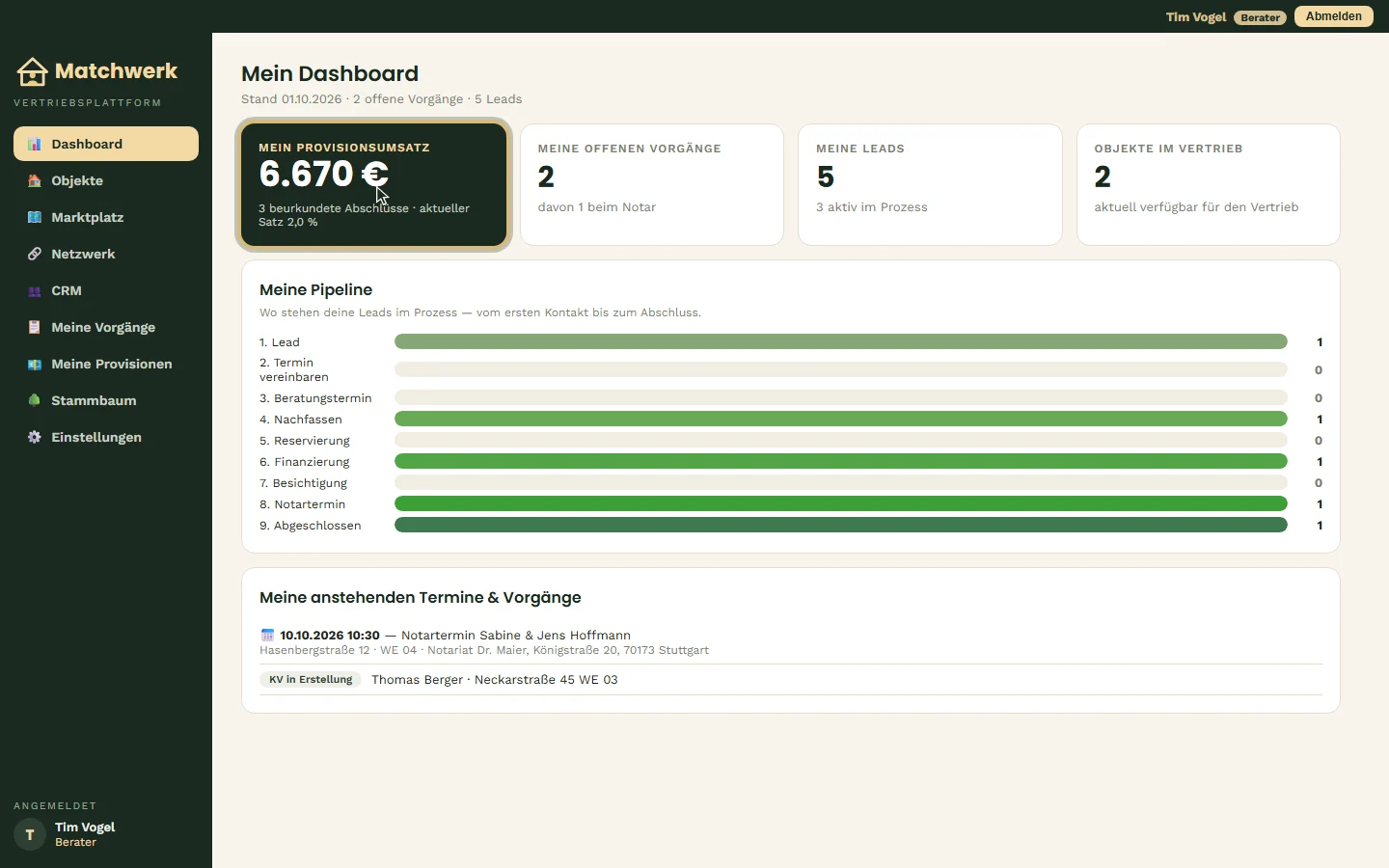
Meine Pipeline zeigt je Funnel-Stufe, wie viele deiner Kunden dort stehen. Meine anstehenden Termine & Vorgänge listet deine Notartermine (mit Datum, Notar und Adresse) und deine übrigen offenen Vorgänge.
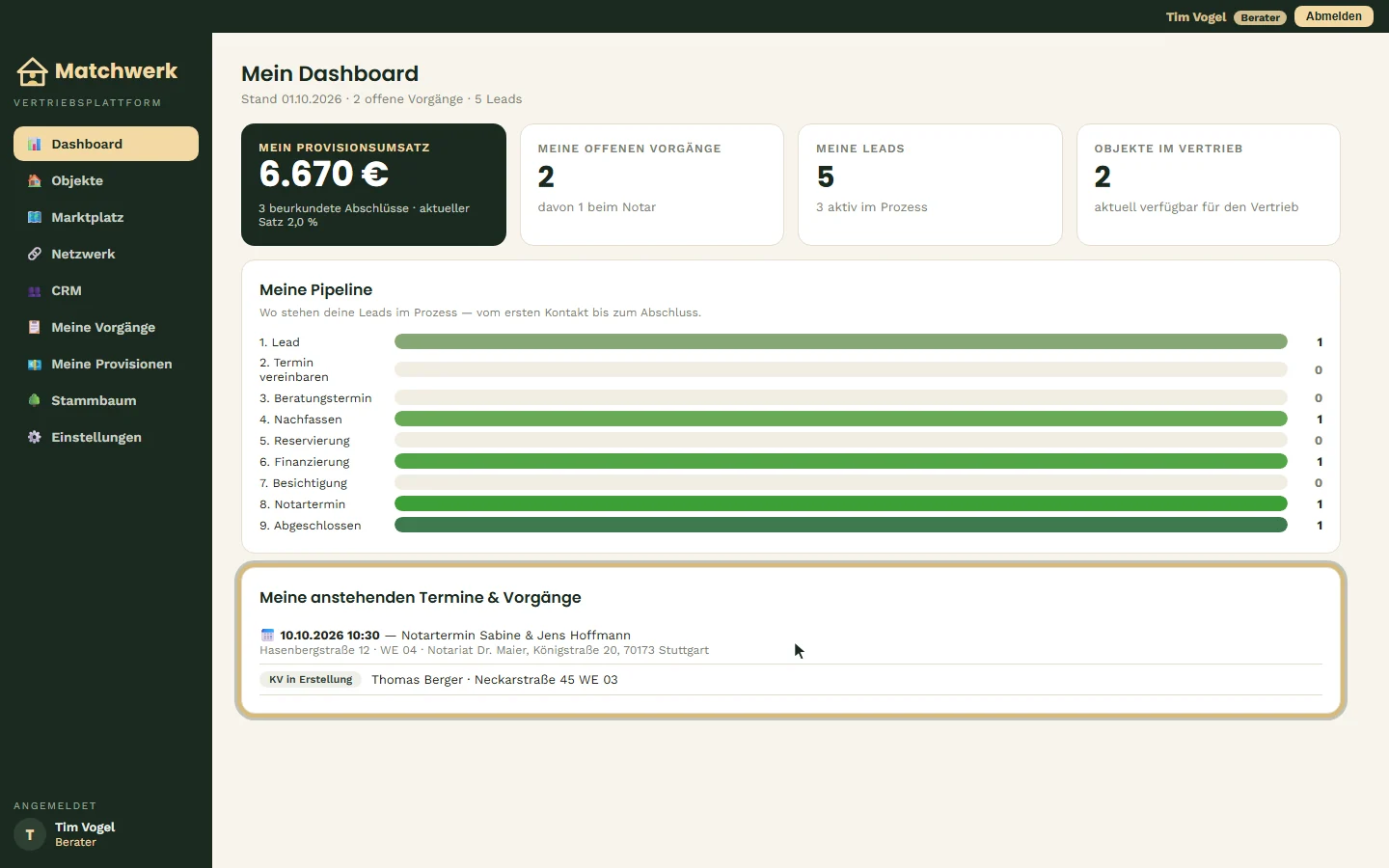
Nicht sichtbar sind Unternehmenszahlen (Gesamtumsatz, Jahresziele, Objektpipeline aller Objekte) und Vorgänge anderer Vertriebler.
2. Objekte ansehen und die eigene Provision
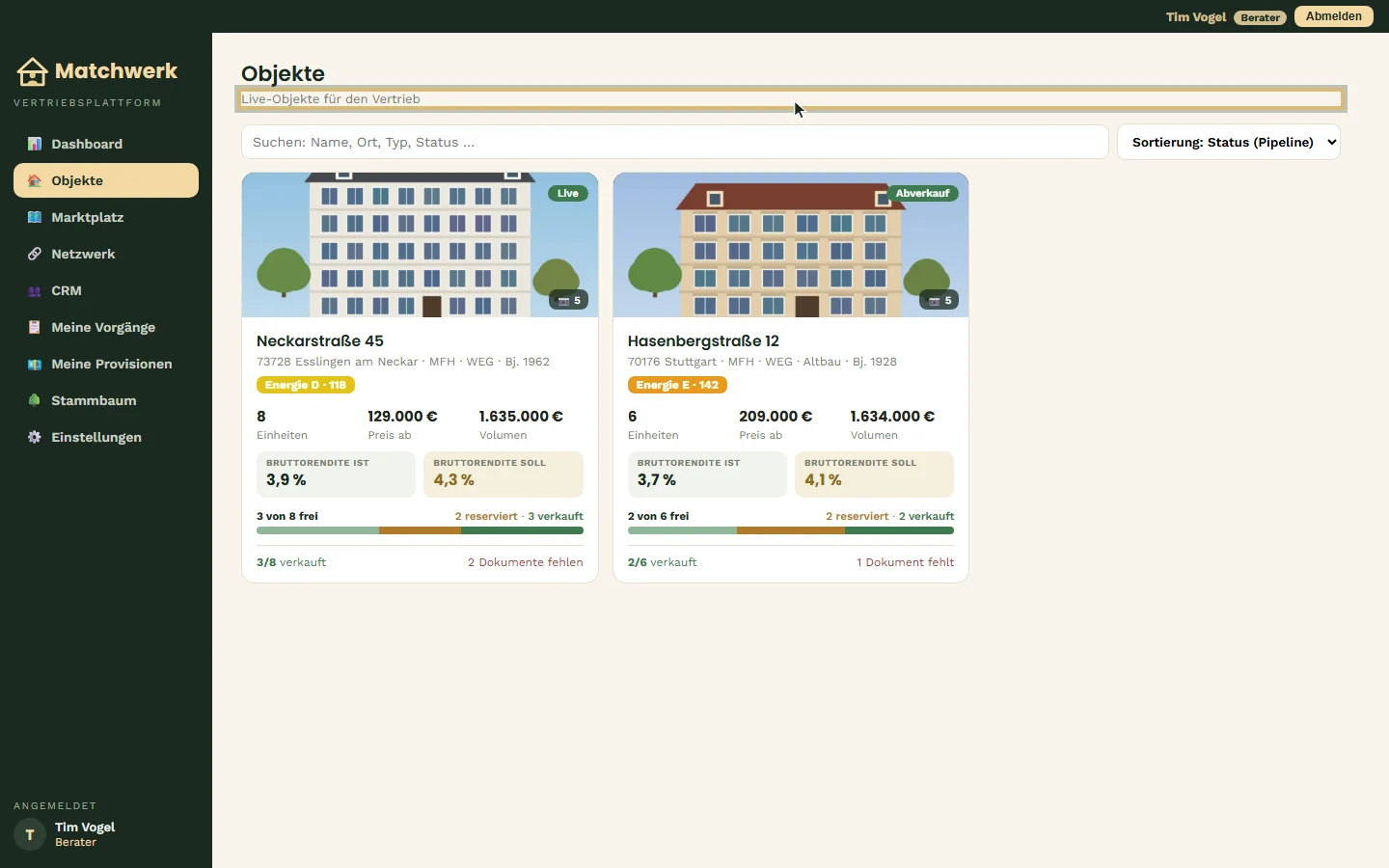
Objekte zeigt Beratern nur Objekte im Status Live oder Abverkauf („Live-Objekte für den Vertrieb"). Objekte in Eingang, Kalkulation, Freigabe oder bereits verkauft sind ausgeblendet.
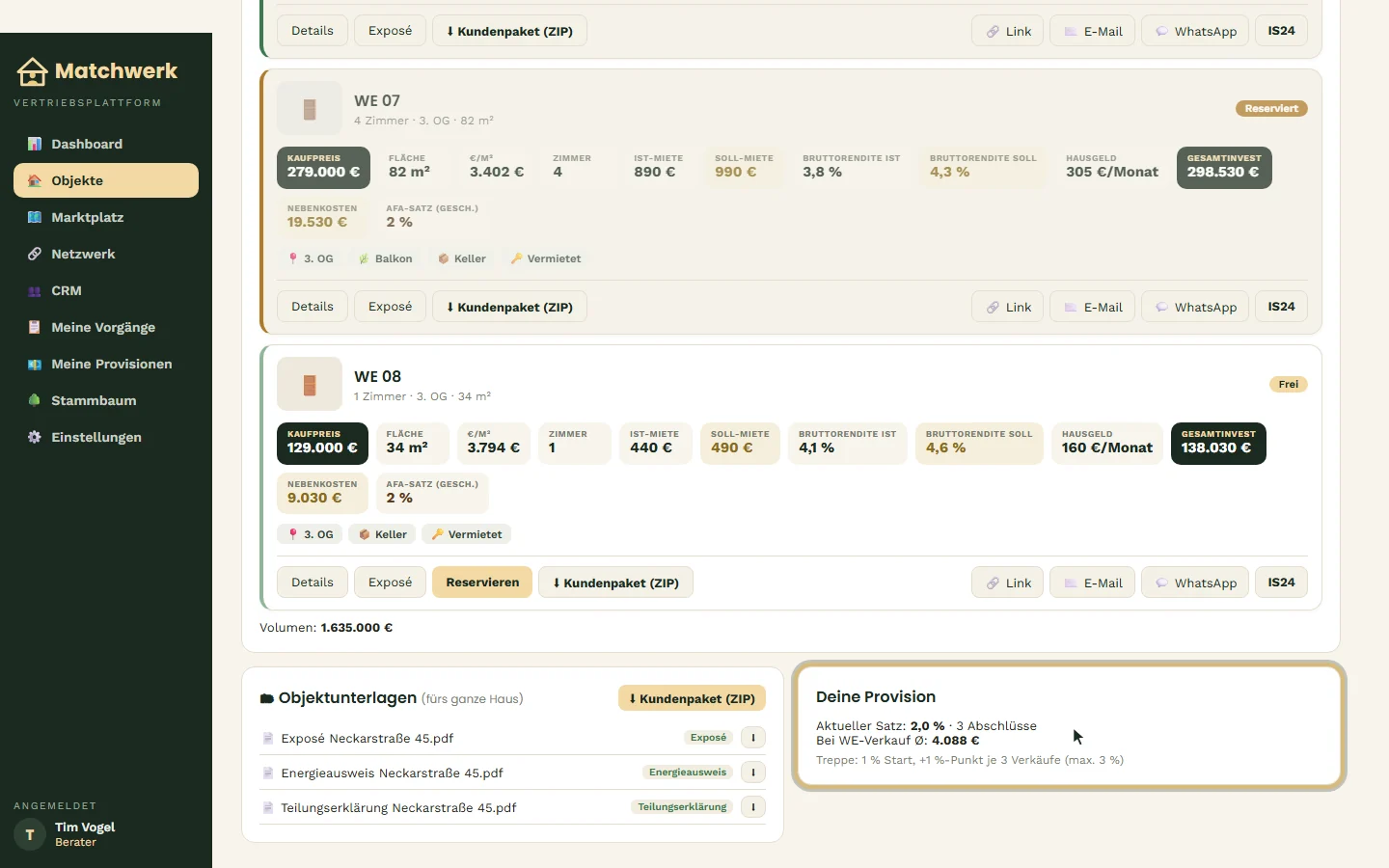
Im Objektdetail siehst du Einheiten, Preise, Bilder und Unterlagen. Objektdaten ändern (Stammdaten, Einheiten, Dokumente, Status) dürfen nur Backoffice, Teammitglieder, Inhaber / Leitung und Administratoren — für dich sind die Bearbeiten-Funktionen ausgeblendet. Freie Einheiten kannst du über Reservieren für deinen Kunden reservieren; daraus entsteht ein Vorgang unter „Meine Vorgänge". Reservierung abbrechen erscheint nur bei deinen eigenen offenen Vorgängen — Reservierungen anderer Vertriebler siehst du nur als Status.
Die Karte „Deine Provision" zeigt:
- Aktueller Satz und die Zahl deiner Abschlüsse (bzw. „fester Satz"),
- Bei WE-Verkauf Ø — deine Provision bei einem Verkauf zum Durchschnittspreis der Einheiten des Objekts,
- bei Treppenmodell die Regel: Startsatz, +1 %-Punkt je 3 Verkäufe, max. 3 %.
3. Meine Leads im CRM
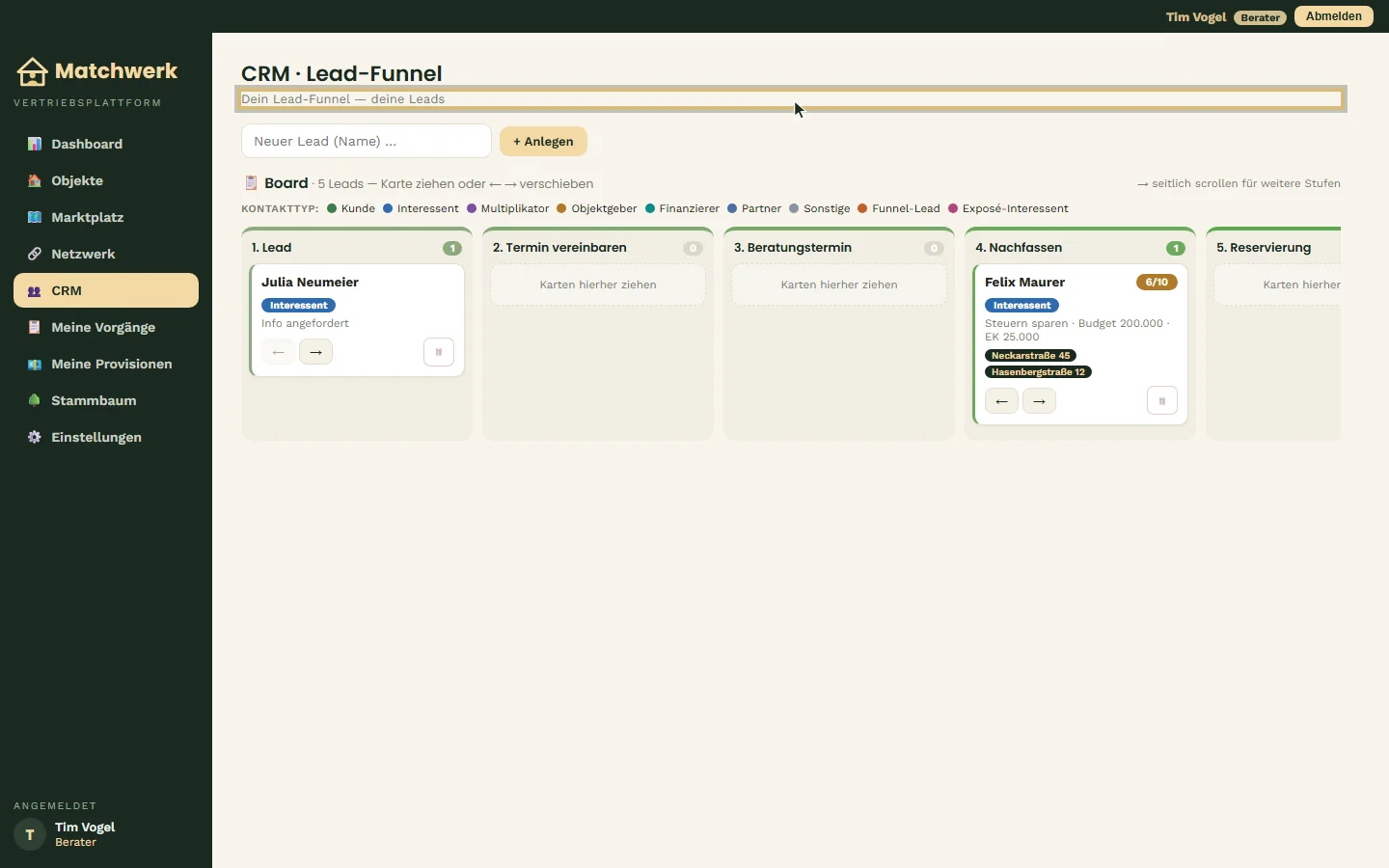
Das CRM („Dein Lead-Funnel — deine Leads") zeigt nur Kontakte, die dir zugeteilt sind oder die du selbst angelegt hast. Neu angelegte Kontakte werden dir automatisch zugeteilt.
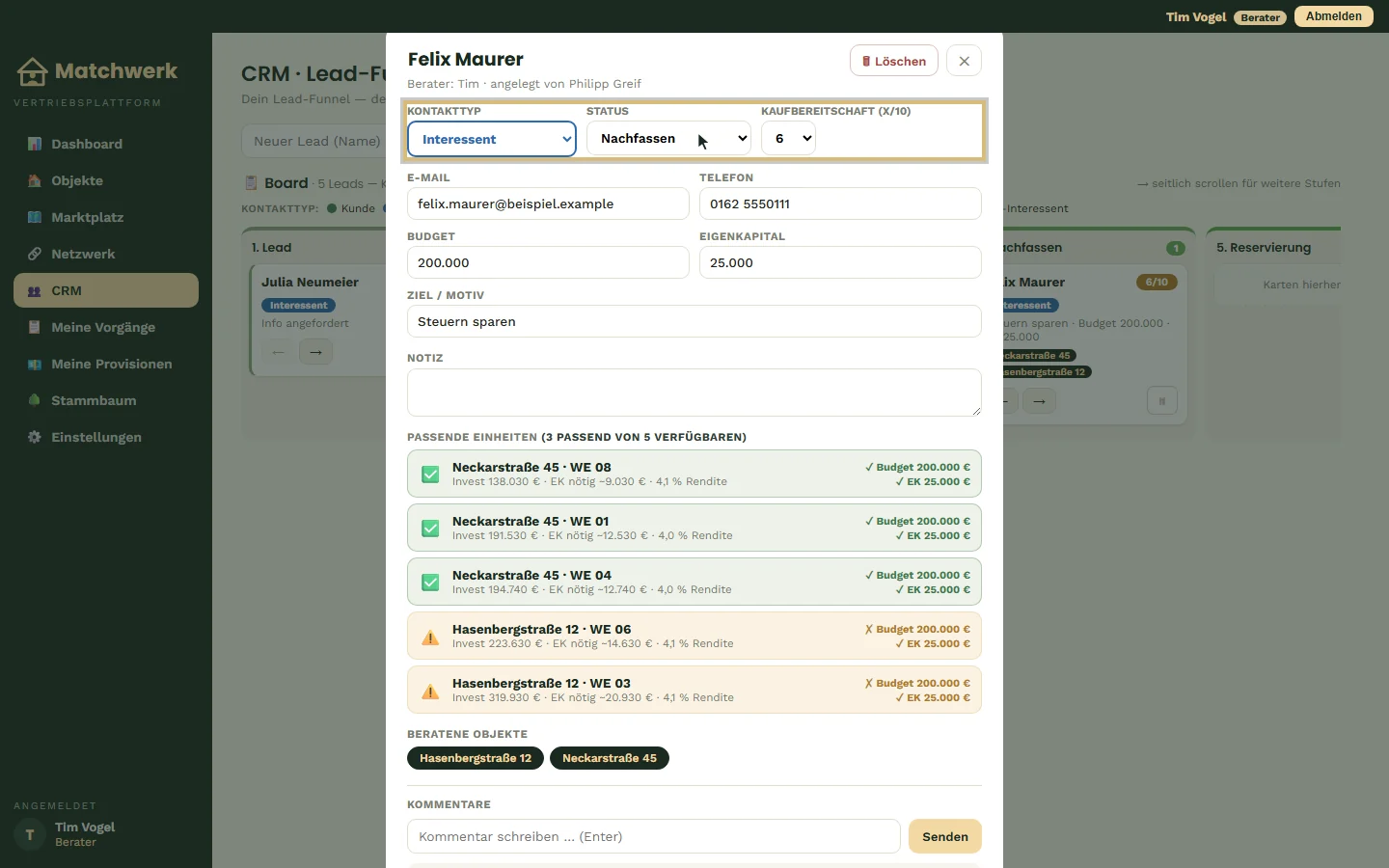
Im Kundendetail pflegst du Kontakttyp, Status, Kaufbereitschaft, Kontaktdaten, Budget, Eigenkapital, Kommentare und Dokumente. Für deine Kunden siehst du auch den Abschnitt Kundenportal (Prozessschritt, Objekte, Nachricht); in der Objekt-Auswahl stehen nur Objekte im Vertrieb. Den Kundenzugang selbst lädt die Leitung ein — an Stelle des Einladen-Knopfs steht bei dir „Den Anleger-Zugang lädt Inhaber / Leitung bzw. ein Admin ein."
Nicht verfügbar für Berater und Vertriebspartner: Führungsübersicht und Filter nach Mitarbeiter, Leads anderer, Betreuer ändern/zuteilen, Lead-Import und Funnel-Anbindung. Löschen kannst du nur deine eigenen Leads.
4. Meine Vorgänge
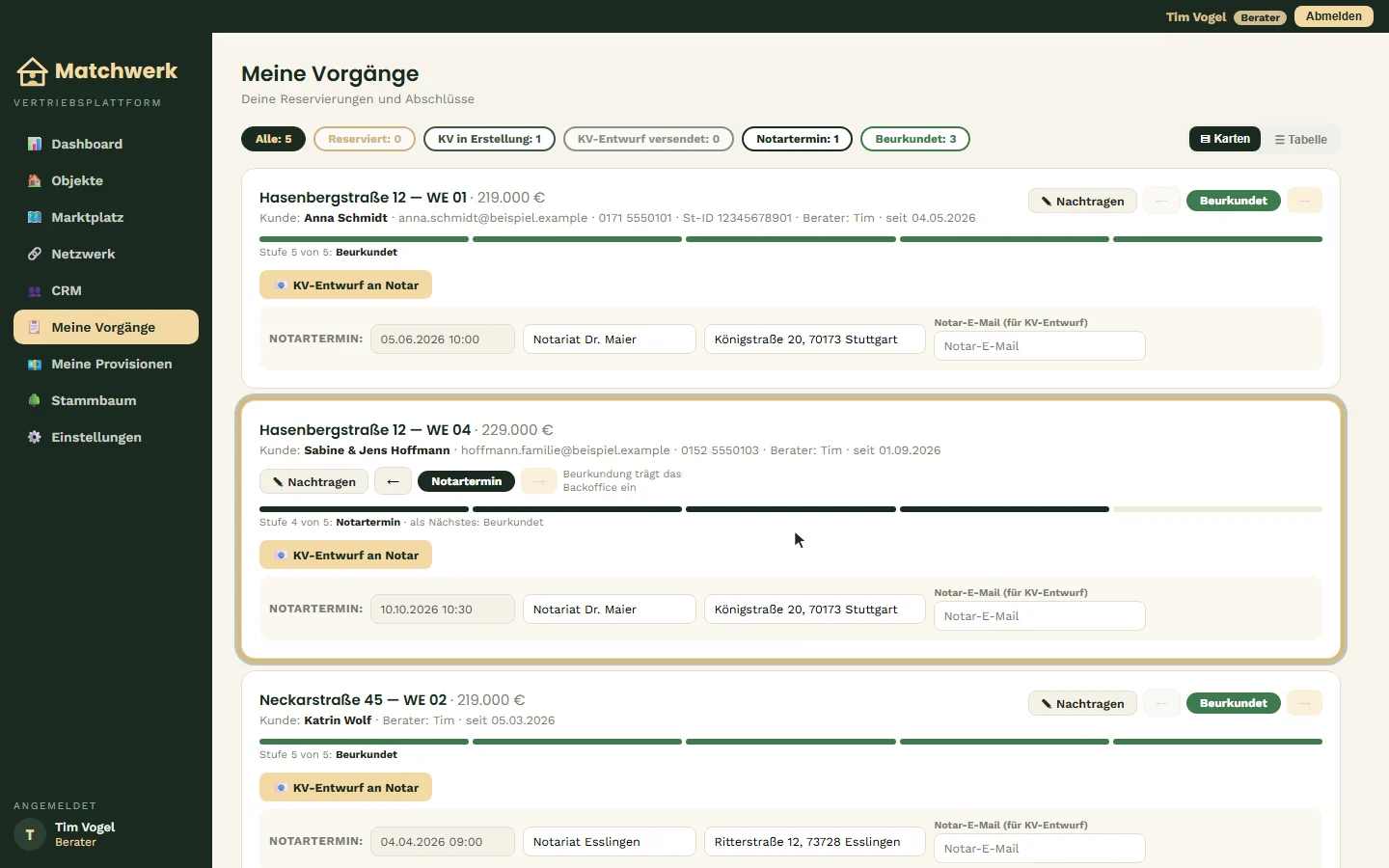
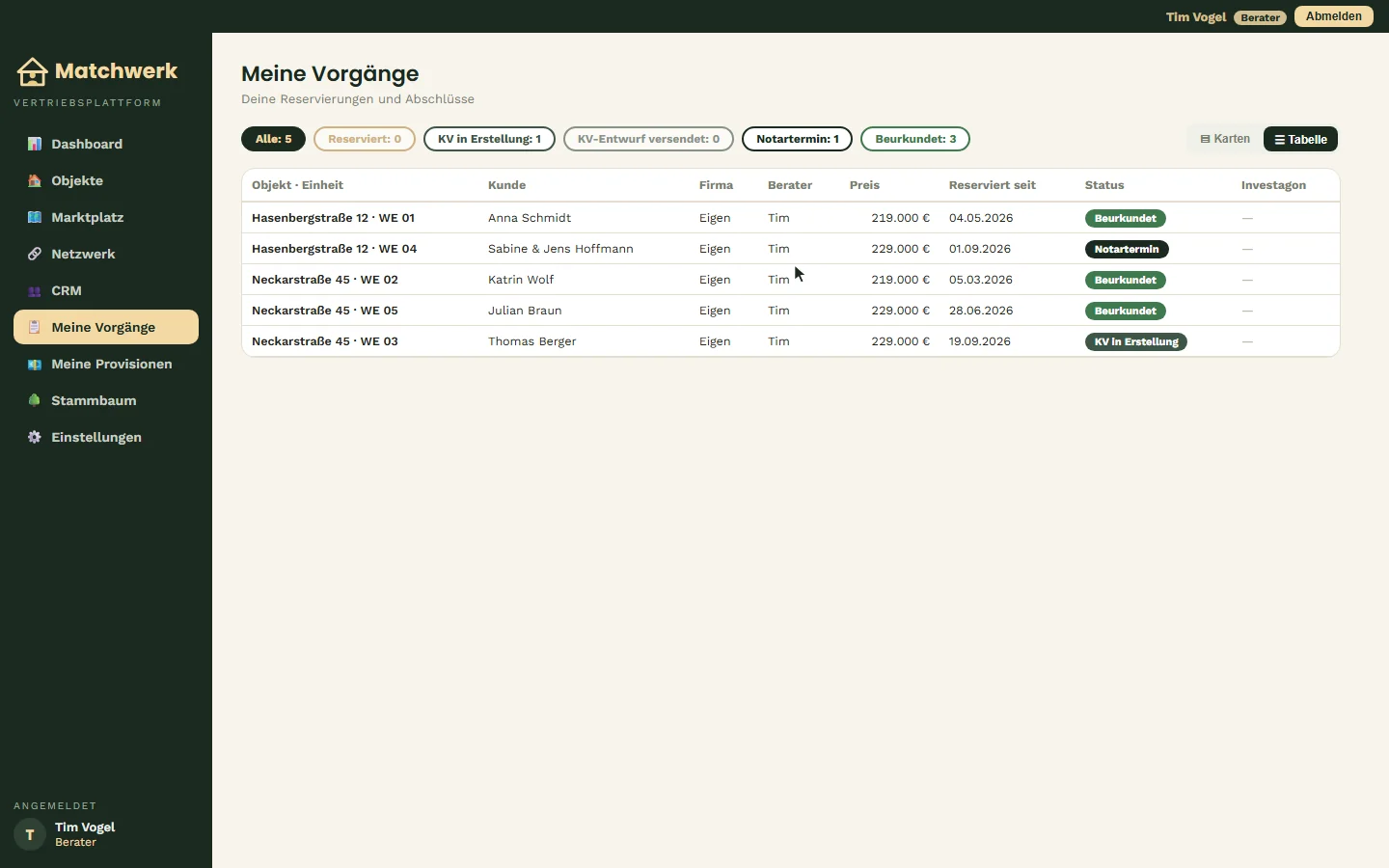
Meine Vorgänge („Deine Reservierungen und Abschlüsse") listet nur Vorgänge, bei denen du als Vertrieb eingetragen bist.
- Oben die Stufen mit Anzahl: Reserviert → KV in Erstellung → KV-Entwurf versendet → Notartermin → Beurkundet.
- Je Vorgang: Objekt, Einheit, Preis, Kunde mit Kontaktdaten, Datum und ein Fortschrittsbalken.
- ✎ Nachtragen öffnet die Käuferdaten (Name, Geburtsdatum/-ort, Anschrift, E-Mail, Telefon, Steuer-ID, Familienstand, Beruf, Staatsangehörigkeit) — wichtig für den Kaufvertragsentwurf.
- Notartermin: Datum/Uhrzeit, Notariat und Adresse.
- ← / → verschiebt den Vorgang eine Stufe. Den letzten Schritt auf Beurkundet kannst du nicht selbst setzen (Pfeil deaktiviert) — die Beurkundung tragen Backoffice bzw. Inhaber / Leitung ein, denn sie löst deine Provision aus.
- ✓ Zur Freigabe & KV (bei reservierten Vorgängen) schiebt den Vorgang nach KV in Erstellung — aber nur, wenn Name, Geburtsdatum, Anschrift und Steuer-ID des Käufers eingetragen sind; sonst nennt Matchwerk die fehlenden Angaben und öffnet das Formular zum Nachtragen. Ab dann gibt es 📧 KV-Entwurf an Notar (E-Mail-Entwurf mit allen Käuferdaten an das Notariat, siehe Kapitel „Reservierung & Verkaufsvorgänge").
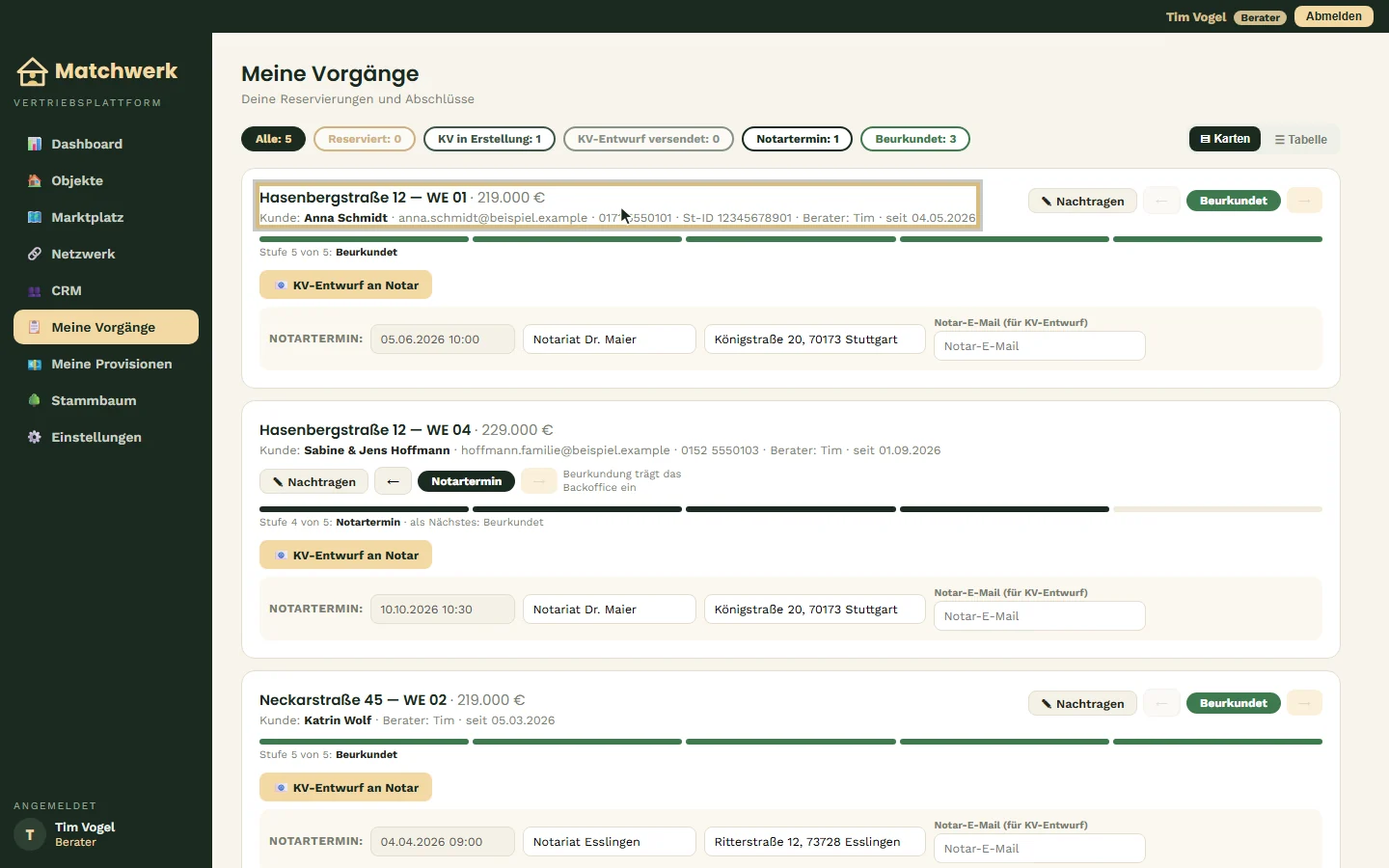
Mit dem Umschalter ☰ Tabelle (rechts oben, zurück mit ▤ Karten) siehst du deine Vorgänge als Liste: Objekt · Einheit, Kunde (orange „Daten fehlen", solange Käuferdaten fehlen), Firma („Eigen" oder die Partnerfirma), Berater, Preis, „Reserviert seit", Status und — bei aktiver Investagon-Anbindung — die Spalte Investagon. Ein Klick auf eine Zeile öffnet den Vorgang als Karte mit dem Formular zum Nachtragen.
5. Meine Provisionen
Die Überschrift nennt deinen Satz: beim Treppenmodell z. B. „aktuell 2,0 % bei 3 Abschlüssen (Start 1 %, +1 %-Punkt je 3 Verkäufe, max. 3 %)", beim festen Modell „fester Satz x %". Den Satz und das Modell legen Inhaber / Leitung fest; als Abschluss zählt jeder beurkundete eigene Verkauf. Jeder Verkauf wird mit dem Satz abgerechnet, der bei seinem Abschluss galt: Tims erste drei Abschlüsse laufen mit 1,0 %, alle offenen und neuen Vorgänge mit 2,0 %.
Meine Pipeline: Anzahl, Volumen und Provision für Beurkundet, Notartermin und Reserviert.
Darunter vier Kacheln:
- Realisiert (beurkundet) — Provision aus beurkundeten Verkäufen.
- Erwartet (Pipeline) — Provision aus Vorgängen im Notartermin oder reserviert.
- Beurkundet, noch nicht ausgezahlt — der Teil der realisierten Provision, der noch aussteht.
- Bereits ausgezahlt.
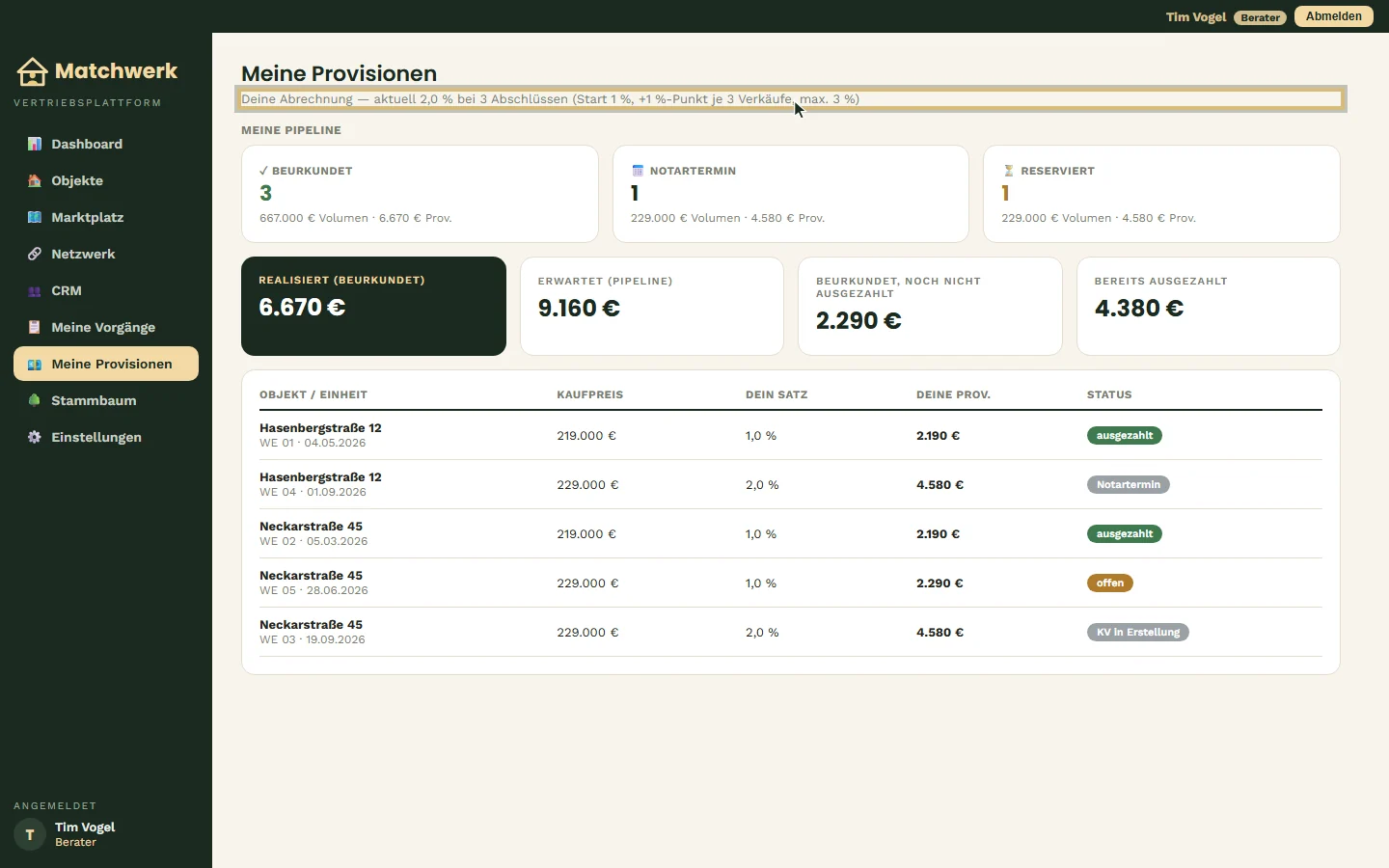
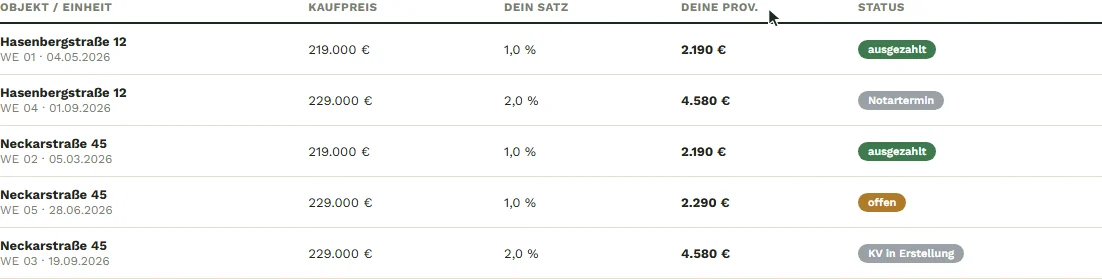
Die Tabelle listet jeden eigenen Verkauf: Objekt/Einheit, Kaufpreis, dein Satz, deine Provision und den Status (offen → abgerechnet → ausgezahlt, gepflegt von Inhaber / Leitung). Die Spalte Dein Satz zeigt den Satz je Verkauf (1,0 % für die ersten drei, danach 2,0 %).
Nicht sichtbar: Bruttoprovision des Unternehmens, Greif-Ertrag, Sätze und Verkäufe anderer.
6. Mein Stammbaum
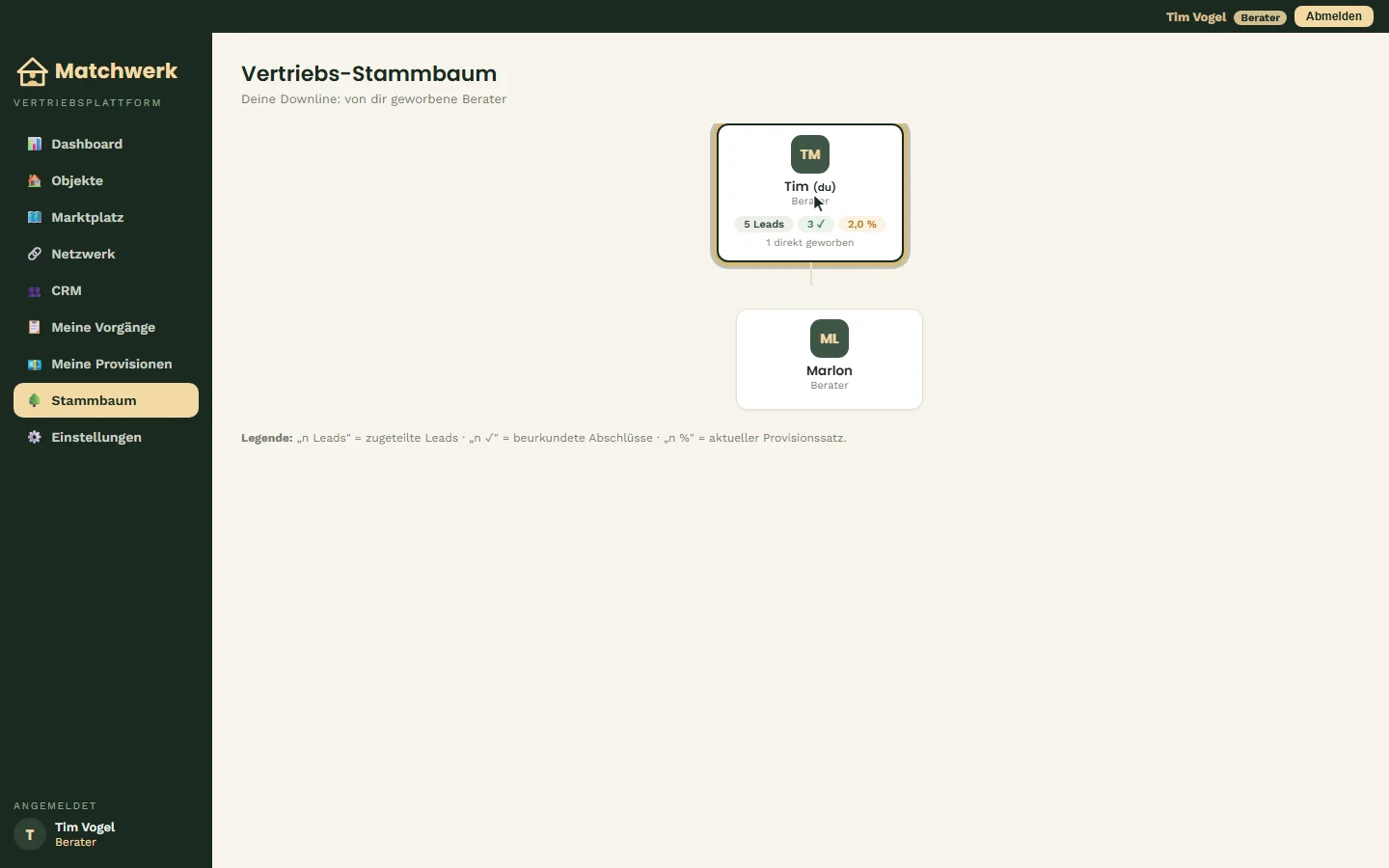
Stammbaum („Deine Downline: von dir geworbene Vertriebler") zeigt dich als oberste Karte (markiert mit „(du)") und darunter alle, die du — direkt oder indirekt — geworben hast. Im Beispiel hat Tim Marlon geworben.
Deine eigene Karte zeigt Kürzel, Name, Rolle, deine Leads, Abschlüsse (✓), deinen Provisionssatz und „x direkt geworben". Die Karten deiner Downline zeigen nur Name und Rolle — Zahlen deiner Downline (Leads, Abschlüsse, Sätze) sehen nur Inhaber / Leitung und Administratoren.
Die Zuordnung „Werber" pflegen ausschließlich Inhaber / Leitung und Administratoren. Deine eigene Upline und andere Äste des Teams siehst du nicht.
7. Einstellungen und Voraussetzungen
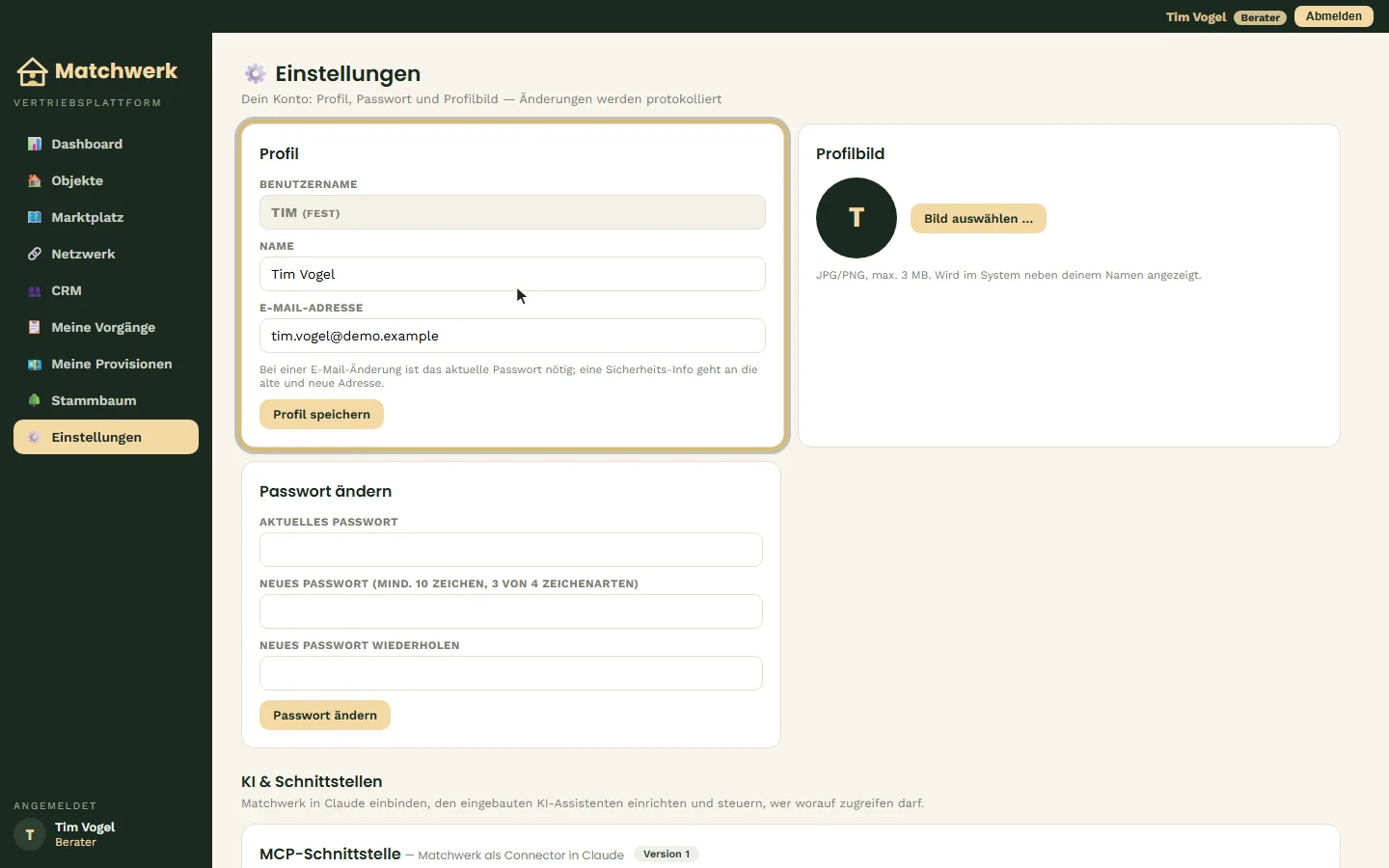
Einstellungen enthält:
- Profil — Benutzername (fest), Name, E-Mail-Adresse (bei Änderung geht eine Sicherheits-Info an alte und neue Adresse).
- Passwort ändern — mind. 10 Zeichen, 3 von 4 Zeichenarten.
- Profilbild — JPG/PNG bis 3 MB.
Voraussetzung: Mitarbeiter-Zuordnung
„Eigene Daten" erkennt Matchwerk über die Mitarbeiter-Zuordnung deines Kontos. Der Admin setzt sie unter Benutzer & Einladungen. Ohne Zuordnung siehst du keine Leads, Vorgänge oder Provisionen, und in der Navigation erscheint der Hinweis „Keine Mitarbeiter-Zuordnung — bitte vom Admin zuordnen lassen."
Überblick: Was sieht ein Berater nicht?
- Team, Team-Board, Benutzerverwaltung, Firmendaten, Betrieb und Integrationen,
- Objekte außerhalb von Live/Abverkauf, Bearbeiten von Objektdaten,
- Leads, Vorgänge und Provisionen anderer, Unternehmenskennzahlen, Greif-Ertrag.