Alle Kapitel › Kapitel 2
Objekte anlegen und pflegen
Objektliste, erster Start, neues Objekt, Status-Pipeline, Stammdaten, Eckdaten, Historie, Löschen und Import
Als PDF öffnen Video herunterladen
1. Die Objektliste
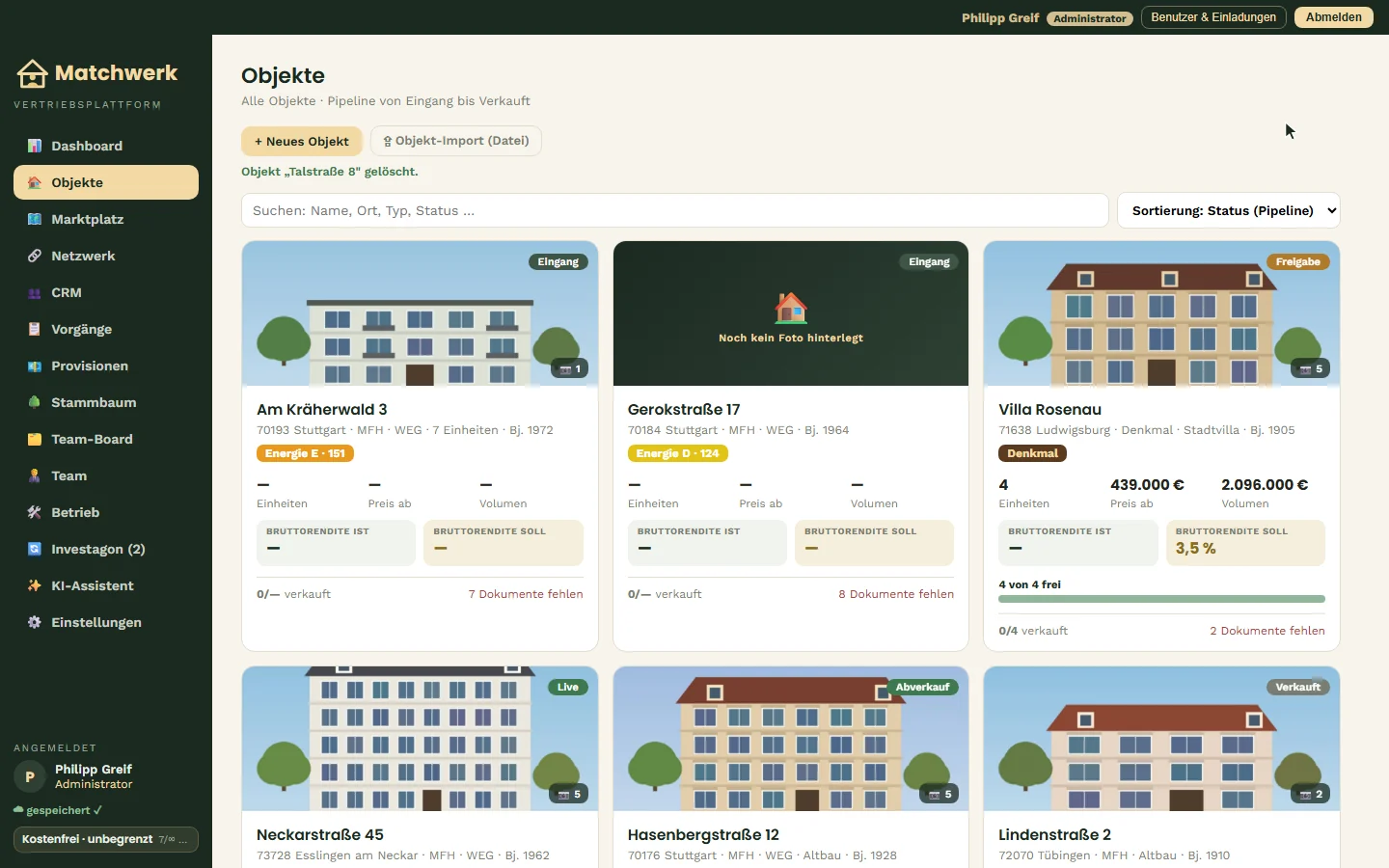
Der Bereich Objekte listet alle Objekte deines Kontos als Karten — sortiert in der Reihenfolge, in der sie angelegt wurden.
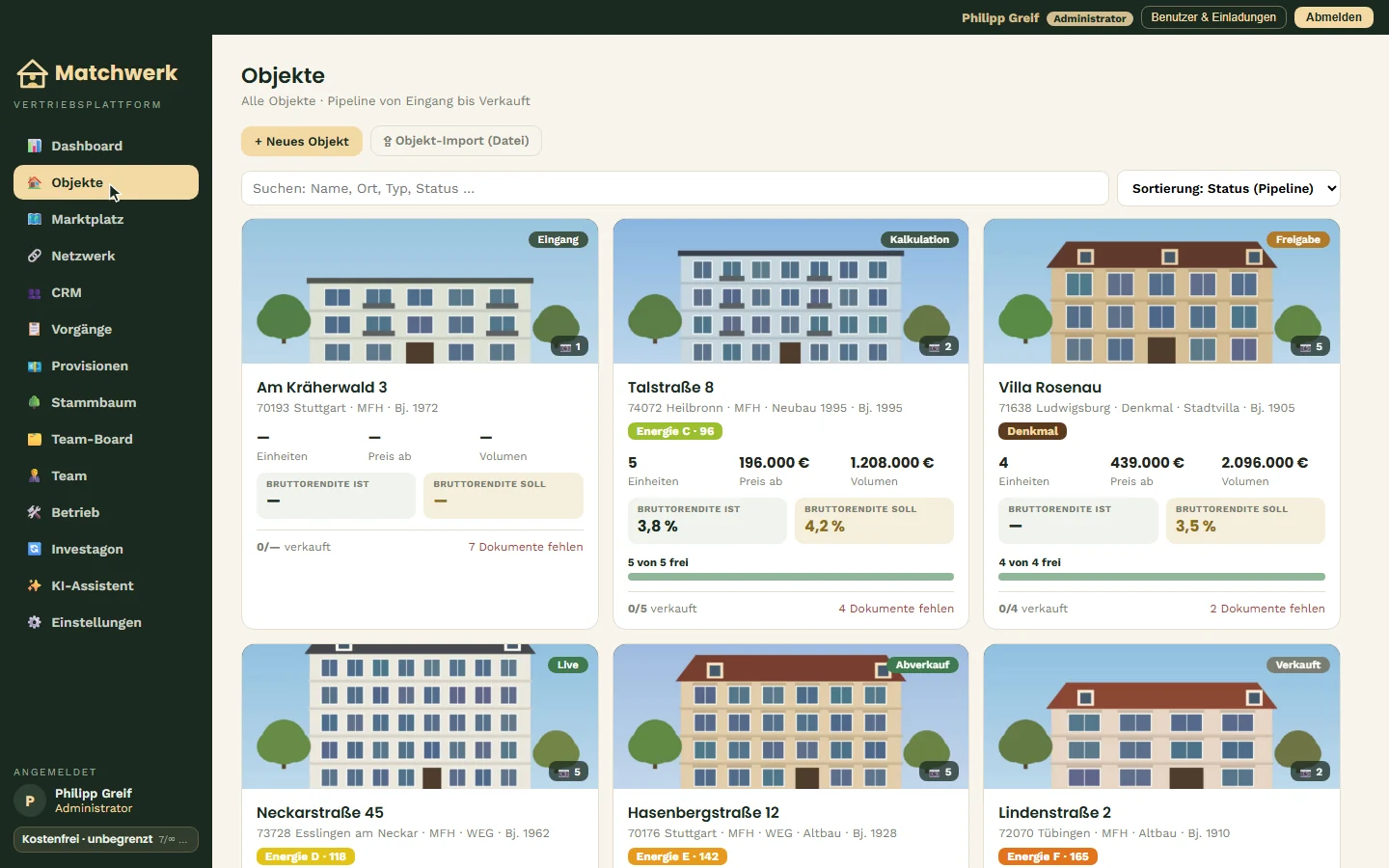
Was steht auf einer Objektkarte?
- Titelfoto — das erste Objektbild aus dem Datenraum (Bereich „Objekt (global)"), sonst ein Platzhalter „Noch kein Foto hinterlegt". Unten rechts die Anzahl aller Bilder (📷).
- Status-Chip oben rechts — die aktuelle Stufe der Pipeline (Eingang, Datenraum, Kalkulation, Freigabe, Live, Abverkauf, Verkauft).
- Name, Ort, Typ und Baujahr, darunter ggf. die Energieklasse (farbig, mit Kennwert) und das Kennzeichen Denkmal.
- Einheiten · Preis ab · Volumen — Anzahl der Einheiten, günstigster Kaufpreis und Summe aller Kaufpreise.
- Bruttorendite Ist / Soll — „Ist" = heutige Jahreskaltmiete der vermieteten Einheiten ÷ deren Kaufpreise (Leerstand verzerrt den Wert also nicht); „Soll" = Soll-Miete aller Einheiten (fehlt sie, die Ist-Miete) ÷ Volumen.
- Verfügbarkeitsbalken — grün = frei (weder reserviert noch verkauft), orange = reserviert, dunkelgrün = verkauft (beurkundet).
- Fußzeile — „x/y verkauft" und der Stand der Dokumenten-Checkliste: „1 Dok fehlt" / „n Doks fehlen" (rot) oder „Datenraum ✓".
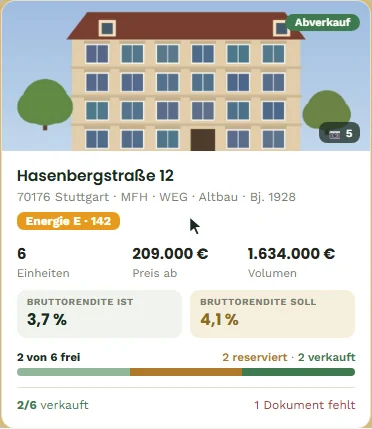
Hinweis: „frei" bedeutet hier immer verfügbar zum Verkauf — nicht „unvermietet". Ob eine Einheit vermietet ist, steht in der Einheit selbst (Kapitel „Einheiten, Preise & Investitionsrechnung").
Ein Klick auf eine Karte öffnet das Objekt. Berater sehen hier nur Objekte im Status „Live" oder „Abverkauf"; die Knöpfe zum Anlegen und Importieren gibt es nur für Administrator, Inhaber / Leitung, Backoffice und Teammitglied.
2. Der erste Start ohne Objekte
Hat dein Konto noch keine Objekte, erscheint in der Objektliste ein Hinweis „Noch keine Objekte" mit zwei Wegen:
- + Erstes Objekt anlegen — öffnet dasselbe Formular wie „+ Neues Objekt" (nächster Abschnitt).
- Marktplatz ansehen — zeigt Objekte, die andere Firmen im Netzwerk anbieten (Kapitel „Netzwerk, Freigaben & Marktplatz").
Alternativ spielst du ein vorhandenes Objekt über ⇪ Objekt-Import (Datei) ein (letzter Abschnitt dieses Kapitels).
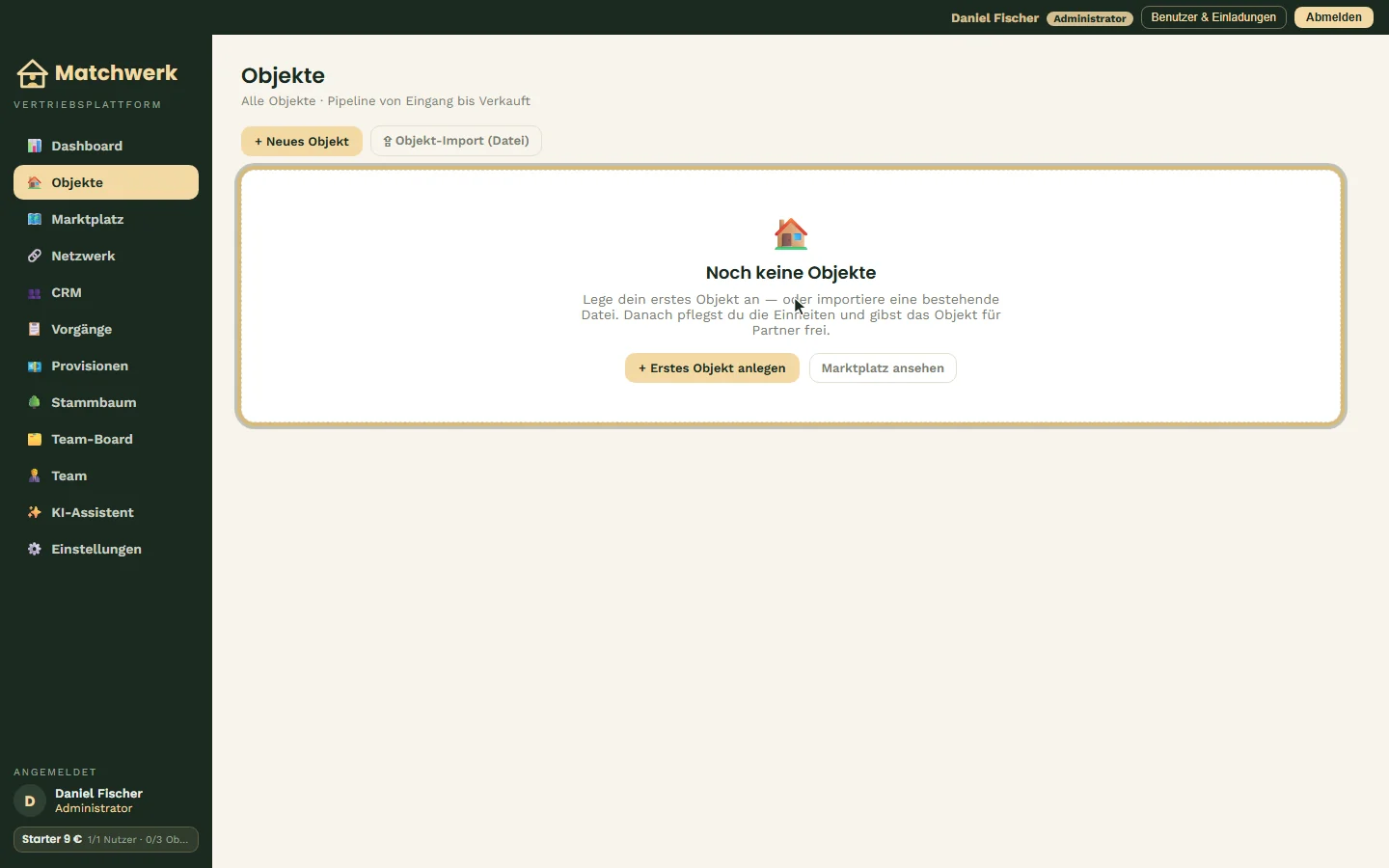
Wer keine Objekte anlegen darf (Vertriebspartner, Berater), sieht an dieser Stelle „Für dich sind aktuell keine Objekte freigegeben."
3. Ein neues Objekt anlegen
- In der Objektliste auf + Neues Objekt klicken.
- Felder ausfüllen: Straße + Nr. (Pflicht — ohne Namen passiert beim Anlegen nichts), Ort (z. B. „70184 Stuttgart"), Typ (z. B. „MFH · WEG"), Baujahr, Prov. % (Bruttoprovision des Objekts, vorbelegt mit 9 %) und optional Energieklasse (A+ … H) und Energiekennwert (kWh/m²·a).
- Auf Anlegen klicken.
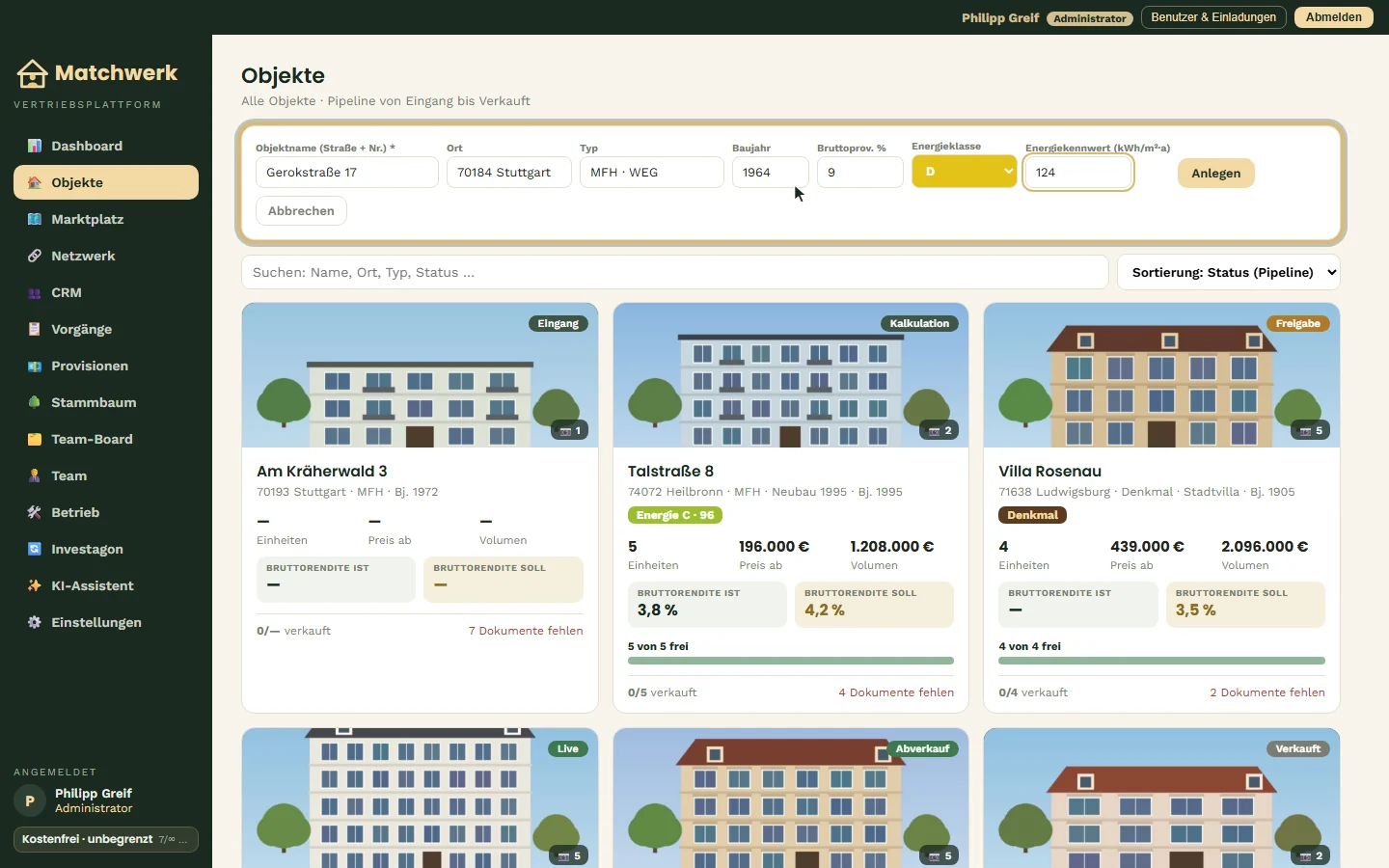
Das Objekt bekommt automatisch die nächste freie Nummer (z. B. O-007), startet im Status Eingang mit leerer Dokumenten-Checkliste und öffnet sich sofort in der Detailansicht.
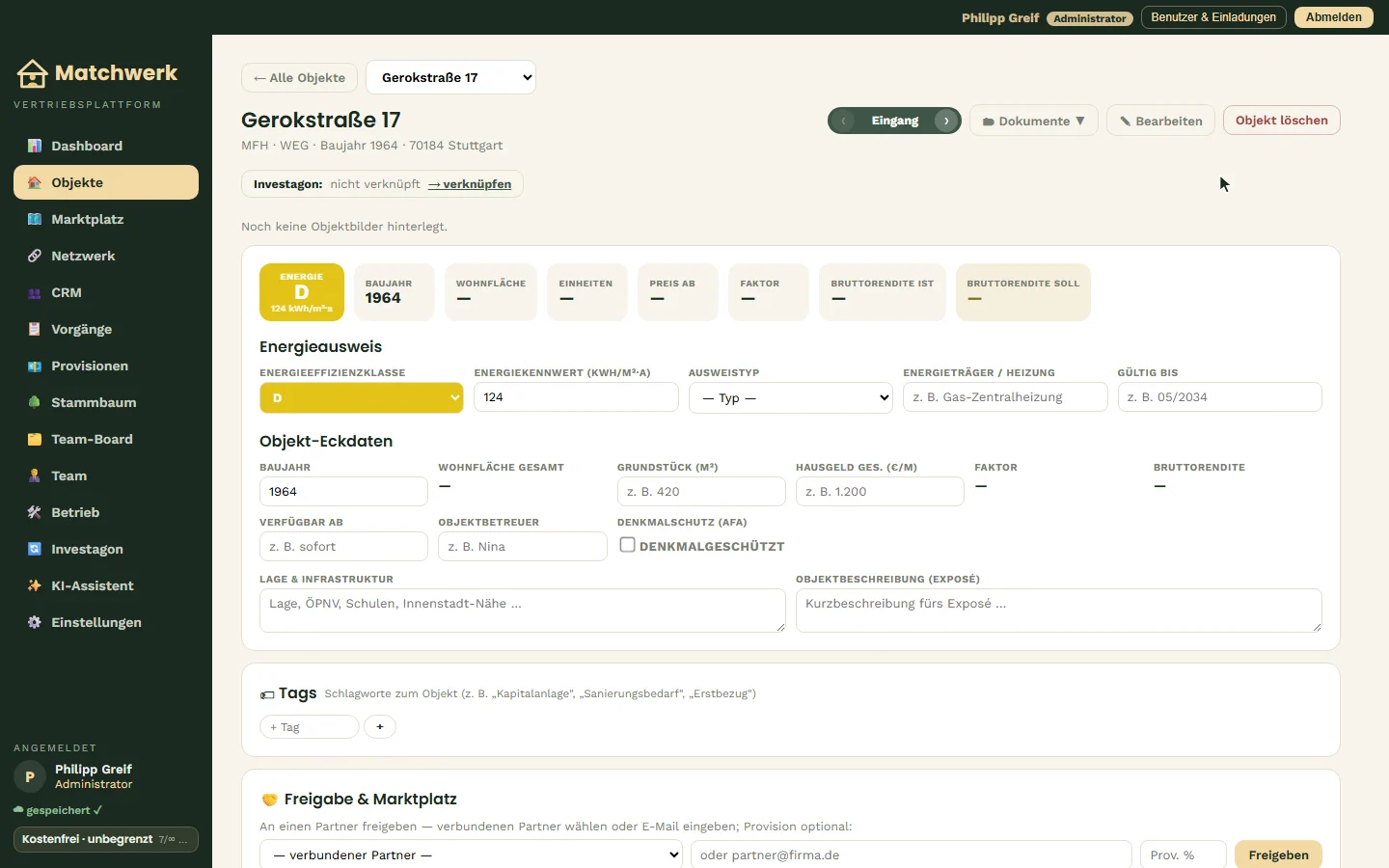
Hinweise:
- Nur der Name ist Pflicht. Leere Felder bleiben leer (lediglich der Typ wird mit „MFH" vorbelegt) und lassen sich später unter ✎ Bearbeiten und in den Objekt-Eckdaten ergänzen. Eine Provision von 0 % bleibt 0 %; ein leeres Provisionsfeld ergibt 9 %.
- Das Bundesland (für die Grunderwerbsteuer) stellst du später in der Investitionsrechnung einer Einheit ein.
- Je nach Tarif ist die Zahl der Objekte begrenzt; beim Überschreiten meldet Matchwerk „Objekt-Limit erreicht".
- Anlegen dürfen Administrator, Inhaber / Leitung, Backoffice und Teammitglied.
4. Die Status-Pipeline
Der Status steuert, wo ein Objekt im Vertrieb steht und wer es sieht:
- Eingang — Angebot ist da, Unterlagen werden angefragt.
- Datenraum — Unterlagen werden gesammelt.
- Kalkulation — Preise und Mieten werden kalkuliert.
- Freigabe — wartet auf die Freigabe durch Inhaber / Leitung.
- Live — im Vertrieb, für Berater sichtbar.
- Abverkauf — Restabverkauf, weiter für Berater sichtbar.
- Verkauft — alle Einheiten beurkundet.
So änderst du den Status (oben rechts in der Objektansicht, farbiger Status-Schalter):
- › schaltet eine Stufe weiter, ‹ eine Stufe zurück.
- Oder den Stufennamen anklicken und die gewünschte Stufe direkt auswählen.

Sonderregel „Verkauft"
„Verkauft" lässt sich — per Pfeil wie per Auswahl — nur setzen, wenn alle Einheiten beurkundet sind (Vorgang in der Stufe „Beurkundet"). Andernfalls erscheint im Bereich Einheiten & Preise die Meldung „Verkauft" nicht möglich — noch n Einheit(en) nicht beurkundet: … mit den offenen Einheiten. Ein Objekt ganz ohne Einheiten kann ebenfalls nicht auf „Verkauft" gesetzt werden.
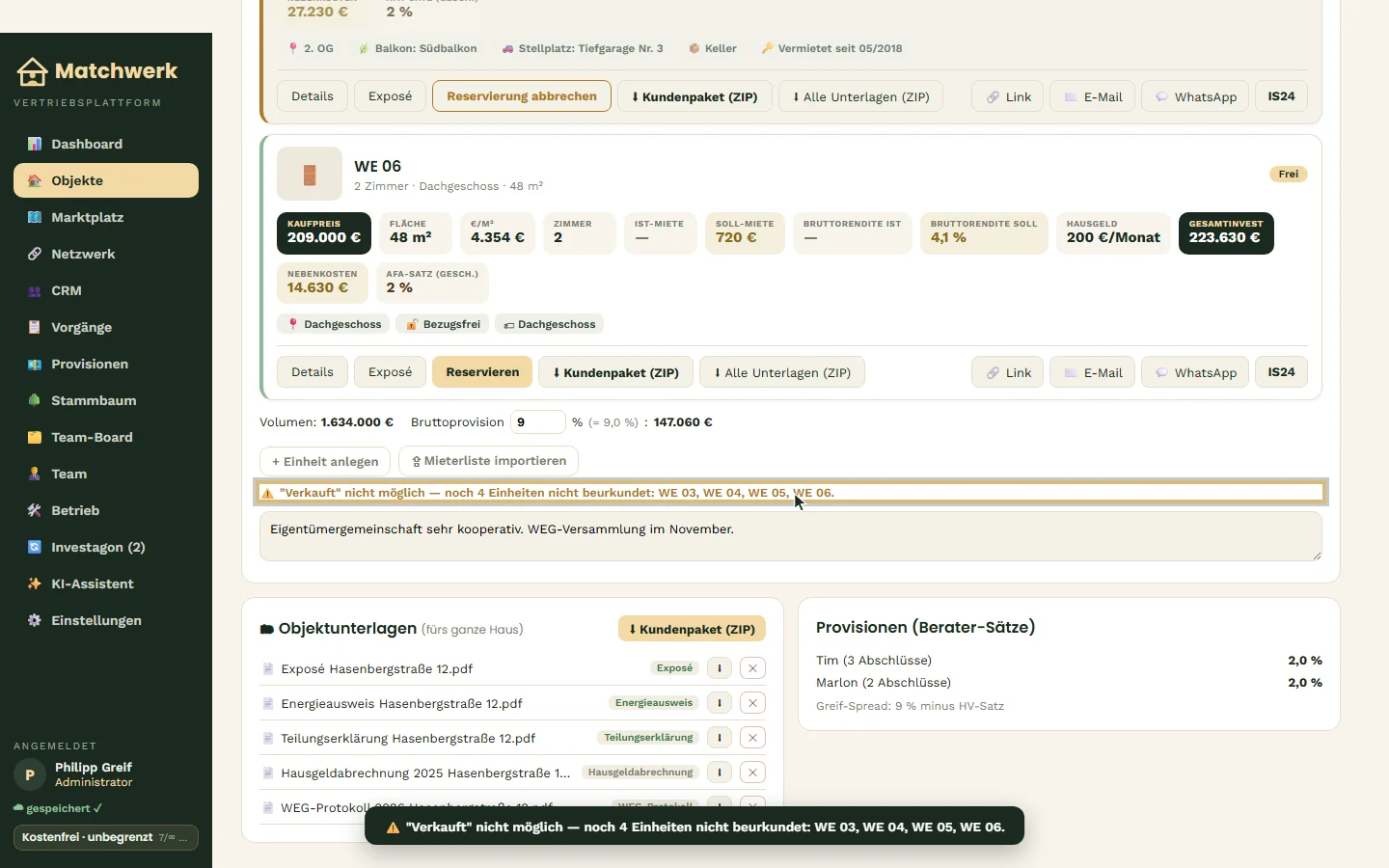
Rechte: Den Status ändern Administrator, Inhaber / Leitung, Backoffice und Teammitglied. Vertriebspartner und Berater sehen nur den Status-Chip.
5. Stammdaten und Energieausweis pflegen
Kopfdaten (✎ Bearbeiten)
- Im Objekt oben rechts ✎ Bearbeiten klicken.
- Objektname, Ort, Baujahr und Typ / Beschreibung direkt in den Feldern ändern.
- Mit ✓ Fertig zurück zur normalen Ansicht.
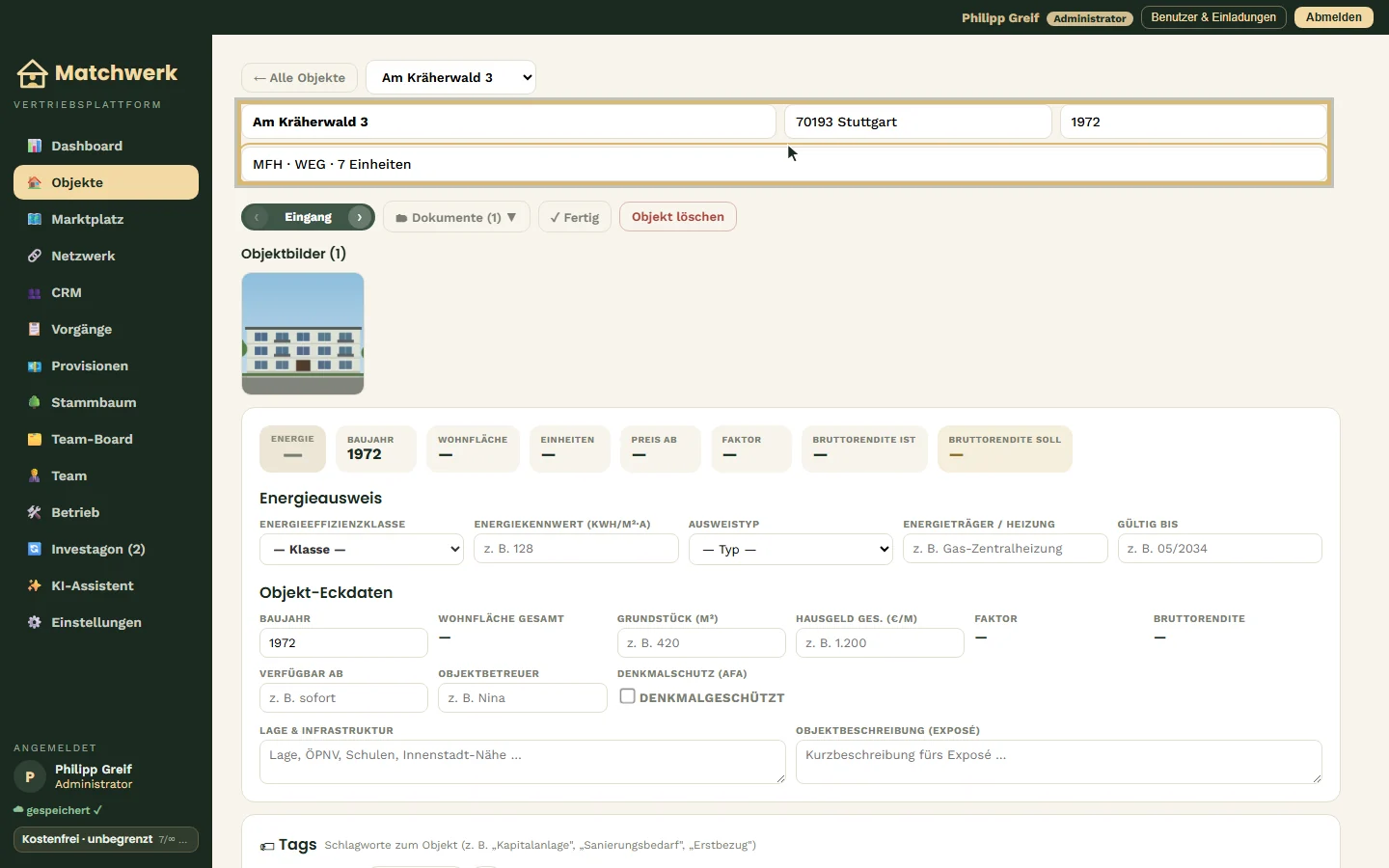
Energieausweis & Objekt-Eckdaten
Diese Felder sind für berechtigte Rollen immer direkt bearbeitbar (ohne „Bearbeiten"-Modus):
- Energieausweis: Energieeffizienzklasse (A+ … H, farbig), Energiekennwert (kWh/m²·a), Ausweistyp (Verbrauchs- oder Bedarfsausweis), Energieträger / Heizung, Gültig bis.
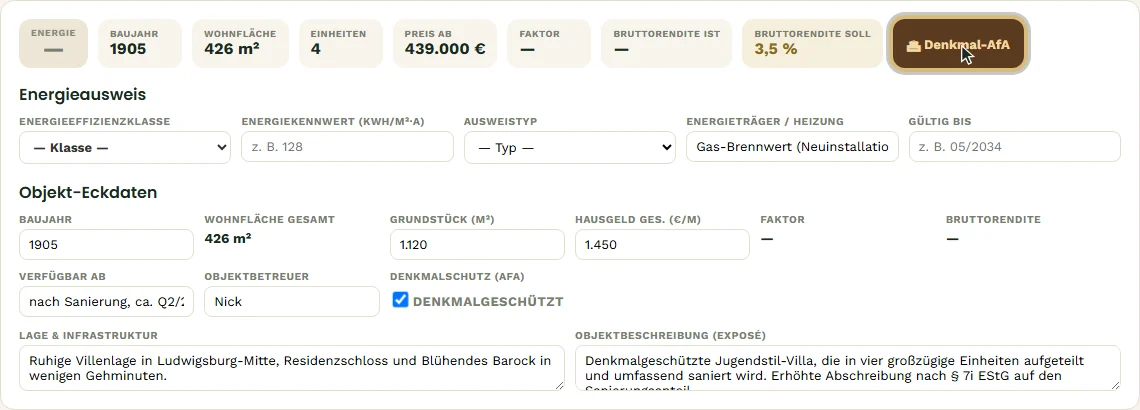
- Objekt-Eckdaten: Baujahr, Grundstück (m²), Hausgeld gesamt (€/Monat), Verfügbar ab, Objektbetreuer, Denkmalschutz (Häkchen „denkmalgeschützt").
- Lage & Infrastruktur und Objektbeschreibung (Exposé) — erscheinen im Exposé.
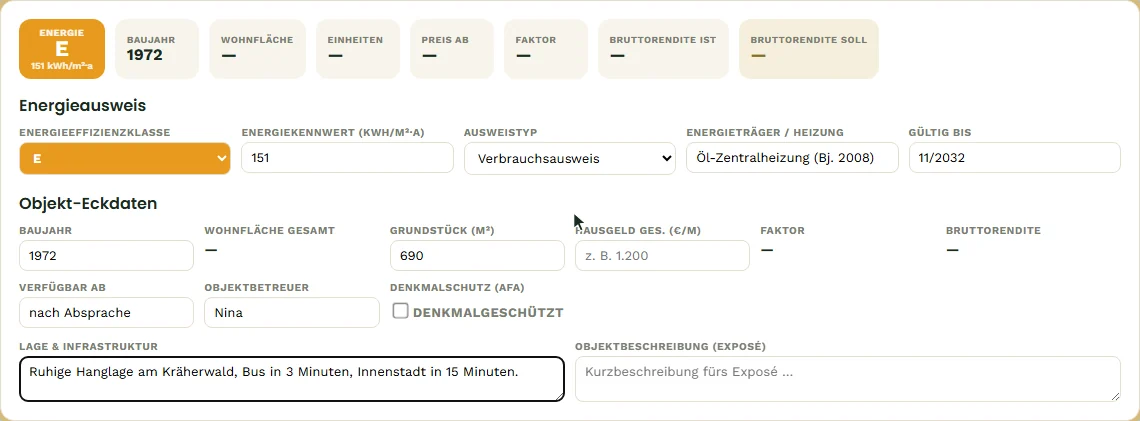
Jede Änderung wird nach knapp einer Sekunde automatisch gespeichert (Anzeige „gespeichert ✓" unten links). Vertriebspartner und Berater sehen dieselben Angaben nur lesend.
6. Kennzahlen des Objekts lesen
Die Schnell-Fakten oben im Objekt werden automatisch aus den Einheiten berechnet:
- Energie — Klasse und Kennwert aus dem Energieausweis.
- Wohnfläche — Summe der Flächen aller Einheiten.
- Einheiten — Anzahl der Einheiten.
- Preis ab — niedrigster Kaufpreis einer Einheit.
- Faktor — Kaufpreise der vermieteten Einheiten ÷ deren Jahres-Ist-Kaltmiete.
- Bruttorendite Ist — Jahres-Ist-Kaltmiete ÷ Kaufpreise der vermieteten Einheiten.
- Bruttorendite Soll — Jahres-Soll-Miete (ersatzweise Ist-Miete) ÷ Summe aller Kaufpreise.
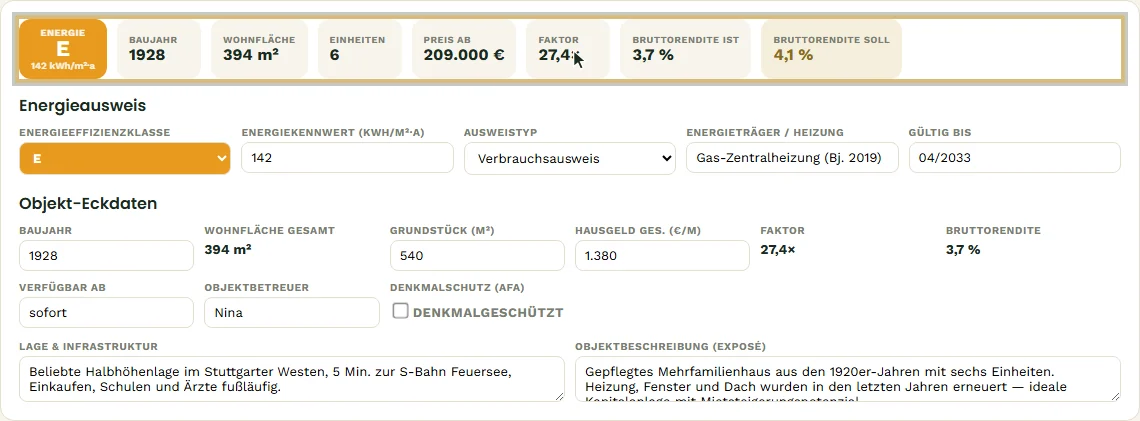
Beispiel Hasenbergstraße 12: Zwei der sechs Einheiten stehen leer. „Ist" und „Faktor" rechnen nur mit den vier vermieteten Einheiten (rund 3,7 % bzw. Faktor 27,4); „Soll" bezieht dagegen alle Einheiten mit ihrer Soll-Miete ein (4,1 %). Die Werte je Einheit findest du im Kapitel „Einheiten, Preise & Investitionsrechnung".
Ist das Objekt als denkmalgeschützt markiert, erscheint das Kennzeichen 🏛 Denkmal-AfA — auch auf der Objektkarte und im Exposé. Die erhöhte Abschreibung wird in der Investitionsrechnung der Einheit berechnet.
7. Tags, Historie und Maßnahmen
Tags
Tags sind freie Schlagworte (max. 24 Zeichen) wie „Kapitalanlage", „Sanierungsbedarf" oder „Erstbezug".
- Im Feld + Tag das Schlagwort eintippen.
- Mit Enter oder + übernehmen. Doppelte Tags werden ignoriert.
- Mit ✕ am Tag entfernst du ihn wieder.
Historie & Maßnahmen
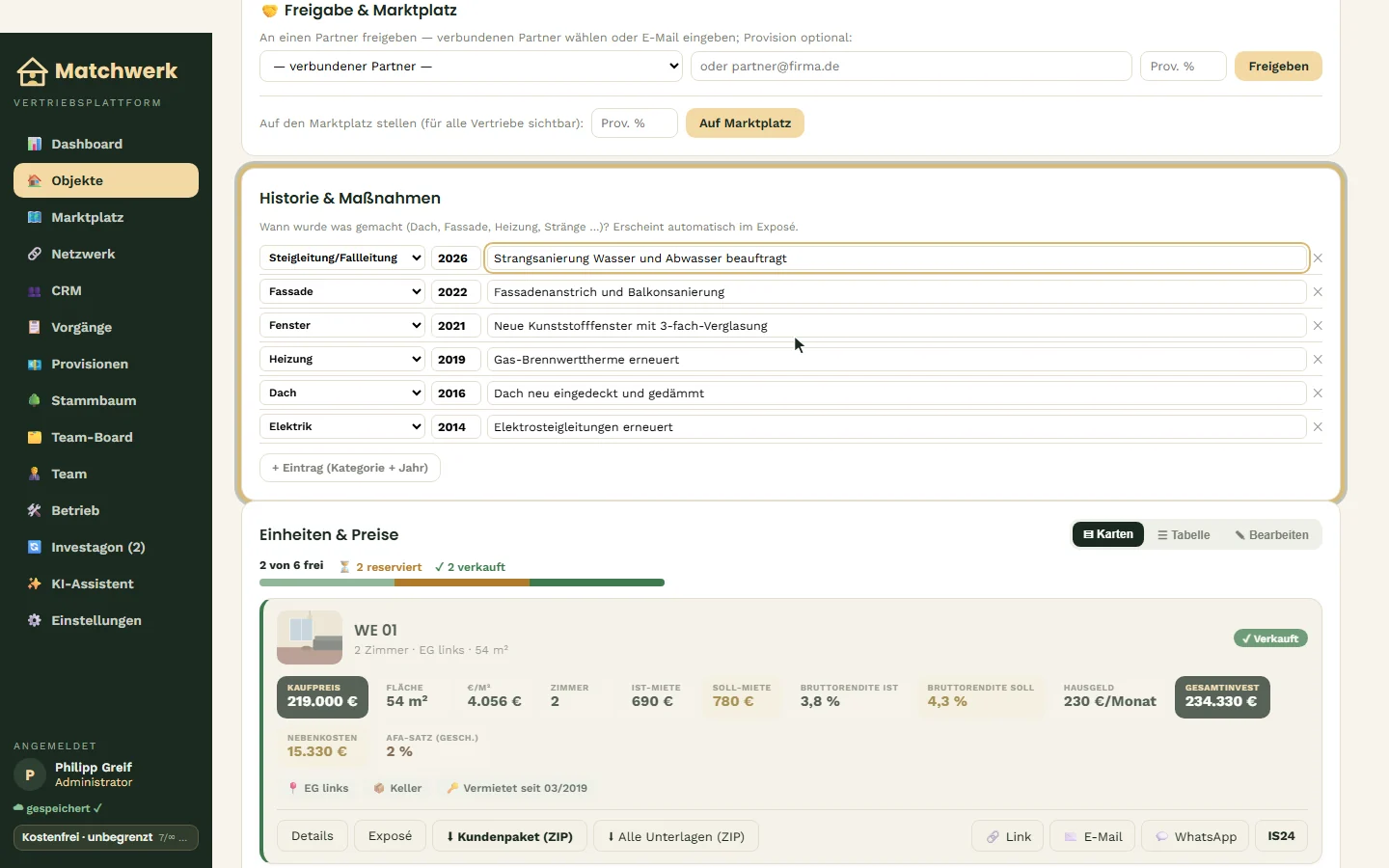
Hier dokumentierst du, wann was am Gebäude erneuert wurde. Die Einträge erscheinen — nach Kategorie gruppiert — im Exposé.
- + Eintrag (Kategorie + Jahr) klicken — es entsteht eine Zeile mit „Sonstiges" und dem aktuellen Jahr.
- Kategorie wählen: Heizung, Elektrik, Dach, Fassade, Fenster, Steigleitung/Fallleitung oder Sonstiges.
- Jahr und Maßnahme eintragen.
- Mit ✕ am Zeilenende löschen.

Die Liste wird nach Jahr sortiert (neueste zuerst).
Bearbeiten dürfen Administrator, Inhaber / Leitung, Backoffice und Teammitglied; Vertriebspartner und Berater sehen die Einträge nur lesend.
8. Objekt wechseln und Objekt löschen
Objekt-Wechsler
Oben links in der Objektansicht steht neben ← Alle Objekte eine Auswahlliste mit allen Objekten. Eine Auswahl springt direkt ins gewählte Objekt (die Einheiten-Ansicht springt dabei auf „Karten" zurück).

Objekt löschen
Der Knopf Objekt löschen (rot, oben rechts) erscheint nur für Administrator und Inhaber / Leitung.
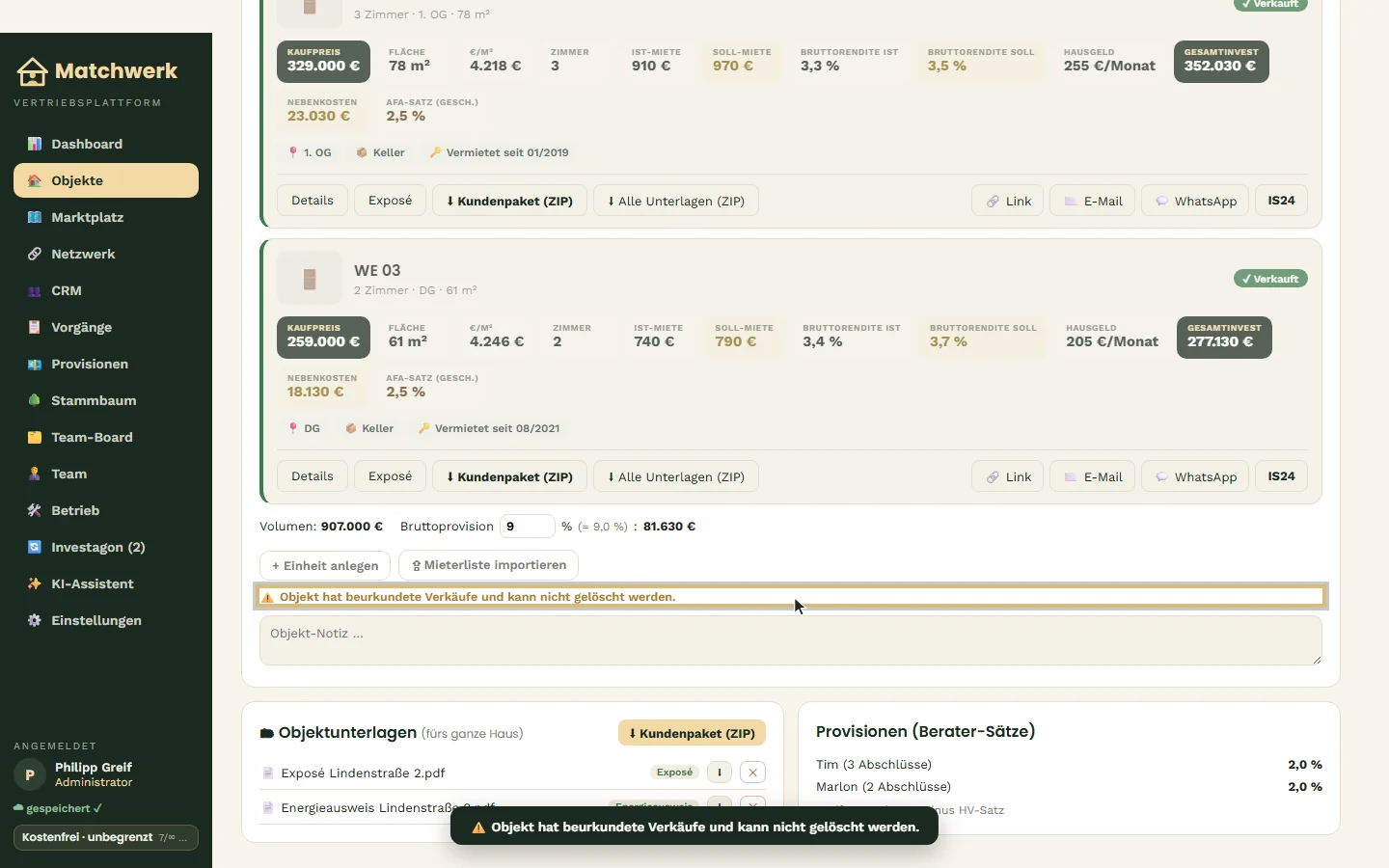
- Hat das Objekt beurkundete Verkäufe, wird das Löschen abgelehnt: „Objekt hat beurkundete Verkäufe und kann nicht gelöscht werden." Die Meldung erscheint im Bereich Einheiten & Preise.
- Sonst folgt eine Sicherheitsabfrage. Nach dem Bestätigen werden das Objekt, seine Einheiten, alle offenen Vorgänge und alle Dateien des Objekts gelöscht und die Zuordnung bei CRM-Kontakten entfernt; über der Objektliste erscheint „Objekt „…" gelöscht.". Das lässt sich nicht rückgängig machen.
9. Objekt aus einer Datei importieren
- In der Objektliste ⇪ Objekt-Import (Datei) klicken.
- Die Objekt-Datei (JSON) auswählen.
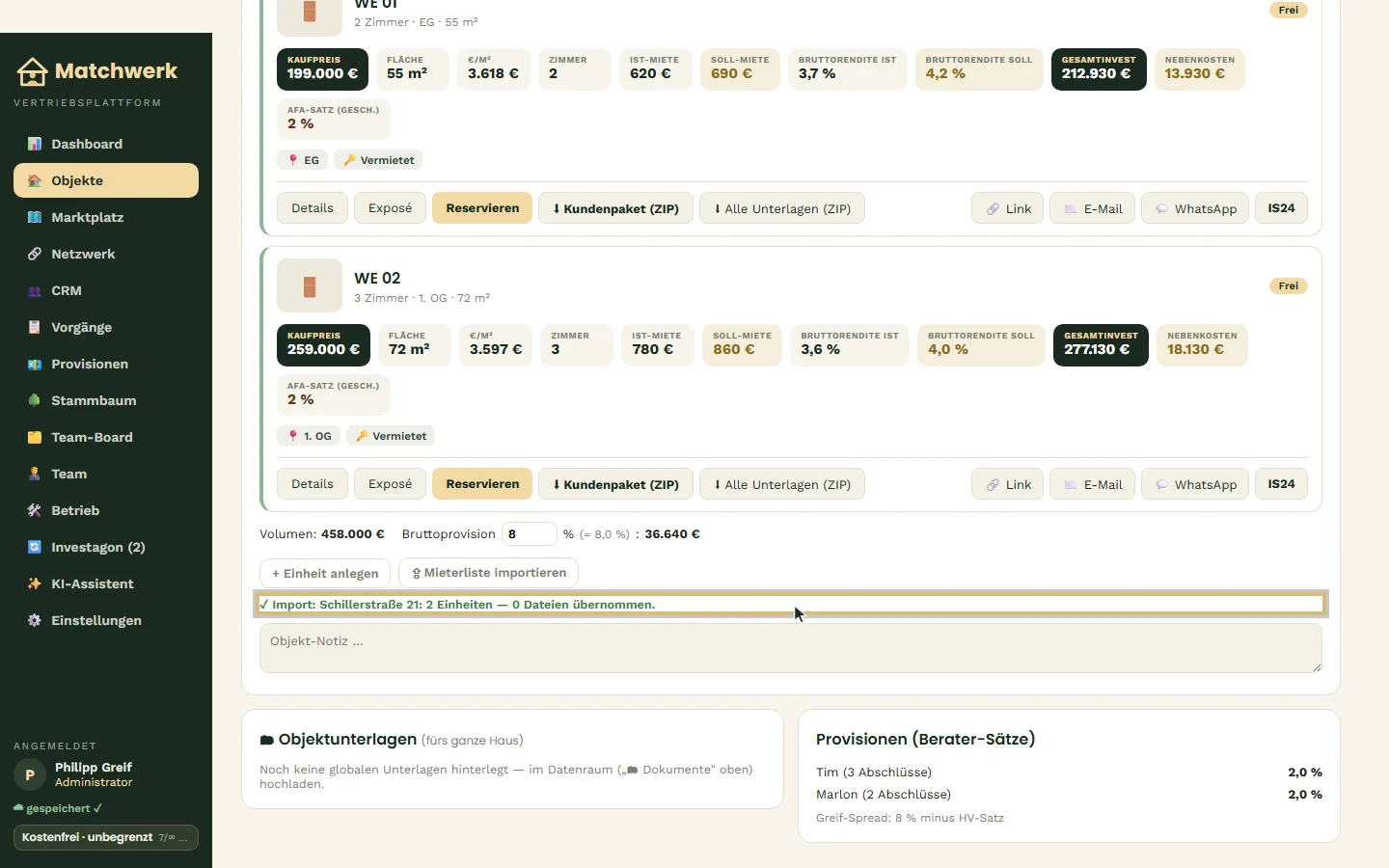
- Matchwerk speichert zuerst das Objekt, lädt dann die mitgelieferten Dateien hoch (mit Fortschritt „Datei k/n", bis zu 3 Versuche je Datei) und meldet das Ergebnis, z. B. „✓ Import: Schillerstraße 21: 2 Einheit(en) — 0 Datei(en) übernommen."
- Enthält die Datei genau ein Objekt, öffnet es sich direkt.
Aufbau der Datei
Die Datei enthält ein Objekt (oder eine Liste davon) mit drei Teilen:
objekt— Stammdaten wieid,name,ort,typ,baujahr,status,provision,bundesland, dazuunits(Einheiten mitnr,etage,zimmer,flaeche,preis,miete,sollMiete) undhistorie.dateien(optional) — Dokumente mitname,scope(„global" oder Einheiten-Nr.),mimeunddataBase64.vorgaenge(optional) — Verkaufsvorgänge mitunitNr,kunde.nameundstage.- id und name sind Pflicht. Mehrere Objekte gehen als Liste.
- Gibt es die id schon, wird das Objekt aktualisiert; bereits vorhandene Dateien (gleicher Name, gleicher Bereich) werden übersprungen — ein abgebrochener Import lässt sich also einfach wiederholen.
- Optionale vorgaenge legen Reservierungen/Verkaufsvorgänge an und markieren die Einheiten als reserviert.
- Importierte Dateien erhalten die Dokumentart „Sonstiges" — ordne sie danach im Datenraum richtig zu (Kapitel „Datenraum & Dokumente").
- Warte nach dem Öffnen der Seite kurz, bis alle Daten geladen sind; sonst bittet Matchwerk, den Import erneut zu starten. Lade die Seite während des Imports nicht neu.