Alle Kapitel › Kapitel 9
Provisionen & Abrechnung
Pipeline, Provisionssätze, Verkäufe erfassen, Rechnungen und externe Vertriebe
Als PDF öffnen Video herunterladen
1. Pipeline und Ertrag auf einen Blick
Links auf Provisionen klicken. Die volle Provisionsabrechnung sehen nur Administratoren und Inhaber / Leitung; Berater und Vertriebspartner sehen an dieser Stelle Meine Provisionen mit ausschließlich ihren eigenen Vorgängen (siehe Kapitel „Arbeiten als Berater und Vertriebspartner"). Backoffice und Teammitglieder sehen den Bereich nicht.
Pipeline (alle) — drei Kacheln mit Anzahl, Kaufpreis-Volumen und Vertriebsprovision:
- ✓ Beurkundet — Vorgänge in der Stufe „Beurkundet"
- 📅 Notartermin — Vorgänge in der Stufe „Notartermin"
- ⏳ Reserviert — Vorgänge in „Reserviert", „KV in Erstellung" und „KV-Entwurf versendet"
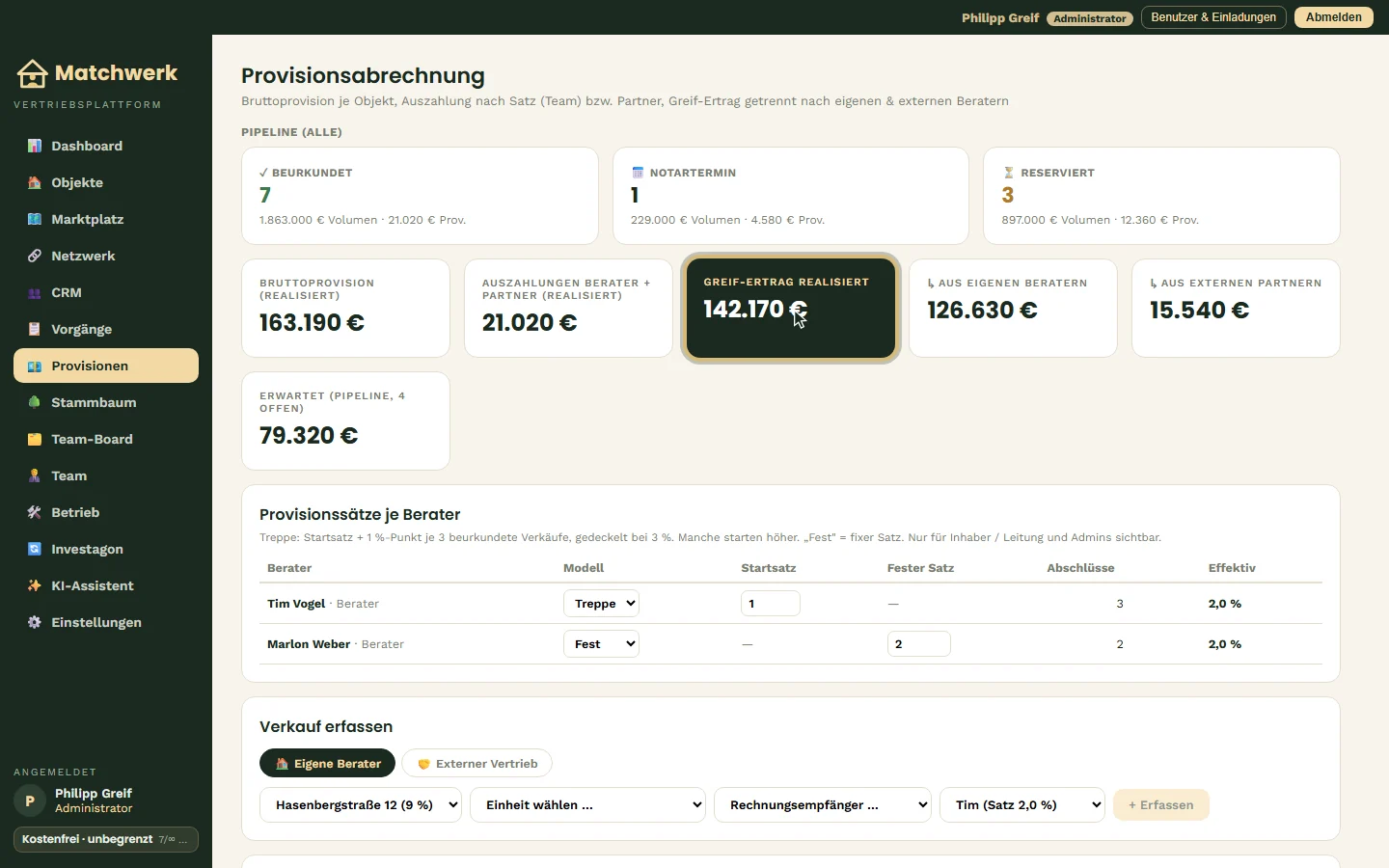
Darunter die Kennzahlen über alle Vorgänge (auch offene):
- Bruttoprovision — je Vorgang Kaufpreis × Provisionssatz des Objekts (z. B. 9 %), laut Rechnung inkl. USt.
- Auszahlungen (HV + Partner) — was an eigene Berater bzw. Vertriebler („HV") (Kaufpreis × Satz des Abschlusses) und an Partnerfirmen (Kaufpreis × Firmensatz) geht.
- Greif-Ertrag realisiert = Bruttoprovision − Auszahlungen der beurkundeten Vorgänge (die offene Pipeline steht separat als „Erwartet“), aufgeteilt in aus eigenen Vertrieblern und aus externen Partnern.
Rechenbeispiele (Demodaten):
- Hasenbergstraße 12, WE 01 (beurkundet), Kaufpreis 219.000 €, Objektprovision 9 % → Bruttoprovision 19.710 €. Tim bekam für diesen Abschluss 1 % → 2.190 €. Greif-Ertrag: 19.710 € − 2.190 € = 17.520 €.
- Hasenbergstraße 12, WE 04 (Notartermin, noch offen), 229.000 € × 9 % = 20.610 €. Tim steht inzwischen bei 2 % → 4.580 €. Greif-Ertrag: 20.610 € − 4.580 € = 16.030 €.
2. Provisionssätze je Berater — Treppe oder fest
Die Karte Provisionssätze je Berater listet alle Benutzerkonten mit Rolle Berater oder Vertriebspartner (bzw. mit hinterlegtem Modell) und Mitarbeiter-Zuordnung — in der Tabelle mit dem Kürzel „HV". Spalten:
- Modell — Treppe oder Fest (Änderung wird sofort am Benutzer gespeichert, „gespeichert ✓").
- Startsatz (nur Treppe) — Satz ohne Abschlüsse, 0–3 %, Standard 1 %.
- Fester Satz (nur Fest) — z. B. 2,0 %.
- Abschlüsse — Anzahl der beurkundeten, internen Vorgänge dieses Verkäufers (externe Partnerverkäufe zählen nicht).
- Effektiv — der Satz, der für den nächsten Verkauf gilt (und für alle noch nicht beurkundeten Vorgänge).
So rechnet die Treppe
Satz = Startsatz + 1 %-Punkt je volle 3 beurkundete Verkäufe, höchstens 3 %.
Der Satz wird je Abschluss festgelegt: Maßgeblich ist, wie viele beurkundete Verkäufe der Verkäufer vor diesem Verkauf hatte (chronologisch nach Notartermin). Ein Aufstieg wirkt also nur nach vorn — bereits beurkundete, abgerechnete oder ausgezahlte Verkäufe behalten ihren Satz.
- Start 1 %: 1.–3. Abschluss → 1 %, 4.–6. → 2 %, ab dem 7. → 3 %.
- Start 1,5 %: 1.–3. → 1,5 %, 4.–6. → 2,5 %, ab dem 7. → 3 %.
- Noch nicht beurkundete Vorgänge (Pipeline) werden mit dem aktuellen Satz („Effektiv") gerechnet.
Demodaten: Tim Vogel (Berater, Treppe, Start 1 %) hat 3 beurkundete Verkäufe — diese drei stehen in der Abrechnung mit 1,0 %, seine offenen Vorgänge (Hasenbergstraße WE 04, Neckarstraße WE 03) mit 2,0 %. Marlon Weber (Berater, Fest 2 %) → 2,0 % für jeden Verkauf, unabhängig von der Anzahl.

Wechselst du Marlon testweise auf Treppe, gilt sofort Startsatz 1 % bei einem Abschluss → 1,0 %; zurück auf Fest greift wieder der hinterlegte feste Satz.

Wichtig:
- Eine Änderung von Modell oder Startsatz wirkt sich auch auf die Berechnung bereits beurkundeter Verkäufe aus — passe sie deshalb nur mit Bedacht an (z. B. zu Beginn einer Zusammenarbeit).
- Inhaber / Leitung und Administratoren (z. B. Philipp) erhalten keine Vertriebsprovision — in der Abrechnung steht bei ihnen „—", der volle Brutto bleibt Greif-Ertrag.
3. Einen Verkauf erfassen — intern oder extern
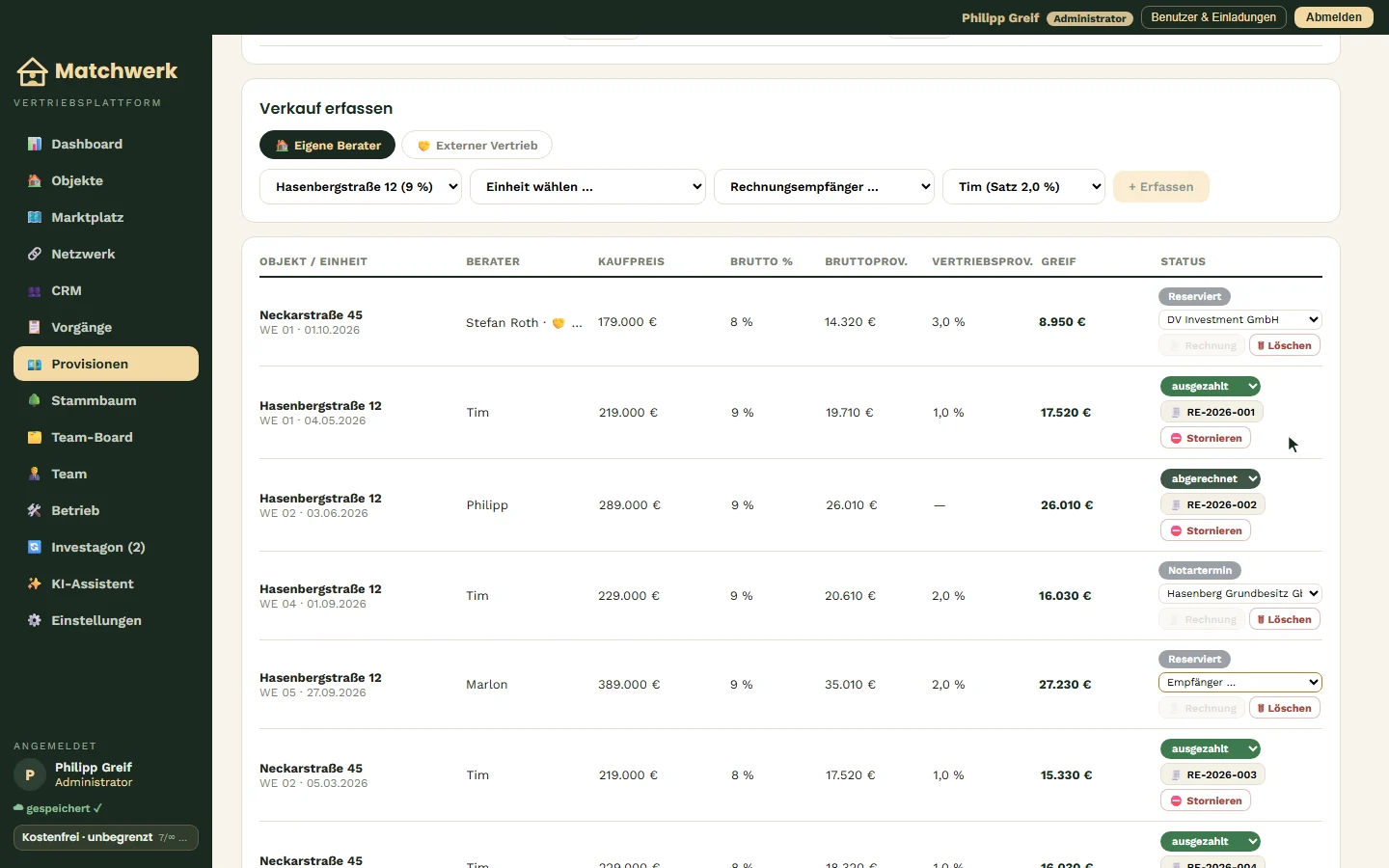
Die Karte Verkauf erfassen (nur Administratoren und Inhaber / Leitung) legt einen Vorgang direkt an:
- Oben 🏠 Intern (eigene / HV) oder 🤝 Externer Vertrieb wählen.
- Objekt wählen (nur Objekte im Vertrieb — Status Live oder Abverkauf — mit Einheiten; in Klammern der Provisionssatz des Objekts) und die Einheit (Pflicht). Einheiten, auf denen schon ein Vorgang liegt oder die reserviert sind, stehen als „(vergeben)" in der Liste und sind gesperrt.
- Den Rechnungsempfänger wählen (Verkäufer/Auftraggeber, an den die Provisionsrechnung geht — intern wie extern).
- Intern: den Vertriebler wählen (in Klammern „eigen" bzw. „HV" für Berater mit aktuellem Satz, z. B. „Tim (HV 2,0 %)"). Extern: die Partnerfirma (mit Firmensatz) und den Verkäufer der Firma wählen.
- + Erfassen klicken — der Knopf ist erst aktiv, wenn eine Einheit (und bei extern eine Partnerfirma) gewählt ist.

Der neue Vorgang steht oben in der Tabelle — Status offen, Stufe Reserviert, Kaufpreis aus der Einheit, Datum heute. Die Einheit wird wie bei einer Reservierung als reserviert markiert. Kundendaten und Notartermin trägst du im Bereich Vorgänge über ✎ Nachtragen nach.
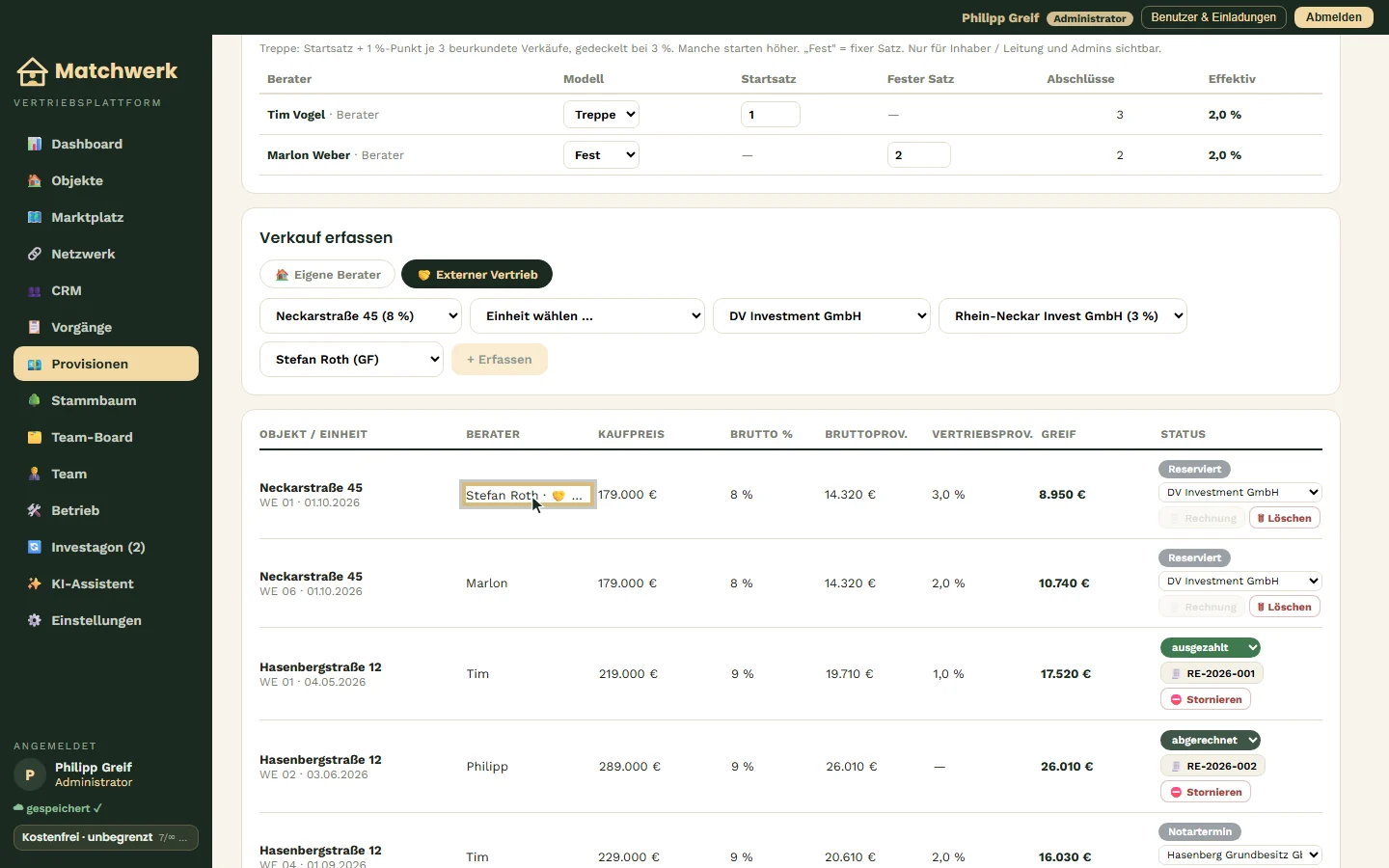
Bei externen Vorgängen steht als Vertriebler „🤝 Partnerfirma · Verkäufer" — auch im Bereich Vorgänge.
4. Status weiterschalten und Rechnung erzeugen
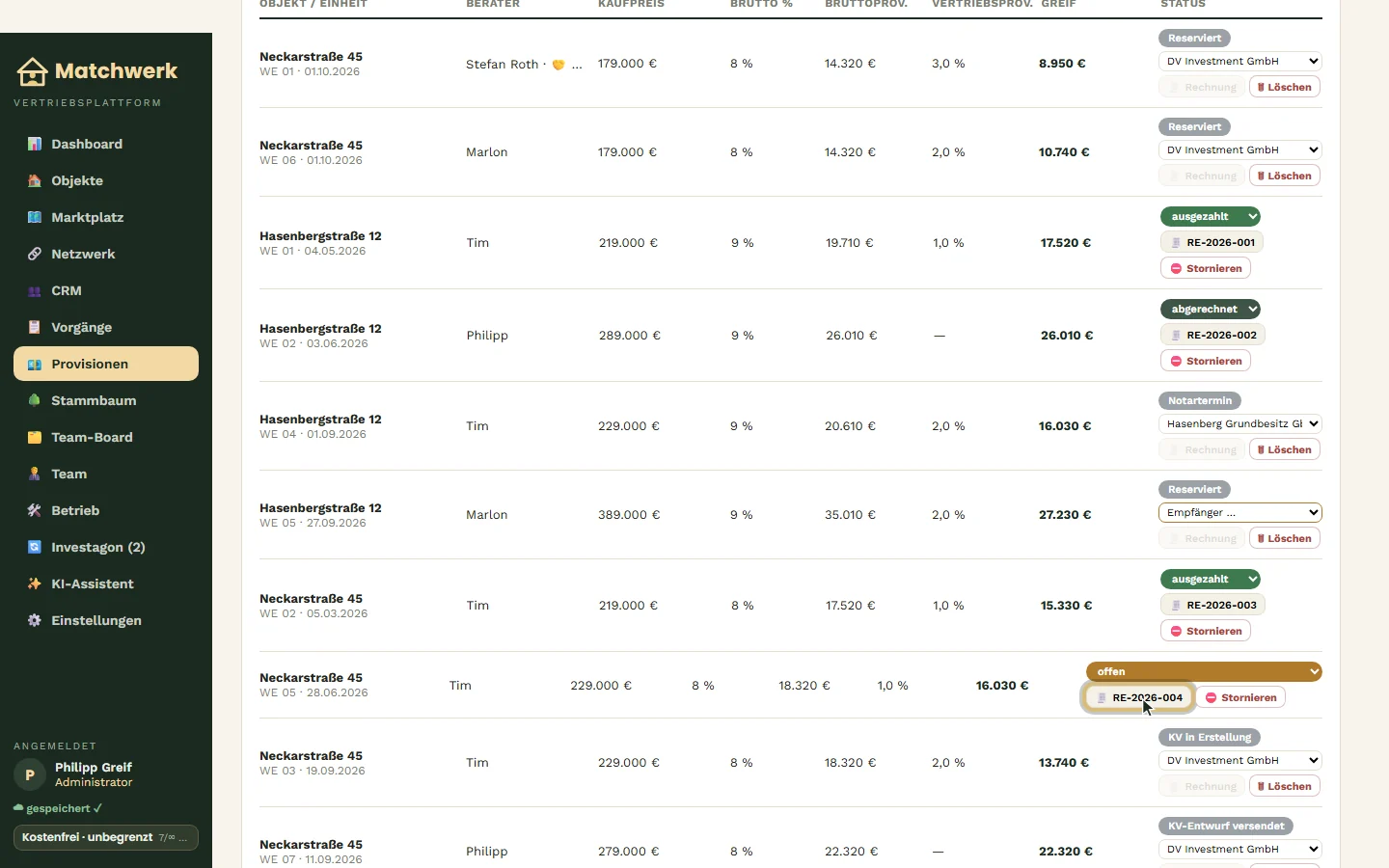
Die Tabelle zeigt je Vorgang: Objekt/Einheit mit Datum, Berater (bei Partnern „🤝 Firma · Verkäufer"), Kaufpreis, Brutto % (Objektprovision), Bruttoprovision, Vertriebsprovision (Satz des Abschlusses bzw. aktueller Satz; „—" ohne Provision), Greif-Anteil und Status.
Abrechnungsstatus setzen: Bei beurkundeten Vorgängen ist der Status eine Auswahl offen / abgerechnet / ausgezahlt. abgerechnet und ausgezahlt sind erst wählbar, wenn der Vorgang eine Rechnungsnummer hat — so kann nichts als abgerechnet gelten, wofür es keine Rechnung gibt. Vor der Beurkundung zeigt die Spalte nur die Stufe.
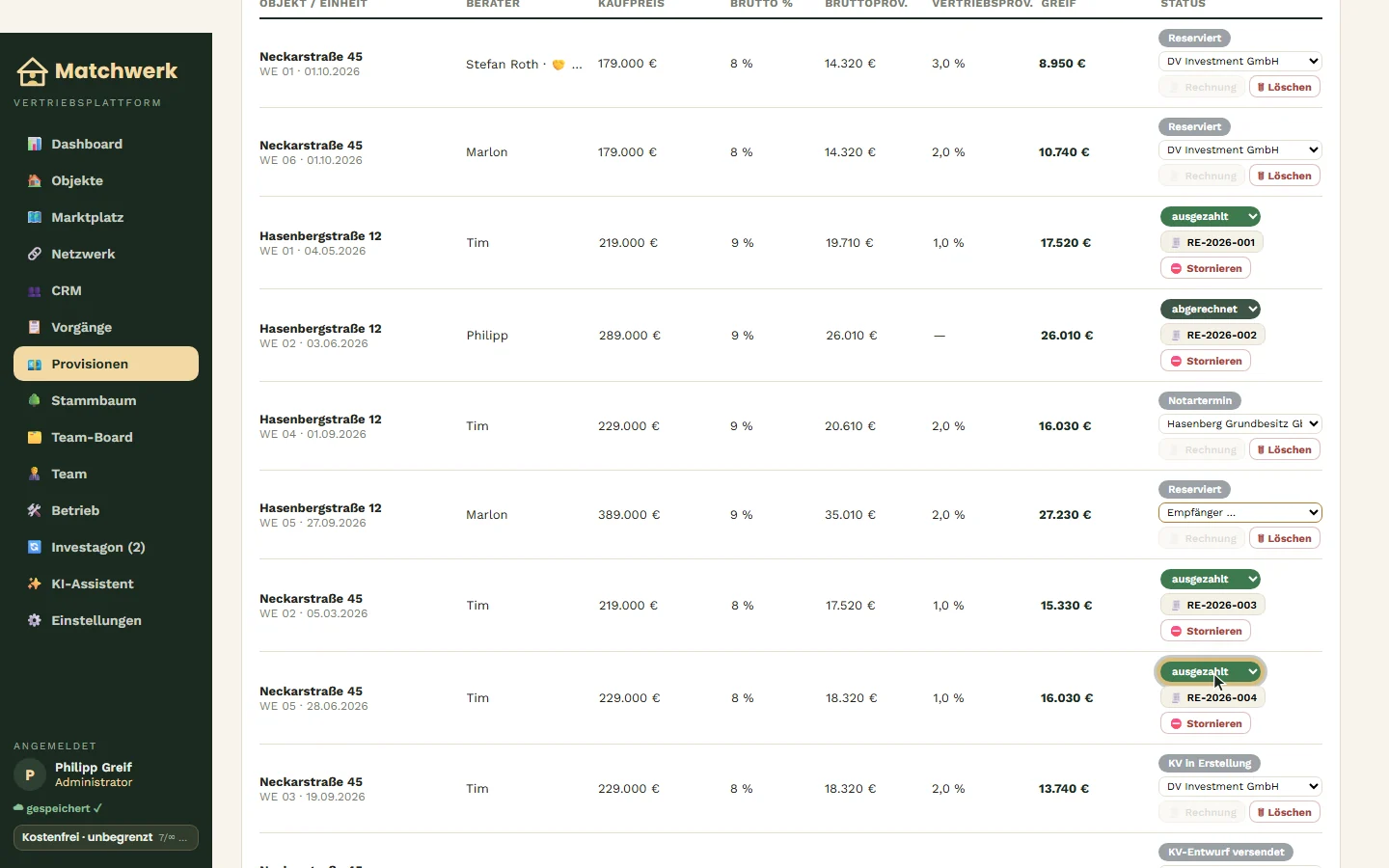
🧾 Rechnung ist erst nach der Beurkundung aktiv — bei offenen Vorgängen ist der Knopf ausgegraut („Rechnung erst nach der Beurkundung möglich"). Er erzeugt die Provisionsrechnung an den Rechnungsempfänger des Vorgangs:
- Beim ersten Klick bekommt der Vorgang die nächste freie Rechnungsnummer des Kalenderjahres (z. B. RE-2026-004).
- Die Rechnung wird als HTML-Datei heruntergeladen (
RE-2026-004_Greif-Co.html) — mit Empfänger, Leistung (Einheit, Objekt, Kaufpreis, Provisionssatz), Netto, 19 % USt., Rechnungsbetrag und Zahlungsziel. Zum Versenden im Browser öffnen und als PDF drucken. - Hat der Rechnungsempfänger eine E-Mail-Adresse, öffnet sich zusätzlich dein E-Mail-Programm mit Betreff und Anschreiben — die heruntergeladene Rechnung hängst du dort an.
Danach zeigt der Knopf 🧾 RE-…: Ein erneuter Klick lädt dieselbe Rechnung (gleiche Nummer, gleicher Betrag, gleiches Datum) noch einmal herunter — die Rechnung wird beim ersten Erzeugen unveränderlich gespeichert.
Hinweise:
- Rechnungsbetrag = Bruttoprovision des Objekts (inkl. USt.); die Auszahlung an den Berater steht nicht auf der Rechnung.
- Ohne zugeordneten Rechnungsempfänger ist 🧾 ausgegraut („Erst links einen Rechnungsempfänger wählen").
Absender der Rechnung: deine Firmendaten
Kopf und Fuß der Rechnung kommen aus ⚙️ Einstellungen → Firmendaten: Firmenname und Anschrift, Vertretung, Registereintrag, USt-IdNr. bzw. Steuernummer, Bankverbindung, Logo, Zahlungsziel (Standard 14 Tage) und ein eigener Rechnungstext. Änderungen dort gelten sofort für alle neuen Rechnungen (und Reservierungsbelege).
Fehlen Pflichtangaben für eine ordnungsgemäße Rechnung (§ 14 UStG) — Firmenname, Anschrift oder USt-IdNr. bzw. Steuernummer —, erscheint beim Klick auf 🧾 statt des Downloads der Hinweis „Firmendaten unvollständig" mit der Liste der fehlenden Angaben. Dort wählst du:
- Zu den Firmendaten → — springt direkt zur Karte Firmendaten in den Einstellungen (empfohlen),
- Trotzdem erstellen — erzeugt die Rechnung ohne die fehlenden Angaben,
- Abbrechen.
Im Demo-Konto Greif & Co. sind die Firmendaten vollständig, der Hinweis erscheint daher nicht. Details zur Pflege der Firmendaten: Kapitel „Einstellungen, Konto & Betrieb".
Rechnungsempfänger nachträglich zuordnen
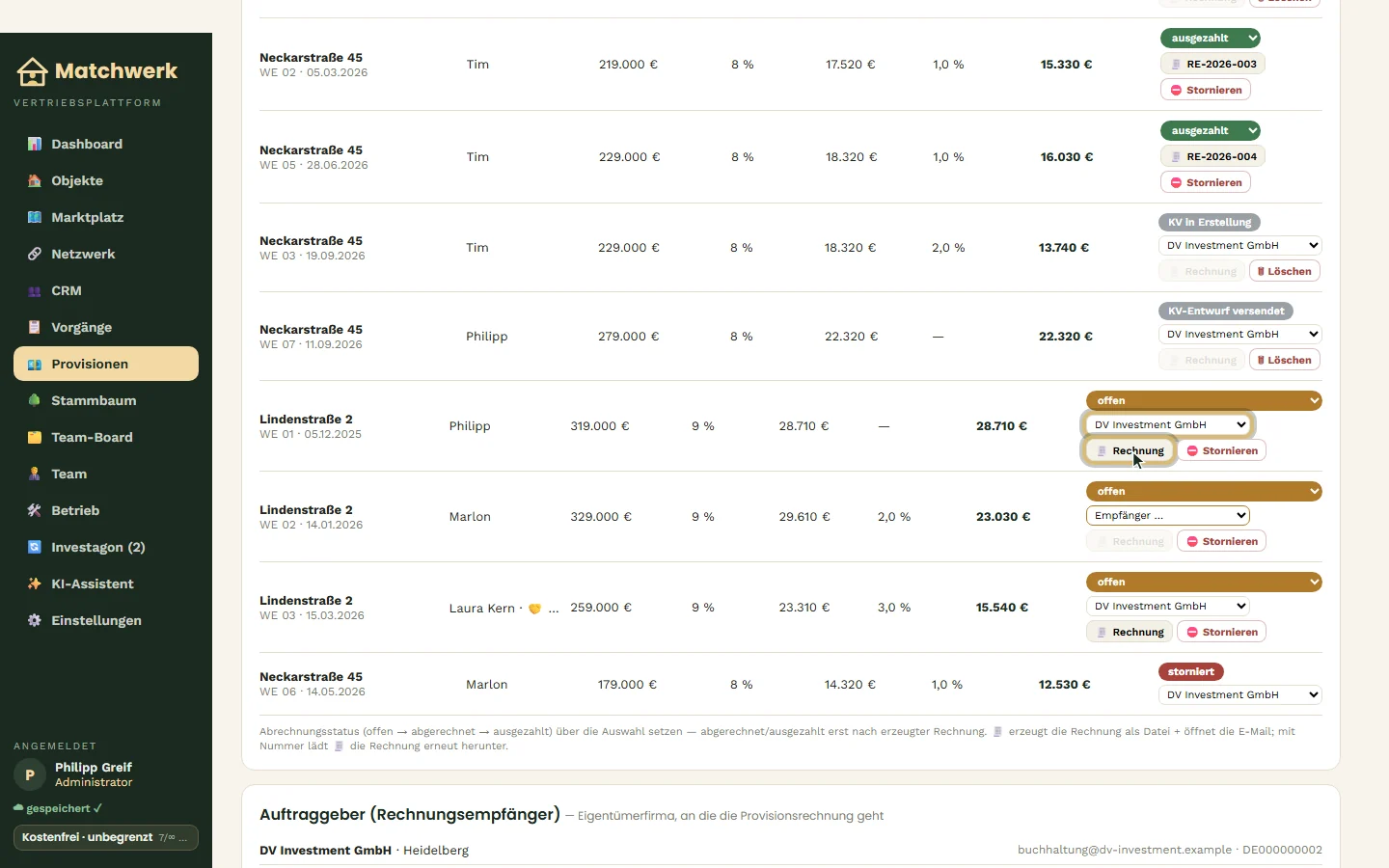
Vorgänge, die über eine Reservierung an der Einheit entstanden sind, haben noch keinen Rechnungsempfänger. Solange ein Vorgang keine Rechnungsnummer hat, steht links neben 🧾 eine kleine Auswahl „Empfänger …" (orange umrandet, solange leer). Wähle dort den Verkäufer/Auftraggeber — bei beurkundeten Vorgängen wird 🧾 sofort aktiv.
5. Rechnungsempfänger anlegen
Die Karte Auftraggeber (Rechnungsempfänger) listet alle Empfänger mit Adresse, E-Mail und USt-ID.
- + Auftraggeber anlegen klicken.
- Firma / Name, Adresse, E-Mail und USt-ID eintragen.
- Mit ✓ speichern.

Der neue Empfänger steht sofort in der Liste und in der Auswahl „Rechnungsempfänger …" beim Erfassen eines Verkaufs zur Verfügung. Fehlt die E-Mail, wird die Rechnung nur heruntergeladen (kein E-Mail-Entwurf).

6. Externe Vertriebe — Partnerfirmen und ihre Verkäufer
Die Karte 🤝 Externe Vertriebe (Partnerfirmen) (nur Administratoren und Inhaber / Leitung) verwaltet Partnerfirmen und wertet sie aus.
Partnerfirma anlegen:
- + Partnerfirma anlegen klicken.
- Firmenname, Satz % (Provision der Firma vom Kaufpreis), optional E-Mail, Adresse, USt-IdNr. eintragen.
- ✓ Anlegen — danach unter der Firma mit + Verkäufer die Verkäufer hinzufügen.
Verkäufer & Rollen je Firma:
- Name
- Rolle — Geschäftsführung (bekommt 100 % der Partner-Provision) oder Angestellt
- Anteil — bei Angestellten der Prozentsatz der Partner-Provision, den der Verkäufer erhält; der Rest bleibt bei der Partnerfirma
- ✕ entfernt den Verkäufer
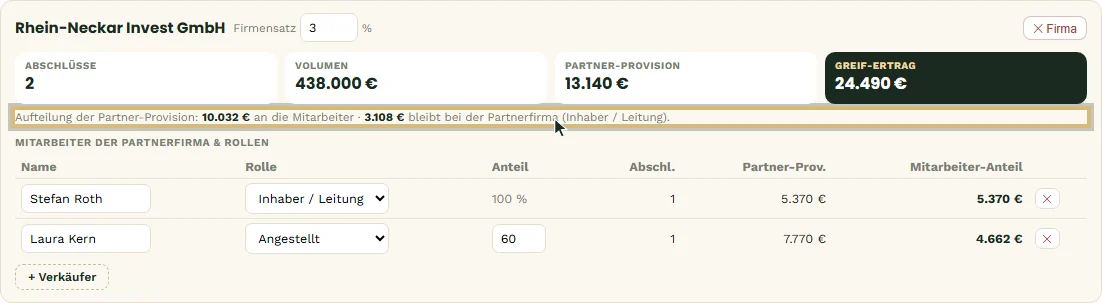
Auswertung je Firma: Abschlüsse, Volumen, Partner-Provision (Kaufpreis × Firmensatz) und Greif-Ertrag (Bruttoprovision − Partner-Provision). Darunter die Aufteilung: Beispiel Lindenstraße 2, WE 03 (259.000 €, Firmensatz 3 %) → Partner-Provision 7.770 €; Laura Kern ist angestellt mit 60 % → 4.662 €, 3.108 € bleiben bei der Partnerfirma. Greif-Ertrag: 9 % von 259.000 € = 23.310 € − 7.770 € = 15.540 €. Im Bild ist außerdem der eben erfasste Verkauf von Stefan Roth (Inhaber / Leitung, 100 %) enthalten: Neckarstraße 45, WE 01, 179.000 € × 3 % = 5.370 €, die vollständig an ihn gehen.
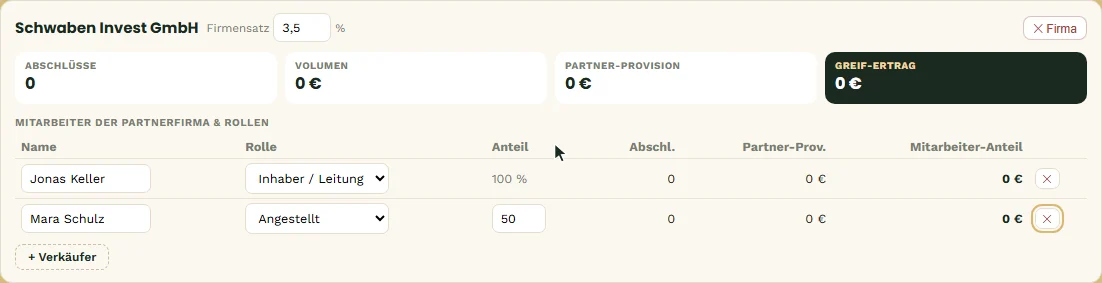
Den Firmensatz kannst du direkt im Feld neben dem Firmennamen ändern; ✕ Firma entfernt die Partnerfirma (mit Rückfrage).
7. Einen Vorgang löschen
- In der Tabelle beim Vorgang auf 🗑 klicken.
- Die Abfrage „Diesen Vorgang/Verkauf wirklich löschen? Das kann nicht rückgängig gemacht werden." bestätigen.
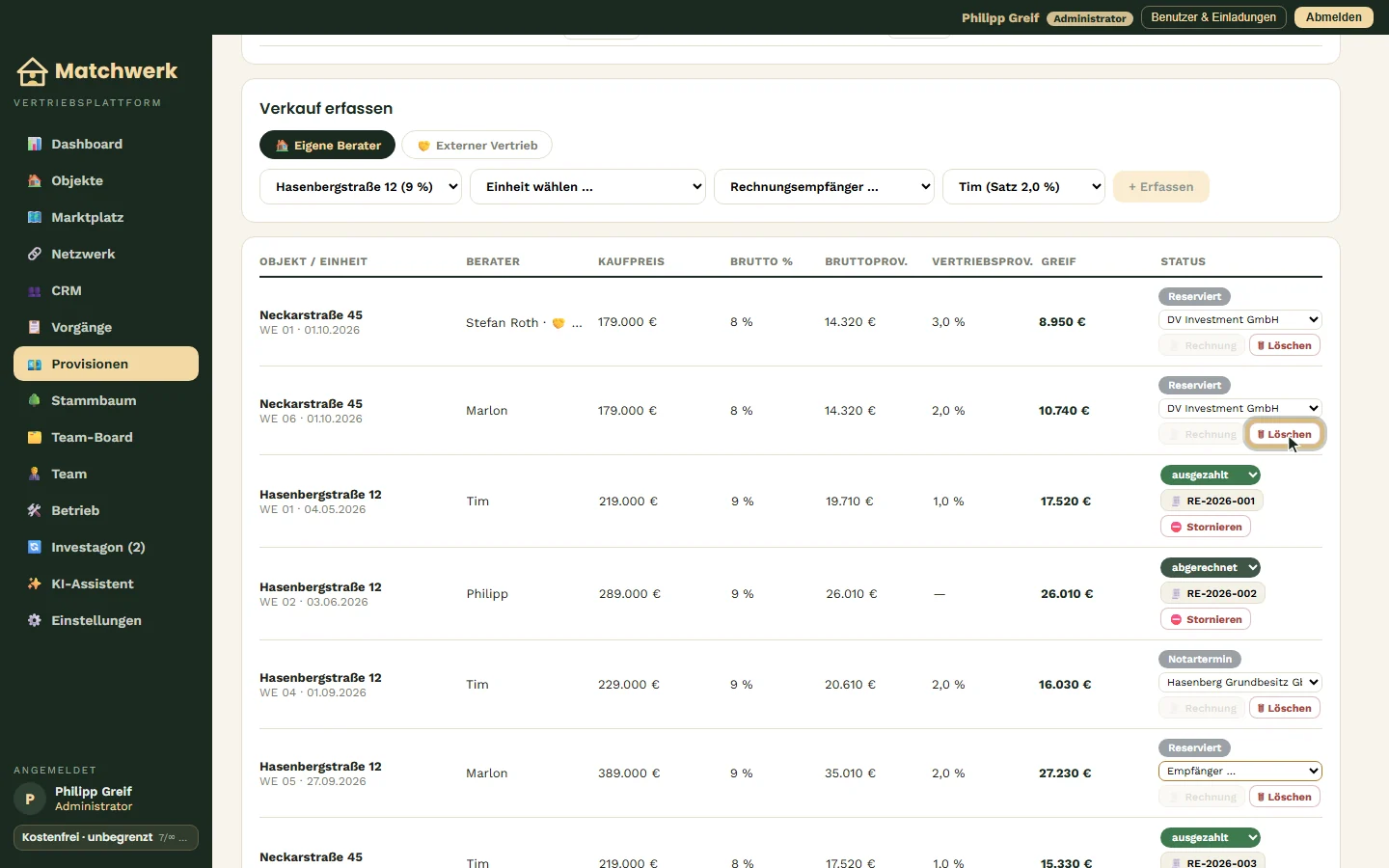
Folgen:
- Der Vorgang verschwindet aus Provisionsabrechnung, Vorgänge und Storyline; Pipeline und Kennzahlen rechnen sich neu.
- Gibt es keinen anderen offenen Vorgang auf der Einheit, wird sie wieder frei.
- Beurkundete Vorgänge werden nicht gelöscht, sondern storniert (Knopf ⛔ Stornieren statt 🗑): Der Vorgang bleibt rot als „storniert" sichtbar, Rechnungsnummer und Historie bleiben erhalten, die Einheit wird wieder frei, und der Abschluss zählt nicht mehr für Provision und Treppe.
- Das Löschen ist Administratoren und Inhaber / Leitung vorbehalten und nicht umkehrbar. Für abgesprungene Käufer nutze besser Reservierung abbrechen an der Einheit.