Alle Kapitel › Kapitel 15
Eigenes Matchwerk-Testsystem anlegen
Tarif wählen, Konto anlegen, E-Mail bestätigen — und in Sekunden im eigenen System arbeiten
Als PDF öffnen Video herunterladen
1. Tarife vergleichen
Jede Firma bekommt bei Matchwerk ein eigenes System — mit eigener Adresse (Subdomain, z. B. musterbau.matchwerk.de), eigener Datenbank und eigenen Benutzern. Angelegt wird es in wenigen Minuten selbst, über die Startseite „Dein eigenes Matchwerk".
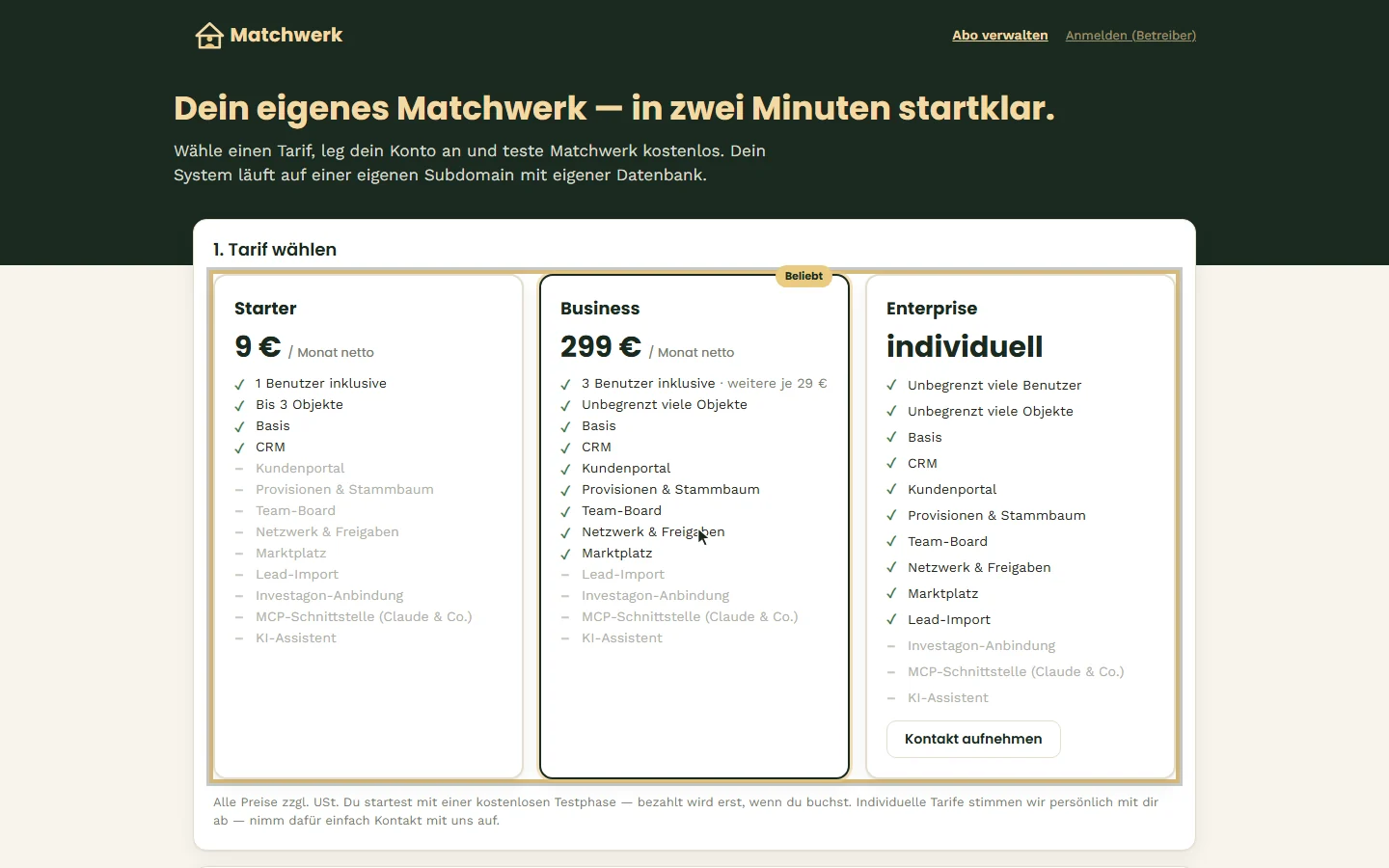
1. Tarif wählen
- Starter — 9 € netto/Monat: 1 Benutzer, bis zu 3 Objekte, Basis + CRM.
- Business — 299 € netto/Monat: 3 Benutzer inklusive (weitere je 29 €), unbegrenzt Objekte, alle wichtigen Module.
- Enterprise — Preis individuell: unbegrenzt Benutzer und Objekte, alle Module. Enterprise ist nicht als Testphase wählbar — der Knopf Kontakt aufnehmen öffnet eine vorbereitete E-Mail an den Betreiber, und ihr stimmt das Angebot persönlich ab.
Unter jedem Tarif steht, welche Module enthalten sind: ✓ = enthalten, – = nicht enthalten. Basis (Dashboard, Objekte, Einheiten, Datenraum, Exposé, Vorgänge) ist immer dabei. Business enthält zusätzlich CRM, Kundenportal, Provisionen & Stammbaum, Team-Board, Netzwerk & Freigaben und Marktplatz; Lead-Import und die Investagon-Anbindung lassen sich später als Zusatzmodul anfragen. Fährst du mit der Maus über ein Modul, zeigt ein Hinweis, was es kann.
Mit Starter und Business startest du mit einer kostenlosen Testphase (14 Tage, mit Gutscheincode ggf. länger) — bezahlt wird erst, wenn du buchst. Ein Klick auf eine Tarifkarte wählt den Tarif aus (dunkler Rahmen).
2. Konto anlegen und Adresse wählen
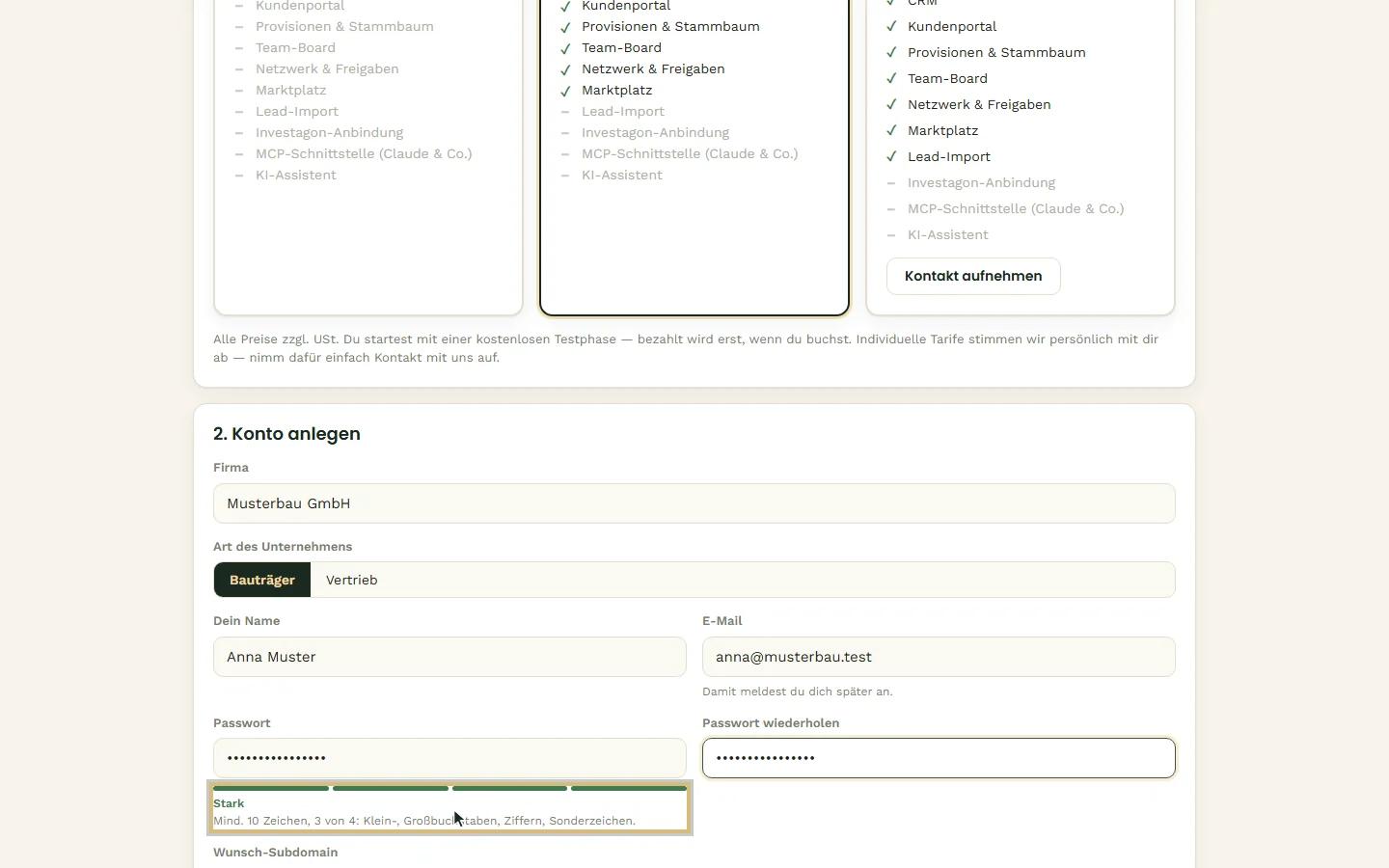
2. Konto anlegen
- Firma — der Name deines Unternehmens; er erscheint später auf der Anmeldeseite deines Systems.
- Art des Unternehmens — Bauträger oder Vertrieb.
- Dein Name und E-Mail — du wirst der erste Administrator deines Systems und meldest dich später mit dieser E-Mail-Adresse an.
- Passwort und Passwort wiederholen — mindestens 10 Zeichen und 3 von 4 Zeichenarten (Klein-, Großbuchstaben, Ziffern, Sonderzeichen); es darf nicht den Namensteil deiner E-Mail-Adresse enthalten. Die Balken zeigen die Stärke von „Sehr schwach" bis „Stark".
Wunsch-Subdomain
Aus dem Firmennamen entsteht automatisch ein Vorschlag (Umlaute umgeschrieben, Zusätze wie „GmbH" weggelassen) — du kannst ihn überschreiben. Erlaubt sind 3–32 Zeichen: Kleinbuchstaben, Ziffern und Bindestrich. Rechts im Feld prüft Matchwerk live, ob die Adresse frei ist. Ist sie vergeben, erscheint ein Vorschlag, den du mit einem Klick übernimmst:
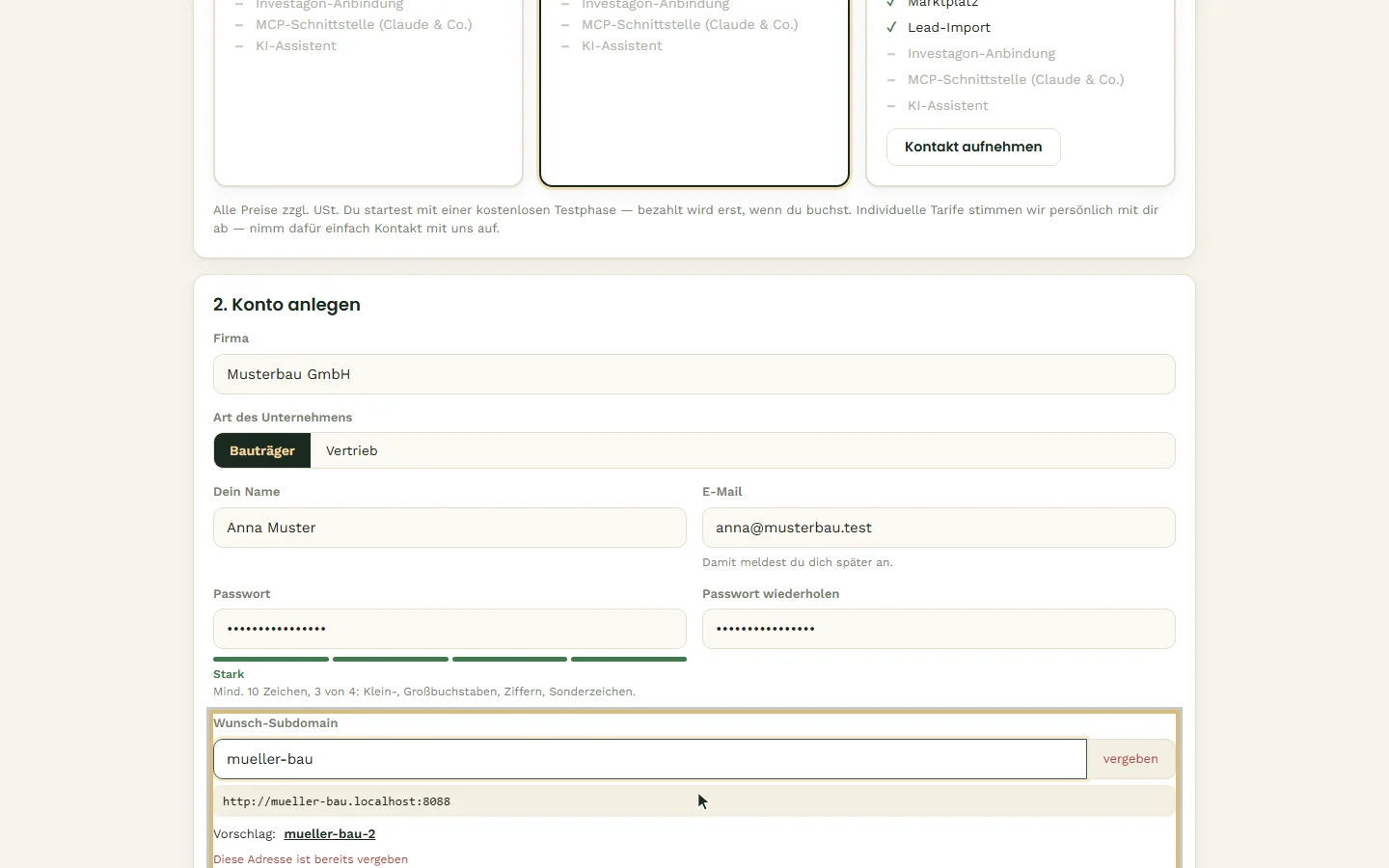
Unter dem Feld steht die vollständige Adresse deines Systems (hier in der lokalen Testumgebung http://musterbau.localhost:8088, im Betrieb https://<subdomain>.matchwerk.de).
Rabatt- / Gutscheincode (optional)
Hast du einen Code bekommen (z. B. von einem Partner oder auf einer Messe), trag ihn ins Feld Rabatt- / Gutscheincode ein. Matchwerk prüft ihn sofort und zeigt die Wirkung an:
- „✓ 30 Tage Testphase" — die Testphase dauert so lange wie im Code angegeben (statt 14 Tage).
- „✓ Lebenslang kostenfrei" — dein System läuft dauerhaft ohne Zahlung (ggf. mit einem bestimmten Tarif).
- Ungültige oder abgelaufene Codes werden rot markiert; registrieren kannst du dann nur ohne oder mit einem gültigen Code.

Tipp: Ein Link der Form …/start?code=TEST30 trägt den Code automatisch ein — so verschicken Partner ihre Codes.
Beispieldaten und AGB
- Mit Beispieldaten starten — legt ein paar Beispielobjekte, -kunden und -vorgänge an, damit du sofort ausprobieren kannst (jederzeit löschbar). In dieser Anleitung starten wir ohne Beispieldaten.
- Die Zustimmung zu AGB und Datenschutzerklärung ist Pflicht. Beide Texte öffnen sich per Klick in einem neuen Tab (siehe unten); Impressum, Datenschutz und AGB stehen außerdem unten auf jeder Seite.
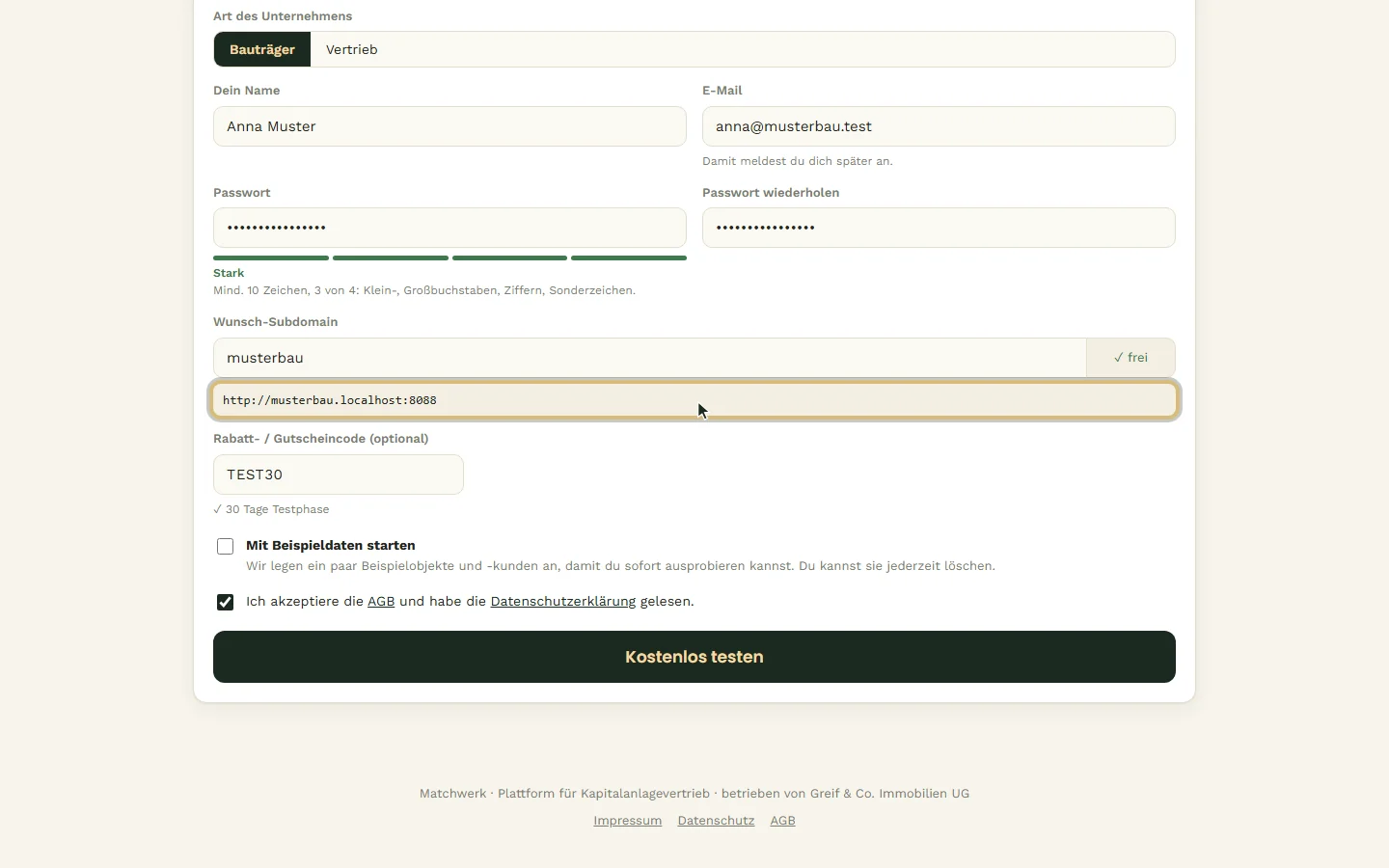
Mit Kostenlos testen schickst du die Registrierung ab. Fehlt etwas, markiert das Formular die betroffenen Felder.
3. AGB, Datenschutz und Impressum
AGB, Datenschutz und Impressum
Die Links AGB und Datenschutzerklärung im Formular öffnen die Rechtstexte in einem neuen Tab — dein angefangenes Formular bleibt erhalten. Über die Leiste oben wechselst du zwischen Impressum, Datenschutz und AGB; Zur Registrierung führt zurück.
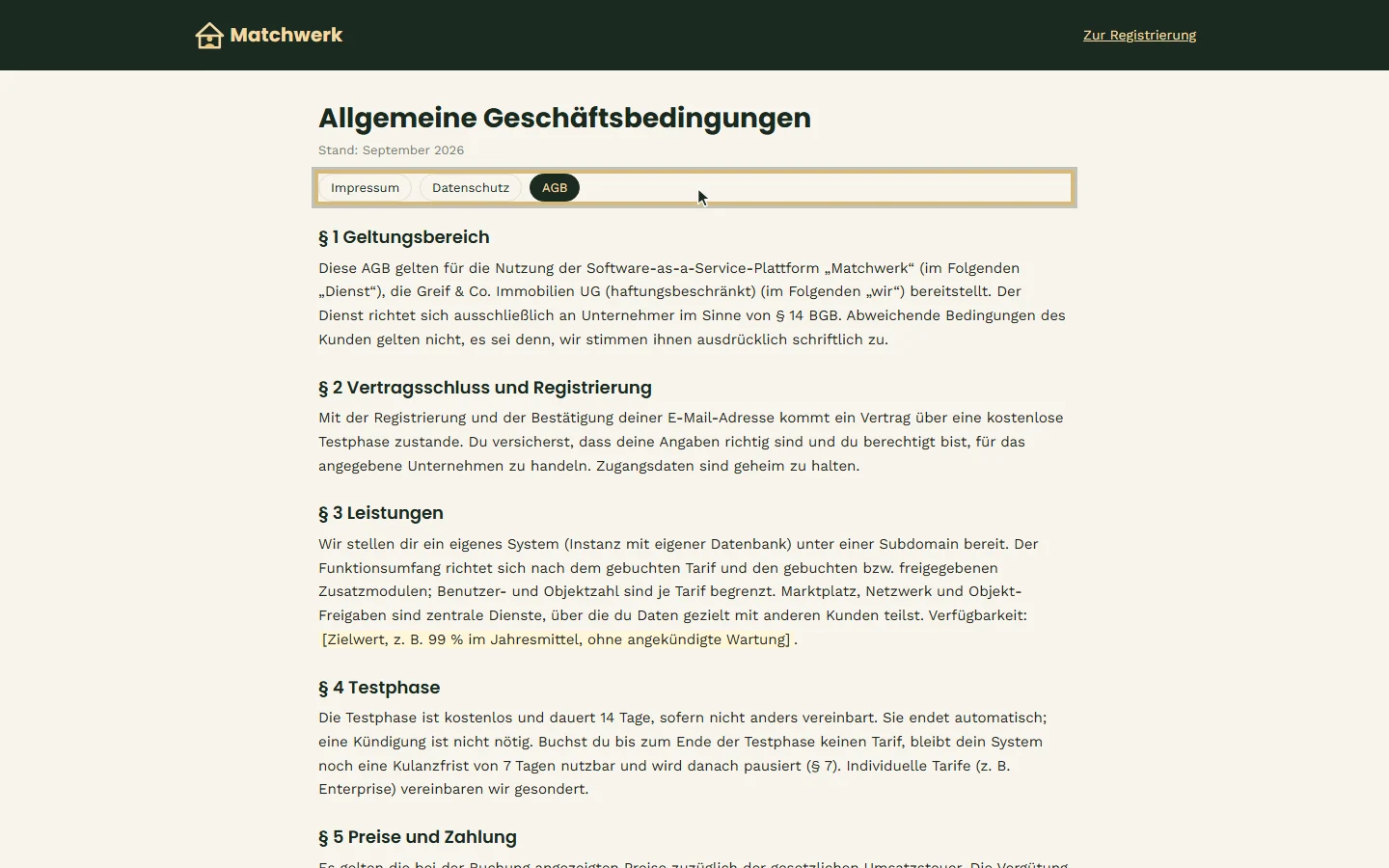
Die AGB regeln u. a. Testphase, Preise und Zahlung, Laufzeit und Kündigung sowie das Pausieren und Löschen eines Systems. Hinweis: Einzelne Angaben (z. B. Hosting-Anbieter, Verfügbarkeit) sind in dieser Version noch als Platzhalter markiert — vor dem Livebetrieb werden die Rechtstexte rechtlich geprüft und ergänzt.
4. E-Mail bestätigen — dein System wird eingerichtet
3. E-Mail bestätigen
Nach dem Absenden erscheint „Fast geschafft — bestätige deine E-Mail". Matchwerk hat dir einen Bestätigungslink an deine Adresse geschickt (7 Tage gültig). Keine E-Mail bekommen? Schau im Spam-Ordner nach. Hast du einen Gutscheincode angegeben, bestätigt ein grüner Hinweis, dass er eingelöst ist.
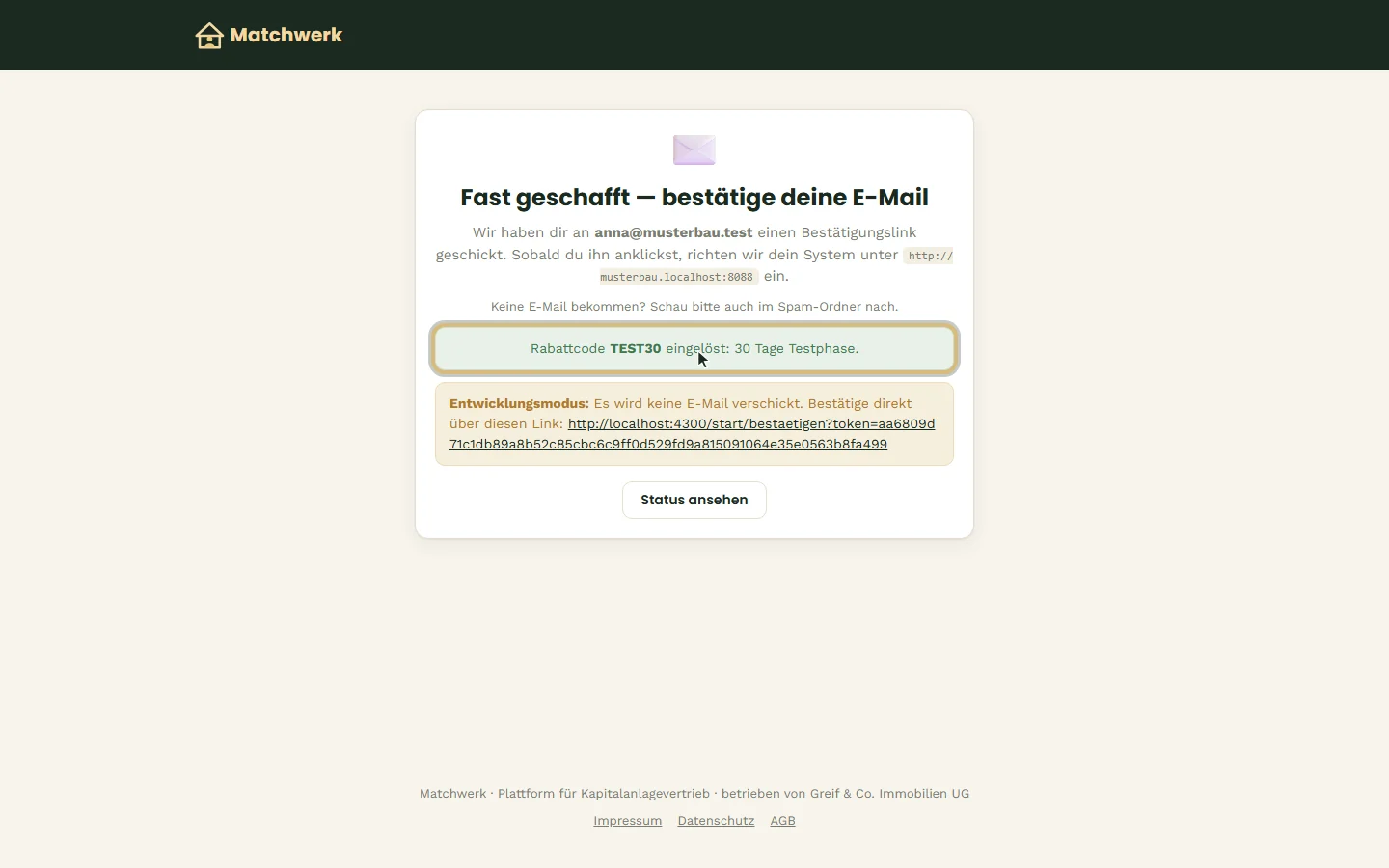
Ohne eingerichteten Mailversand (Test-/Entwicklungsumgebung) zeigt die Seite den Link im gelben Kasten „Entwicklungsmodus" direkt an — im Video klicken wir diesen Link.
4. Dein System wird eingerichtet
Nach dem Klick auf den Link startet die Einrichtung automatisch. Die Statusseite zeigt die Schritte:
- E-Mail bestätigt
- Datenbank wird erstellt
- Anwendung wird gestartet
- Oberfläche wird gestartet
- System wird geprüft
- Fertig — dein System ist bereit
Die Seite aktualisiert sich selbst; du kannst sie offen lassen oder später über den Link Status ansehen wieder aufrufen.
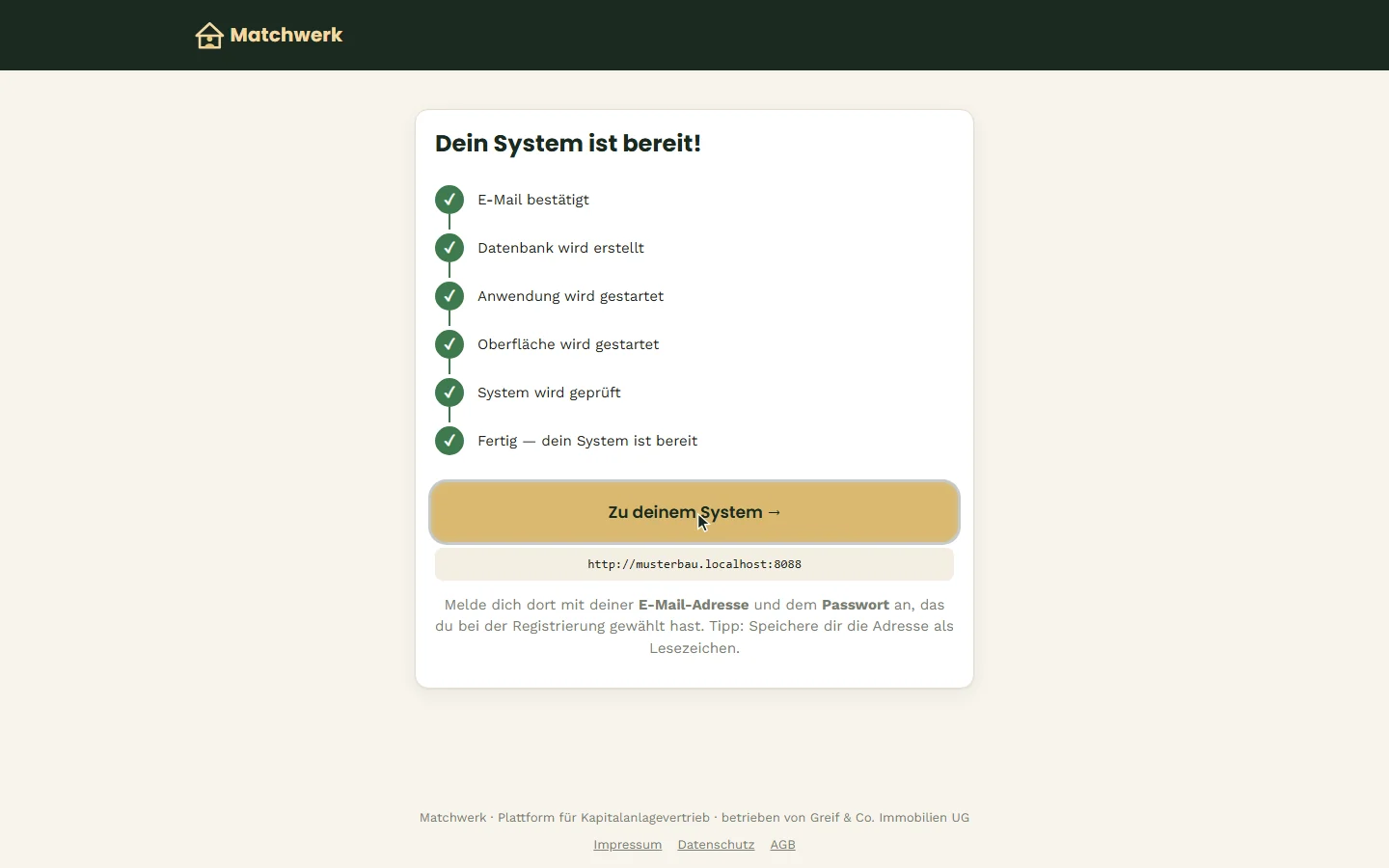
Ist alles fertig, erscheint „Dein System ist bereit!" mit der Adresse deines Systems. Zu deinem System → öffnet die Anmeldeseite. Tipp: Speichere dir die Adresse als Lesezeichen.
Sollte bei der Einrichtung etwas schiefgehen, zeigt die Statusseite einen Hinweis — deine Registrierung bleibt gespeichert, und der Betreiber wird automatisch informiert.
5. Im eigenen System anmelden
5. Anmelden
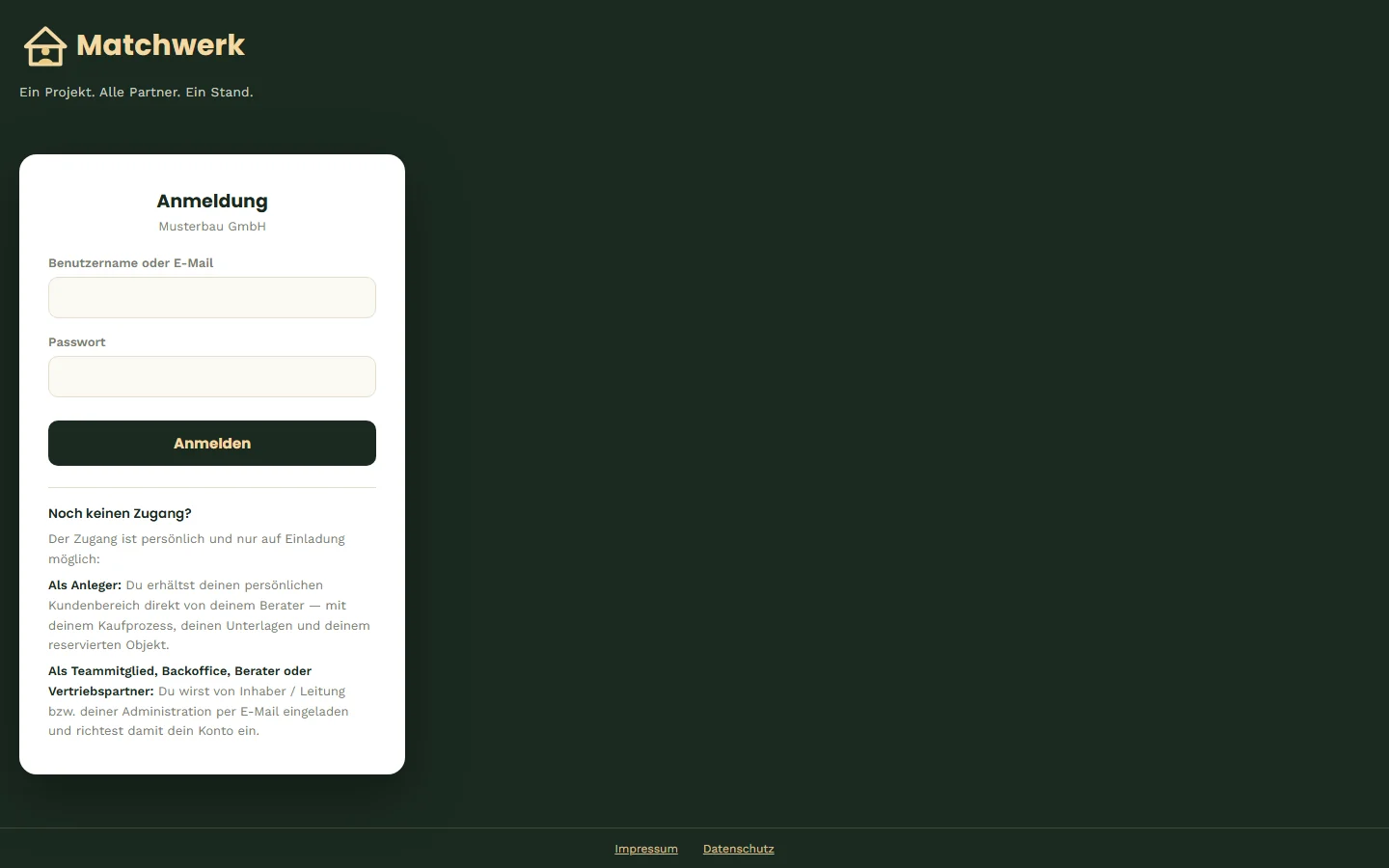
Unter der Adresse deines Systems erscheint die Anmeldung mit dem Namen deiner Firma. Melde dich mit der E-Mail-Adresse und dem Passwort aus der Registrierung an.
6. Dein Dashboard
Nach der Anmeldung öffnet sich das Dashboard. Ohne Beispieldaten ist es noch leer und zeigt die Karte „Willkommen bei Matchwerk — so startest du" mit den ersten Schritten: erstes Objekt anlegen, Einheiten pflegen, Partner vernetzen und Firmendaten ergänzen (Anschrift, Vertretung, Register, USt-IdNr./Steuernummer und Bankverbindung — sie erscheinen auf Rechnungen, Belegen und im Impressum; Zu den Firmendaten führt direkt in die Einstellungen).
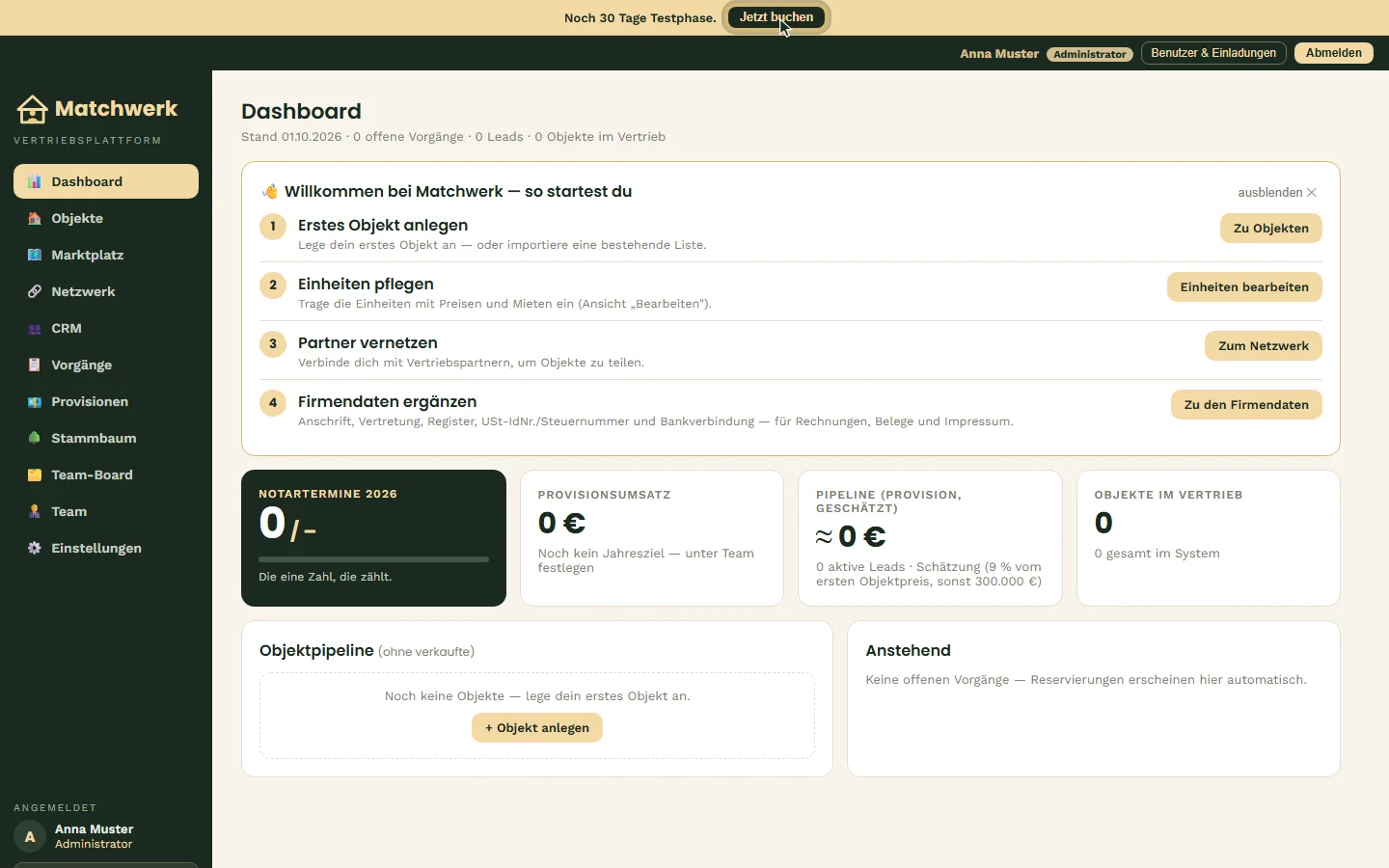
- Testphasen-Hinweis (oben, sandfarben): „Noch 30 Tage Testphase." (ohne Code 14 Tage) — Administratoren sehen daneben Jetzt buchen (siehe Kapitel „Abo, Lizenz & Module").
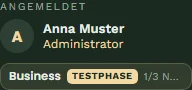
- Tarif-Kästchen (unten links in der Navigation): Tarif, Kennzeichen TESTPHASE und die Nutzung (Benutzer und Objekte im Verhältnis zum Limit).
Du bist der erste Administrator deines Systems. Weitere Kolleginnen und Kollegen lädst du über Benutzer & Einladungen ein (Kapitel „Team, Benutzer & Vertriebs-Stammbaum").