Alle Kapitel › Kapitel 13
Einstellungen, Konto & Betrieb
Profil, Passwort, Firmendaten, Abo und Rabattcodes, Datenexport, Änderungsprotokoll und Betrieb
Als PDF öffnen Video herunterladen
1. Profil bearbeiten
Den Bereich Einstellungen sieht jede Rolle. Du öffnest ihn über ⚙️ Einstellungen in der Navigation oder per Klick auf dein Profilbild bzw. Initial unten links.
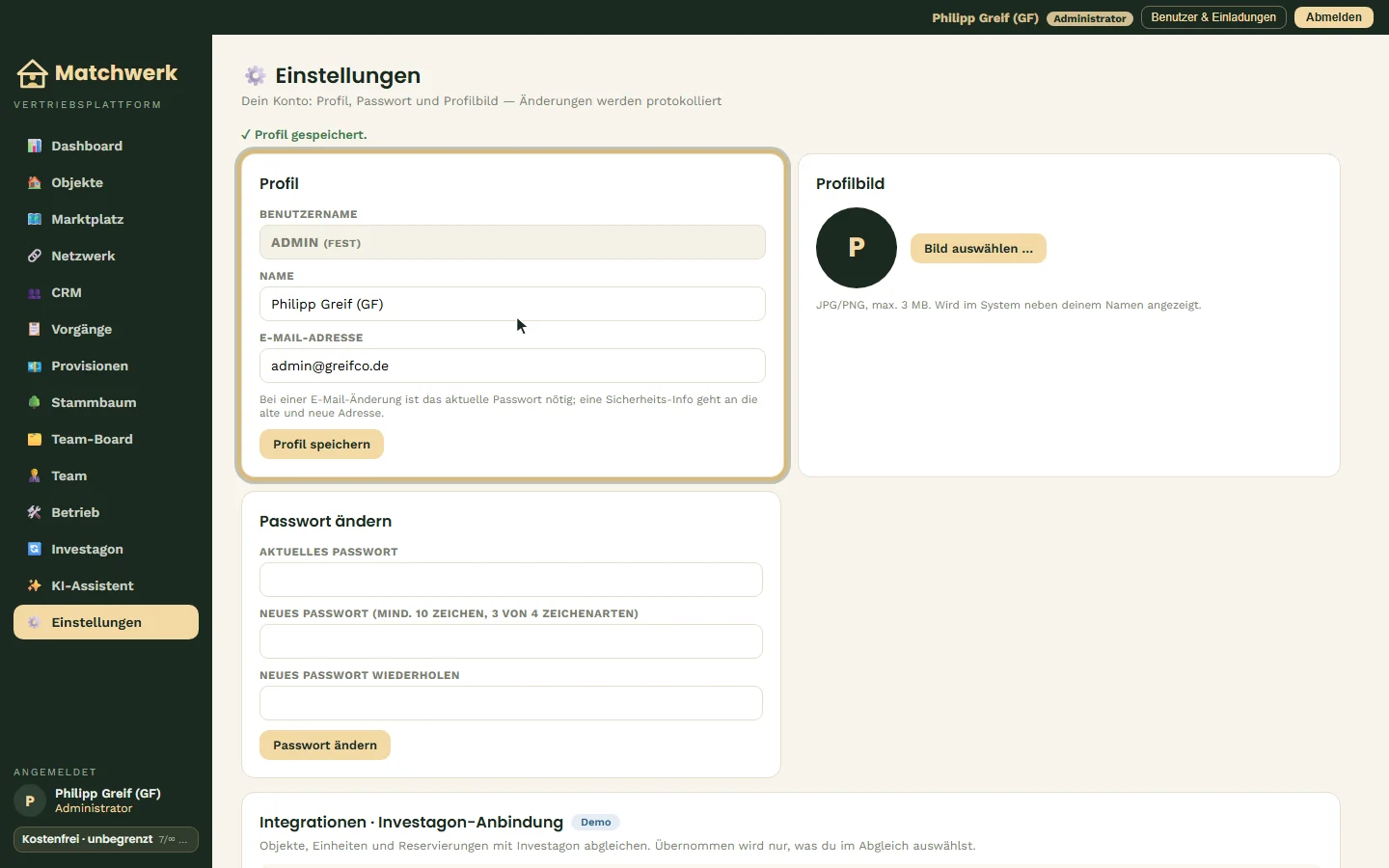
Die Karte Profil enthält:
- Benutzername — fest, nicht änderbar.
- Name — so erscheinst du in der Navigation, in Kommentaren und im Team.
- E-Mail-Adresse — Kontaktadresse; du kannst dich auch mit ihr anmelden. Bei einer Änderung geht eine Sicherheits-Info an die alte und die neue Adresse (sofern Mailversand eingerichtet ist).
- Name oder E-Mail ändern.
- Profil speichern klicken (der Knopf wird erst aktiv, wenn du etwas geändert hast).
- Oben erscheint „✓ Profil gespeichert."
Hinweise:
- Eine E-Mail-Adresse kann nur zu einem Konto gehören („Diese E-Mail wird bereits verwendet").
- Jede Änderung landet im Änderungsprotokoll.
2. Profilbild hochladen und entfernen
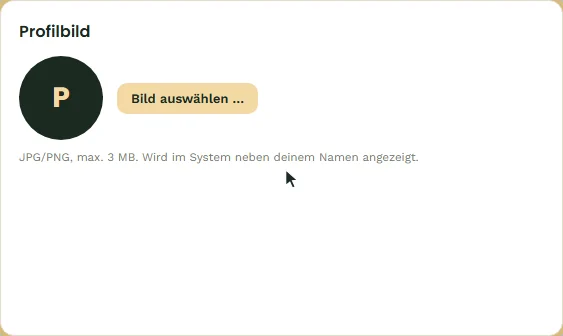
Die Karte Profilbild zeigt dein aktuelles Bild oder — ohne Bild — den Anfangsbuchstaben deines Namens.
- Bild auswählen … klicken und eine Bilddatei wählen (JPG/PNG, max. 3 MB).
- Das Bild wird sofort hochgeladen: „✓ Profilbild gespeichert."
- Es erscheint in der Karte und unten links in der Navigation (auf dem Smartphone oben rechts).
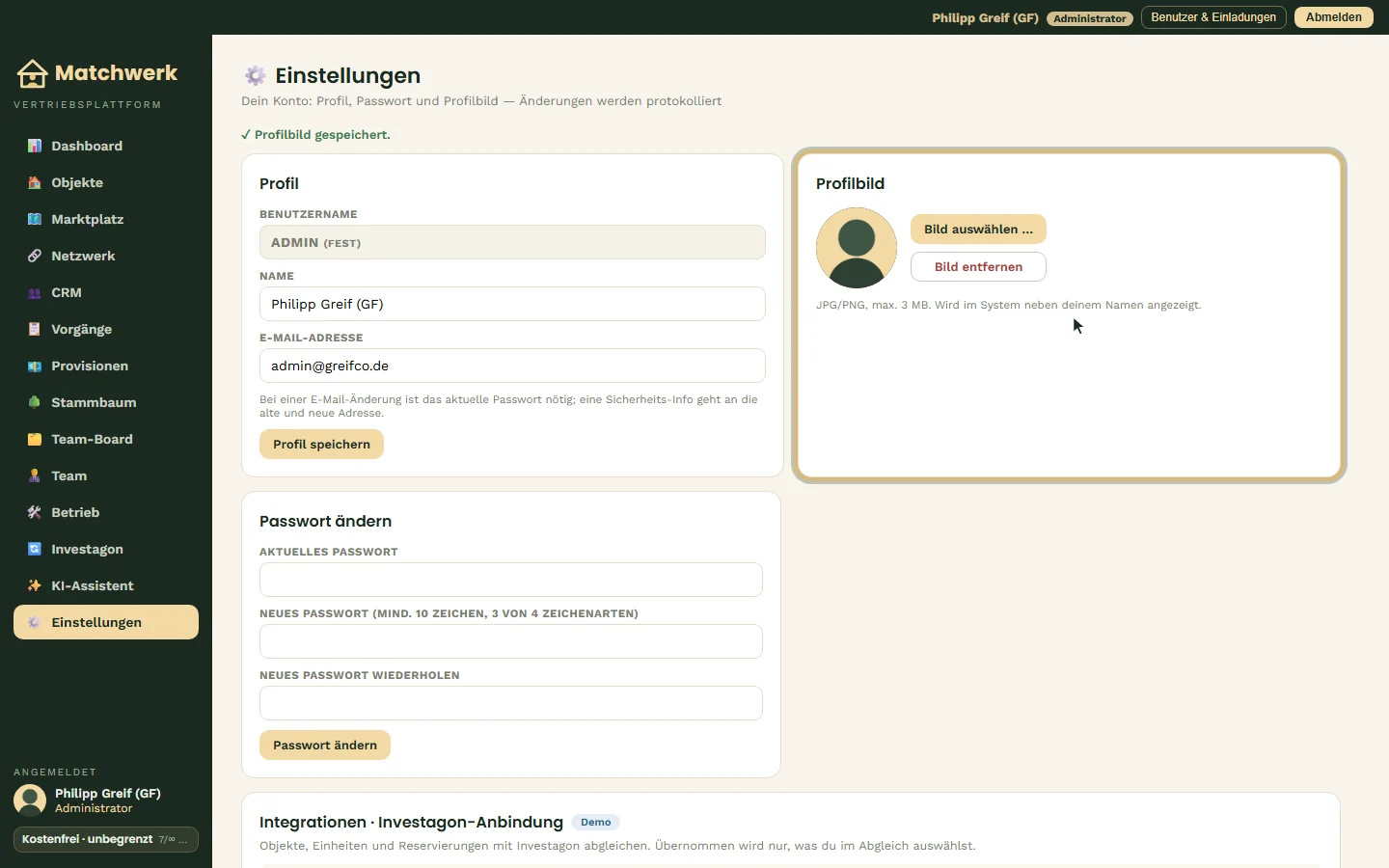
Bild entfernen löscht das Profilbild wieder; angezeigt wird dann wieder der Anfangsbuchstabe.
Andere Dateitypen als Bilder werden abgelehnt („Bitte eine Bilddatei wählen").
3. Abo, Zahlung und Tarif-Anzeige
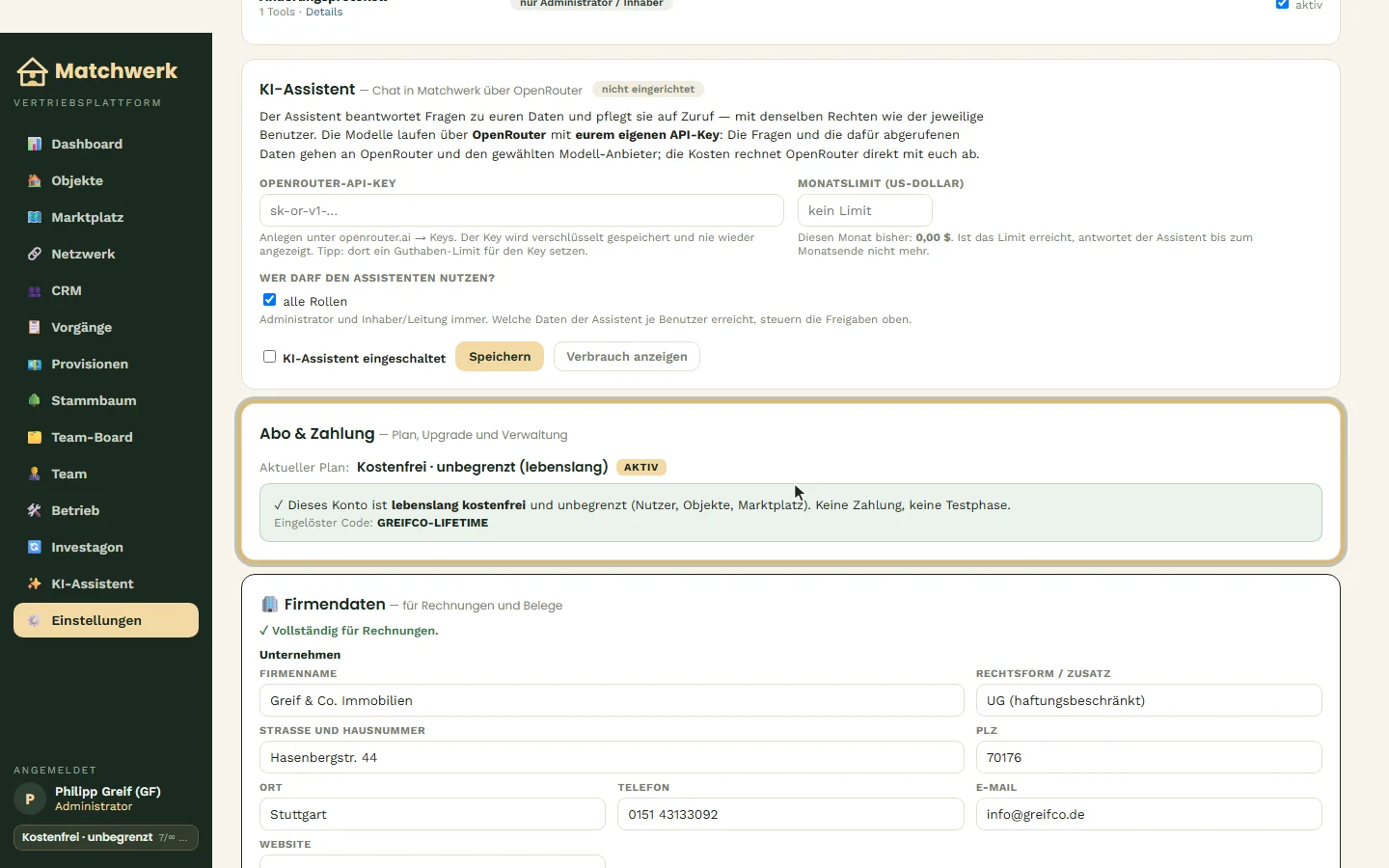
Die Karte Abo & Zahlung zeigt:
- Aktueller Plan — Starter (9 € netto/Monat), Business (299 € netto/Monat) oder Kostenfrei · unbegrenzt (lebenslang).
- Status — Testphase, Aktiv, Gesperrt oder Gekündigt.
Das Betreiber-Konto (hier Greif & Co.) ist lebenslang kostenfrei: Die Karte zeigt nur „Dieses Konto ist lebenslang kostenfrei und unbegrenzt" und den eingelösten Code.
Ist die Online-Zahlung (Stripe) eingerichtet, erscheinen zwei Tarifkarten:
- Starter — 9 € netto/Monat, 1 Benutzer, 3 Objekte.
- Business — 299 € netto/Monat, 3 Benutzer, unbegrenzt Objekte, Marktplatz.
Mit Jetzt abschließen geht es zur sicheren Bezahlseite; nach dem Abschluss erscheint Abo verwalten (Tarif wechseln, Zahlungsdaten ändern, kündigen). Ohne eingerichtete Online-Zahlung steht dort nur „Online-Zahlung wird in Kürze aktiviert." Darunter können Kundenkonten einen Rabatt- / Gutscheincode einlösen (siehe Abschnitt „Rabattcode einlösen").
Tarif-Kästchen unten links
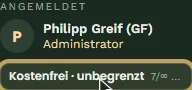
Unten in der Navigation zeigt ein Kästchen den Tarif („Starter 9 €", „Business 299 €" oder „Kostenfrei · unbegrenzt"), bei Testkonten den Hinweis TESTPHASE und die Nutzung (z. B. „1/3 Nutzer · 2 Objekte"). Ist ein Limit erreicht, färbt es sich orange mit „Limit erreicht — Plan upgraden".
4. Firmendaten pflegen
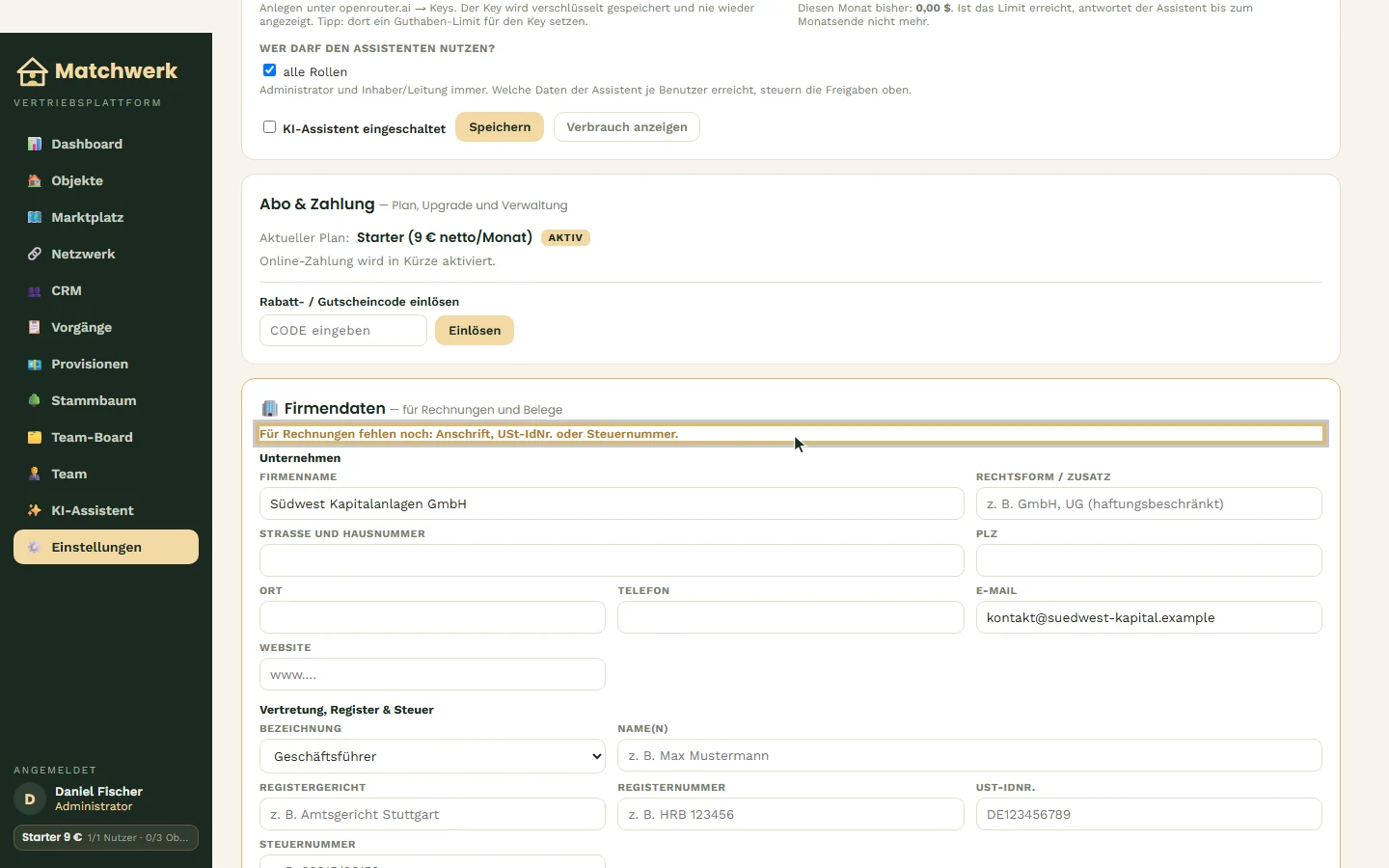
Die Karte 🏢 Firmendaten in den Einstellungen sehen alle Rollen außer Vertriebspartnern und Beratern; ändern dürfen nur Administrator und Inhaber / Leitung. Die Angaben gelten ab sofort für neue Belege: Provisionsrechnung, Reservierungsbeleg und (in eigenen Matchwerk-Systemen) Kundenbereich, Impressum und E-Mail-Fuß.
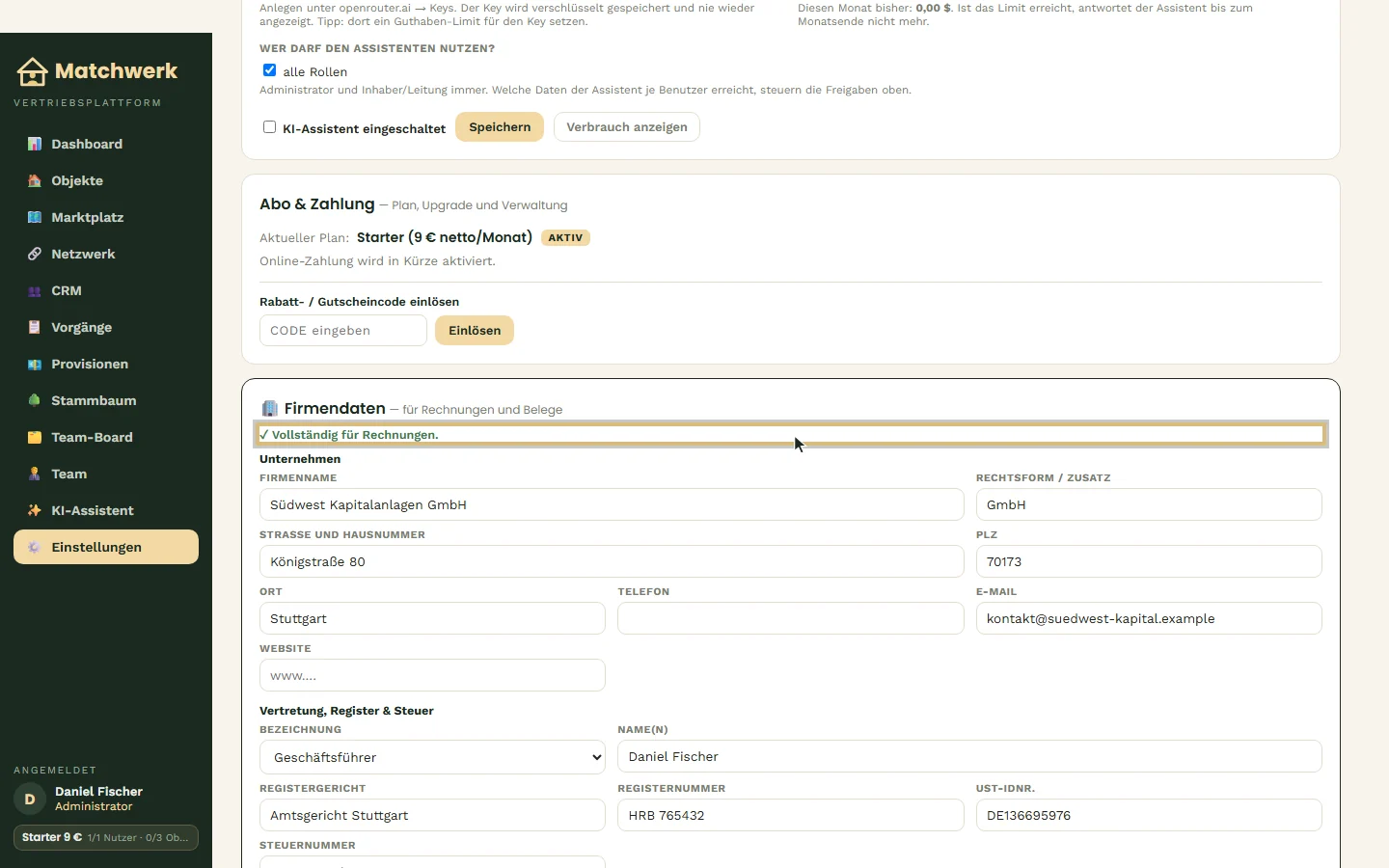
Oben steht der Stand:
- „Für Rechnungen fehlen noch: …" — Pflichtangaben nach § 14 UStG fehlen (Firmenname, Anschrift, USt-IdNr. oder Steuernummer).
- „✓ Vollständig für Rechnungen." — alles da.
Die Felder sind gruppiert:
- Unternehmen — Firmenname, Rechtsform, Straße, PLZ, Ort, Telefon, E-Mail, Website.
- Vertretung, Register & Steuer — Bezeichnung (z. B. Geschäftsführer) und Name(n), Registergericht und -nummer, USt-IdNr., Steuernummer, Erlaubnis/Aufsichtsbehörde (z. B. § 34c GewO).
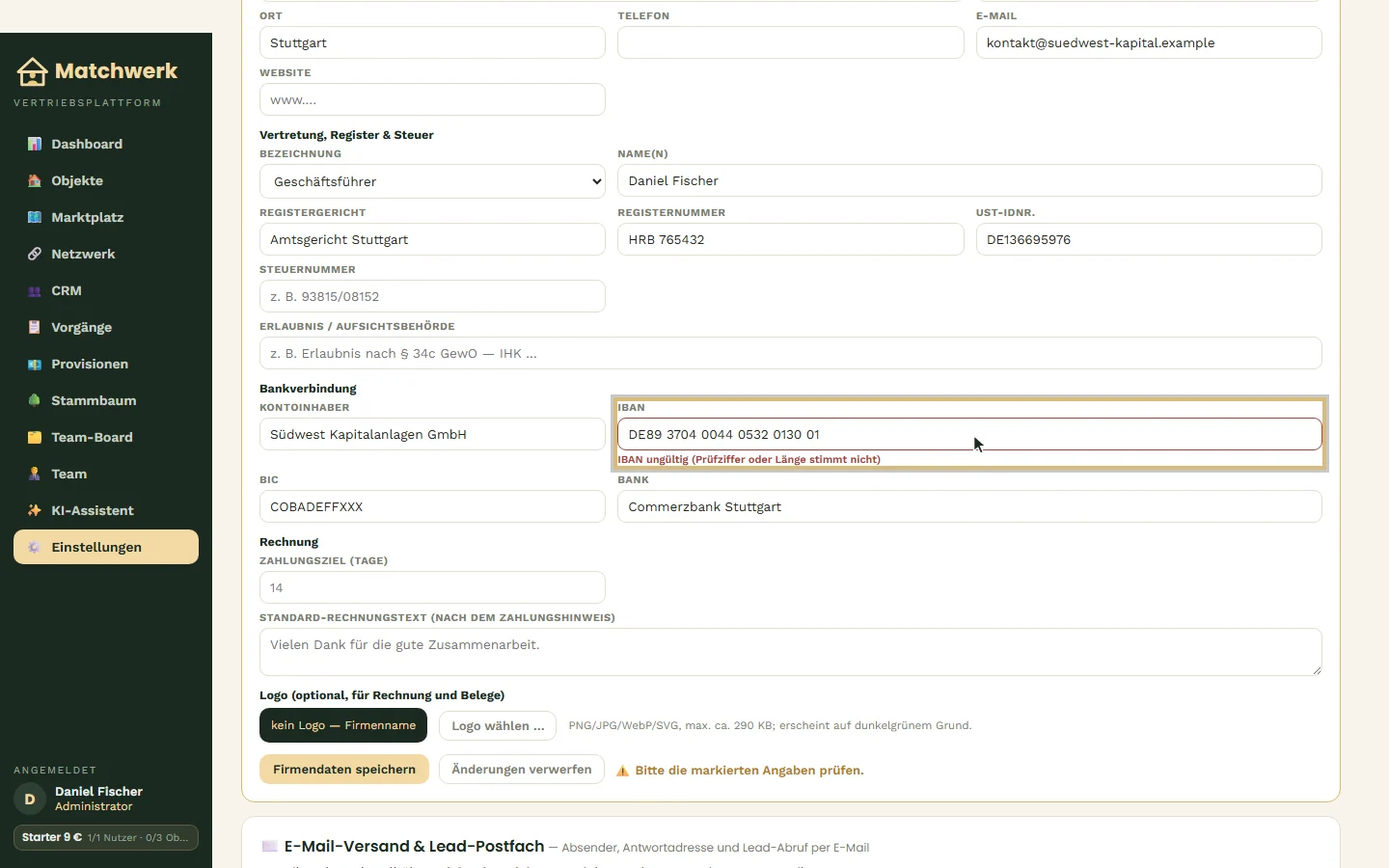
- Bankverbindung — Kontoinhaber, IBAN, BIC, Bank.
- Rechnung — Zahlungsziel in Tagen (Standard 14) und ein Standard-Rechnungstext.
- Logo (optional) — PNG, JPG, WebP oder SVG bis ca. 290 KB; erscheint auf Rechnung und Belegen.
Beim Speichern prüft Matchwerk die Angaben: IBAN (Prüfziffer und Länge), USt-IdNr. (bei DE mit Prüfziffer), PLZ, E-Mail, Website, Steuernummer und BIC. Fehler stehen rot direkt am Feld; gespeichert wird erst, wenn alles stimmt.
Fehlen beim Erstellen einer Rechnung noch Pflichtangaben, zeigt Matchwerk den Hinweis „Firmendaten unvollständig" mit dem Knopf Zu den Firmendaten →. Änderungen verwerfen setzt die Karte auf den gespeicherten Stand zurück.
5. E-Mail-Versand und Lead-Postfach
Die Karte ✉️ E-Mail-Versand & Lead-Postfach (nur Administrator und Inhaber / Leitung) regelt, über welches Postfach Matchwerk E-Mails verschickt — Einladungen, Bestätigungen, Exposé-Benachrichtigungen — und woher neue Leads per E-Mail kommen.
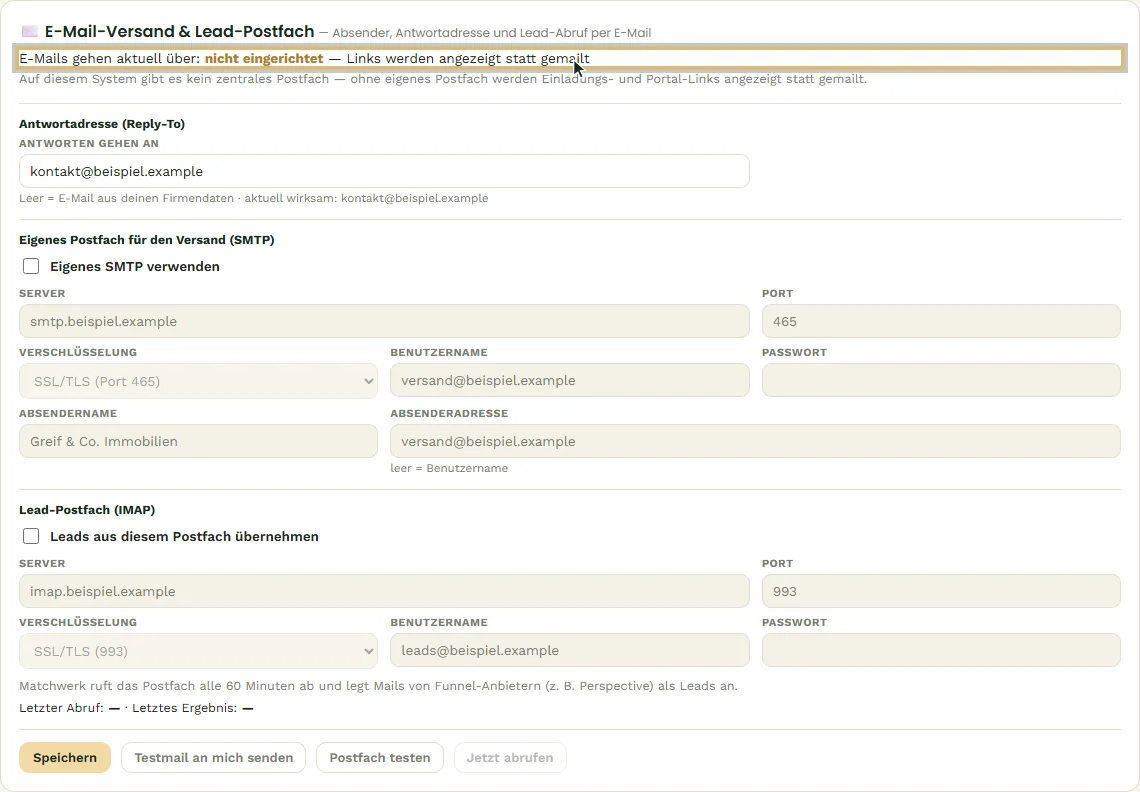
Wie verschickt Matchwerk?
Die Zeile oben zeigt den aktuellen Weg:
- dein eigenes Postfach — du hast unten ein eigenes SMTP-Postfach hinterlegt und eingeschaltet.
- das zentrale Matchwerk-Postfach — Standard: Matchwerk versendet in deinem Namen (Absendername = deine Firma).
- nicht eingerichtet — nur in Test-Umgebungen: Links werden angezeigt statt gemailt.
Antwortadresse
Antworten gehen an bestimmt, wo Antworten auf diese E-Mails landen. Leer = die E-Mail-Adresse aus deinen Firmendaten. Das gilt für beide Versandwege.
Eigenes Postfach für den Versand (SMTP)
- Eigenes SMTP verwenden einschalten.
- Server, Port und Verschlüsselung deines Anbieters eintragen (SSL/TLS = Port 465, STARTTLS = Port 587).
- Benutzername und Passwort des Postfachs, dazu Absendername und Absenderadresse.
- Speichern, dann Testmail an mich senden — die Testmail geht an deine eigene Adresse.
Das Passwort wird verschlüsselt gespeichert und nie wieder angezeigt. Ist dein Postfach einmal nicht erreichbar, verschickt Matchwerk über das zentrale Postfach, damit keine Einladung verloren geht.
Lead-Postfach (IMAP)
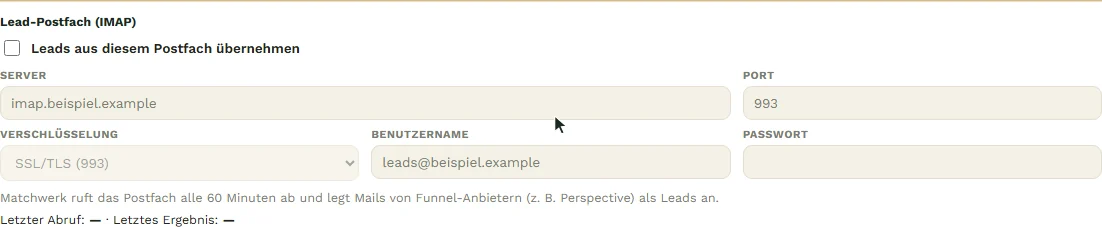
- Leads aus diesem Postfach übernehmen einschalten und die IMAP-Zugangsdaten eintragen.
- Speichern und Postfach testen.
- Matchwerk ruft das Postfach regelmäßig ab; Jetzt abrufen holt neue E-Mails sofort.
E-Mails von Funnel-Anbietern (z. B. Perspective) erscheinen als neue Leads unter „📥 Nicht zugeteilt" im CRM. Nach mehreren fehlgeschlagenen Anmeldungen pausiert der Abruf, bis du die Zugangsdaten prüfst und neu speicherst. In Kunden-Systemen gehört das Lead-Postfach zum Modul Lead-Import.
6. Rabattcode einlösen
Kundenkonten, die nicht ohnehin kostenfrei sind, finden in der Karte Abo & Zahlung unten das Feld Rabatt- / Gutscheincode einlösen (nur Administrator und Inhaber / Leitung).
- Code eintragen (Groß-/Kleinschreibung egal) und Einlösen klicken (oder Enter).
- Matchwerk prüft den Code und bestätigt z. B. „✓ Code eingelöst: Lebenslang kostenfrei".

Es gibt zwei Arten von Codes:
- Lebenslang kostenfrei — das Konto wird sofort aktiv und dauerhaft kostenfrei (unbegrenzt, keine Zahlung, keine Testphase).
- Testtage — die Testphase läuft ab heute so viele Tage wie der Code vorgibt (z. B. 30).

Mögliche Meldungen: „Code ungültig oder nicht mehr aktiv", „Dieser Code ist bereits ausgeschöpft", „Dieser Code wurde von deinem Konto bereits eingelöst". Jede Einlösung steht im Änderungsprotokoll. Einen Code kannst du auch schon bei der Registrierung angeben (Kapitel „Firma registrieren").
7. Datenexport und Änderungsprotokoll
Die folgenden Karten sehen nur Administrator und Inhaber / Leitung.
Konto & Daten (DSGVO)
⬇ Meine Daten exportieren (JSON) erzeugt eine vollständige Auskunft über dein Konto und lädt sie als Datei matchwerk-datenexport-JJJJ-MM-TT.json herunter. Enthalten sind: Kontodaten, alle Datenbereiche (Objekte, Kunden, Vorgänge, Ziele …), Benutzer, Einladungen, Freigaben und Marktplatz-Angebote. Hochgeladene Dateien sind nicht enthalten.
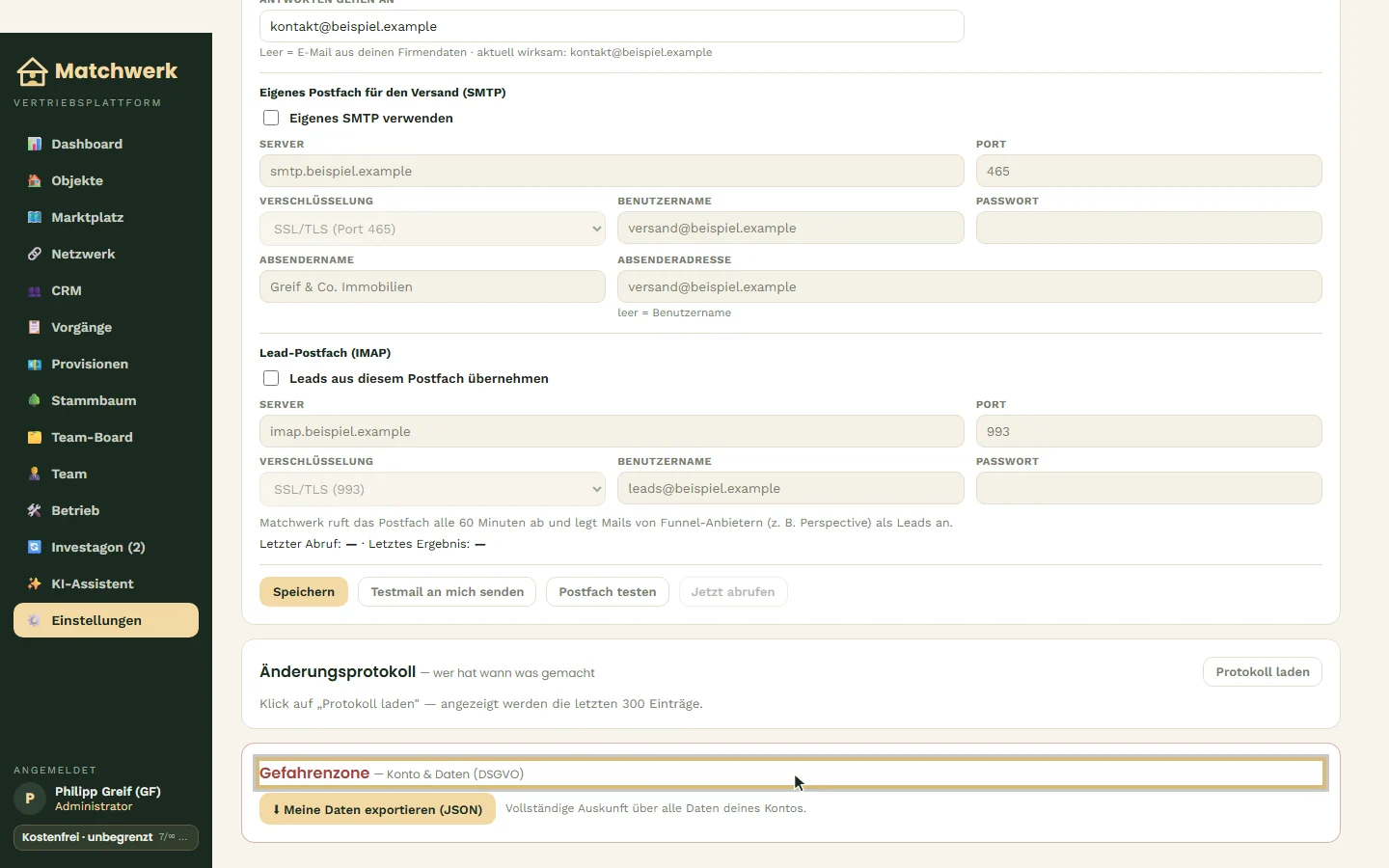
Konto endgültig löschen gibt es nur in Kundenkonten, nicht im Betreiber-Konto (siehe nächste Szene).
Änderungsprotokoll
- Ganz unten auf Protokoll laden klicken.
- Angezeigt werden die letzten 300 Einträge deiner Firma mit Zeit, Benutzer, Aktion, Bereich und Details.
- Gleiche Aktionen kurz hintereinander werden zusammengefasst („×3").
- ↺ Aktualisieren lädt neu.
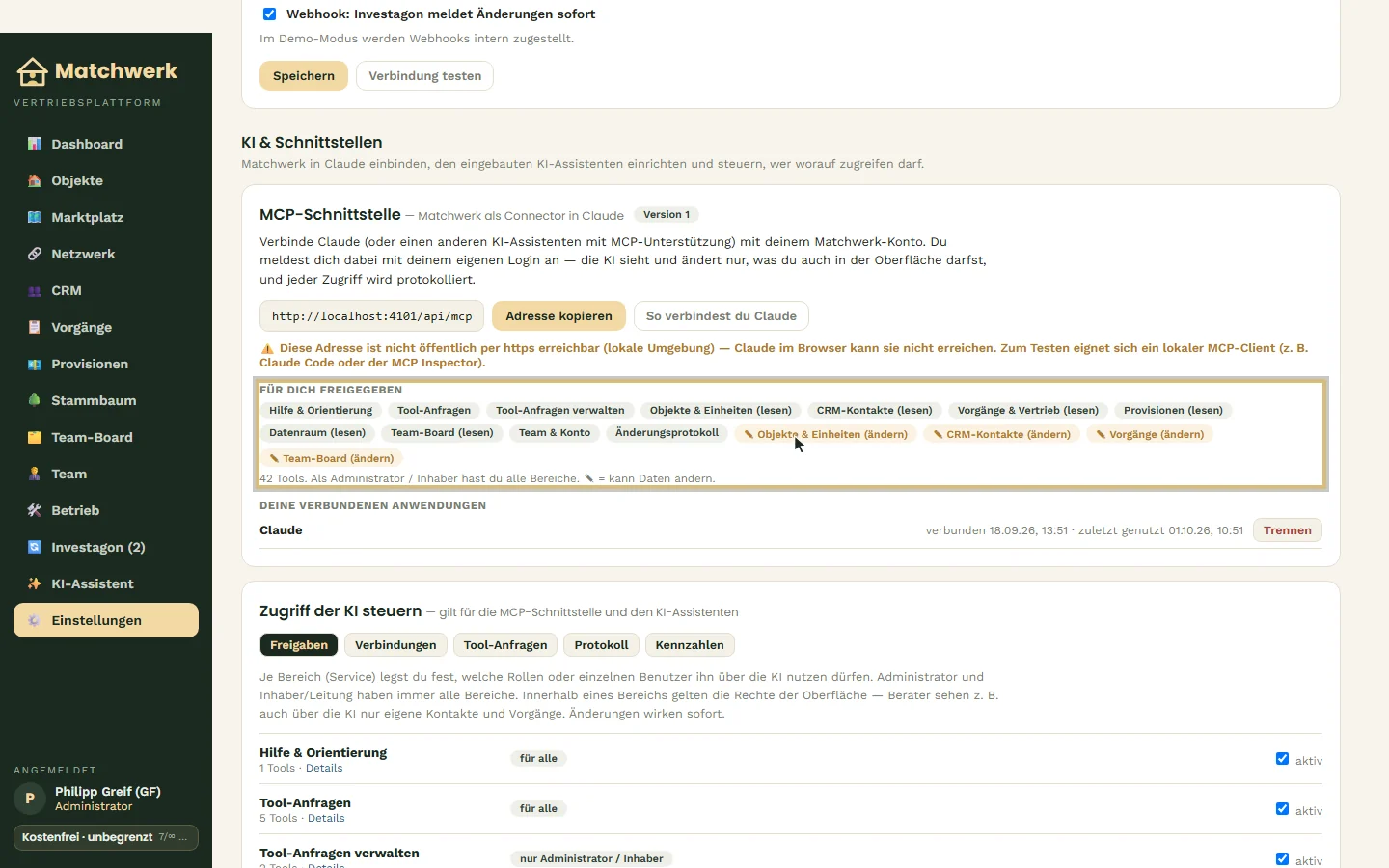
Protokolliert werden u. a. Anmeldungen, Datenänderungen, Datei-Uploads, Einladungen, Freigaben, Profil- und Passwortänderungen.
8. Konto löschen (Kundenkonten)
In Kundenkonten (alle Konten außer dem Betreiber-Konto) enthält die Karte Konto & Daten (DSGVO) zusätzlich Konto endgültig löschen.
- Den Kontonamen exakt in das Feld eintragen (z. B. „Neckar Wohnbau GmbH").
- Erst dann wird Konto löschen aktiv.
- Nach einer letzten Sicherheitsabfrage werden Konto, alle Benutzer, Objekte, Dateien, Freigaben, Netzwerk-Verbindungen, Einladungen und das Protokoll unwiderruflich gelöscht.
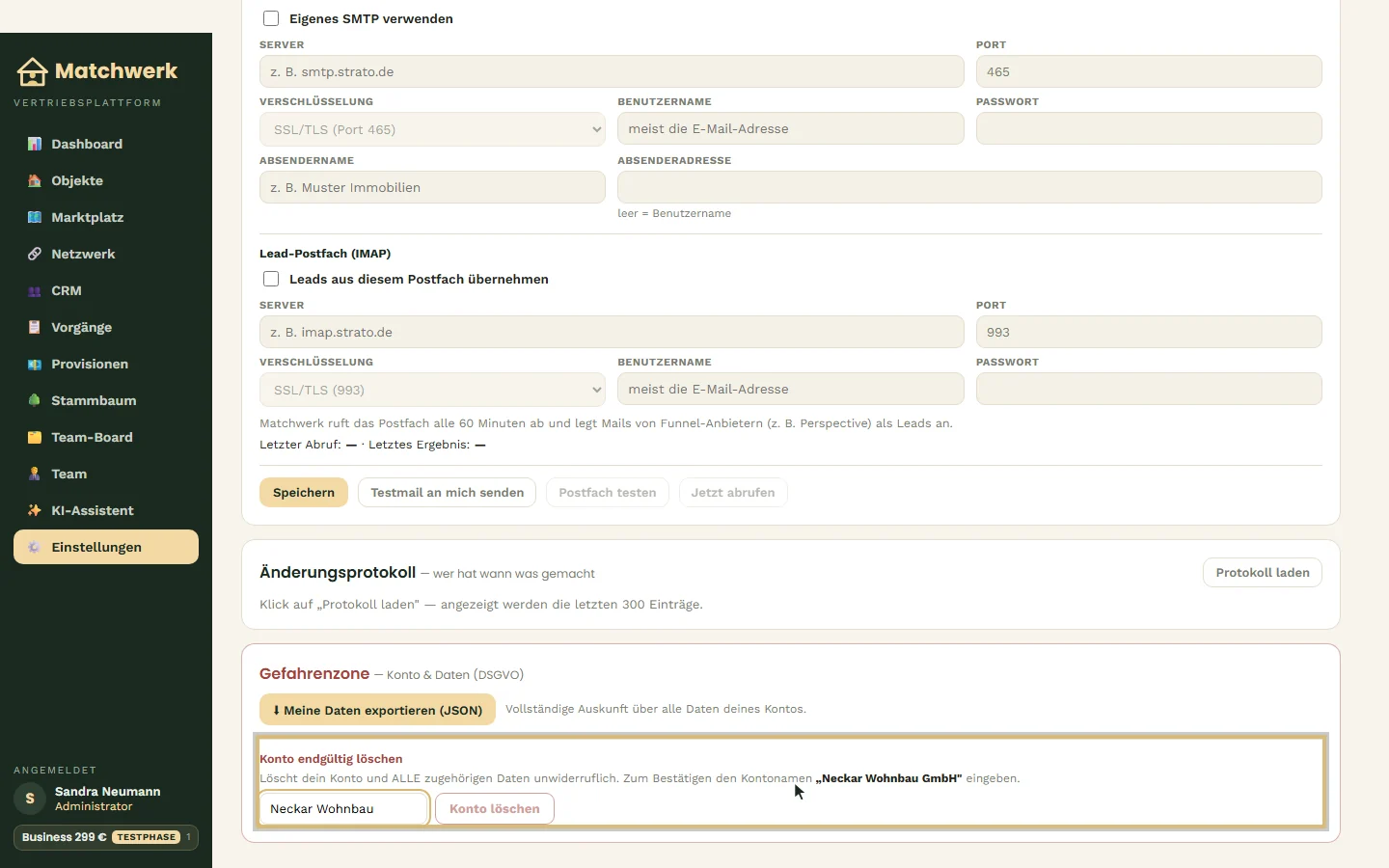
Tipp: Vorher Meine Daten exportieren, damit du eine Kopie deiner Daten behältst. Nur Administrator oder Inhaber / Leitung des Kontos können löschen.
9. Betrieb — alle Konten steuern
Betrieb erscheint nur für Administrator und Inhaber / Leitung des Betreiber-Kontos (hier Greif & Co.; das Betreiber-Konto ist selbst ein kostenfreies Vertriebskonto). Kundenkonten sehen diesen Bereich nicht.
Kennzahlen: Kunden-Konten, Testphase, Aktiv, Zahlend (mit laufendem Abo), Kostenfrei, Neu (letzte 30 Tage), Gesperrt. Gezählt werden nur Kunden-Konten, das Betreiber-Konto selbst nicht.
Tabelle aller Konten: Konto (das Betreiber-Konto mit „(Betreiber)"), Typ (Bauträger, Vertrieb), Plan (Starter 9 €, Business 299 €, Kostenfrei ∞ — „· zahlend" bei laufendem Abo, „· lebenslang" bei kostenfreien Kunden), Status, Nutzer, Objekte, Angelegt, Letzte Aktivität.
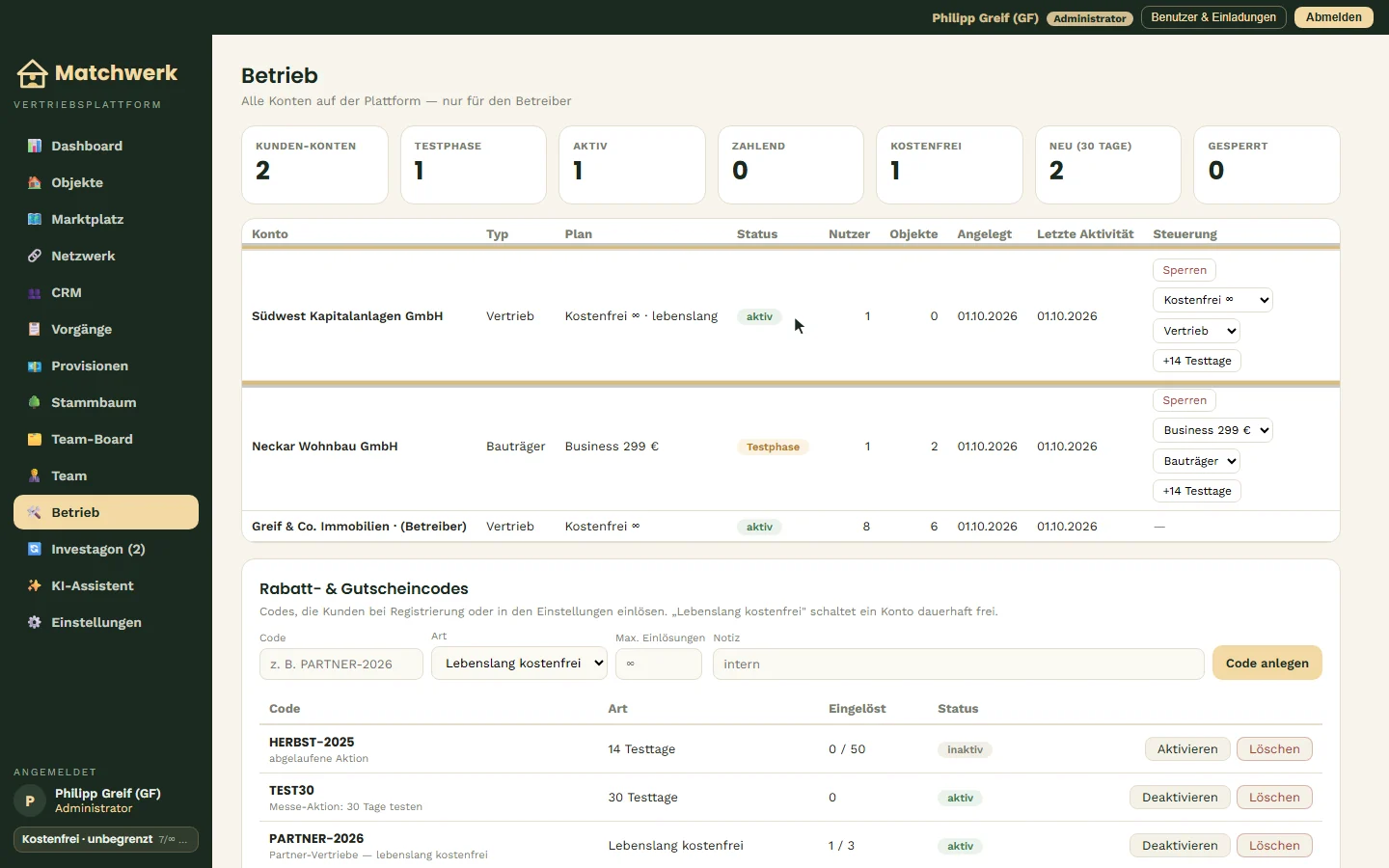
Steuerung je Konto
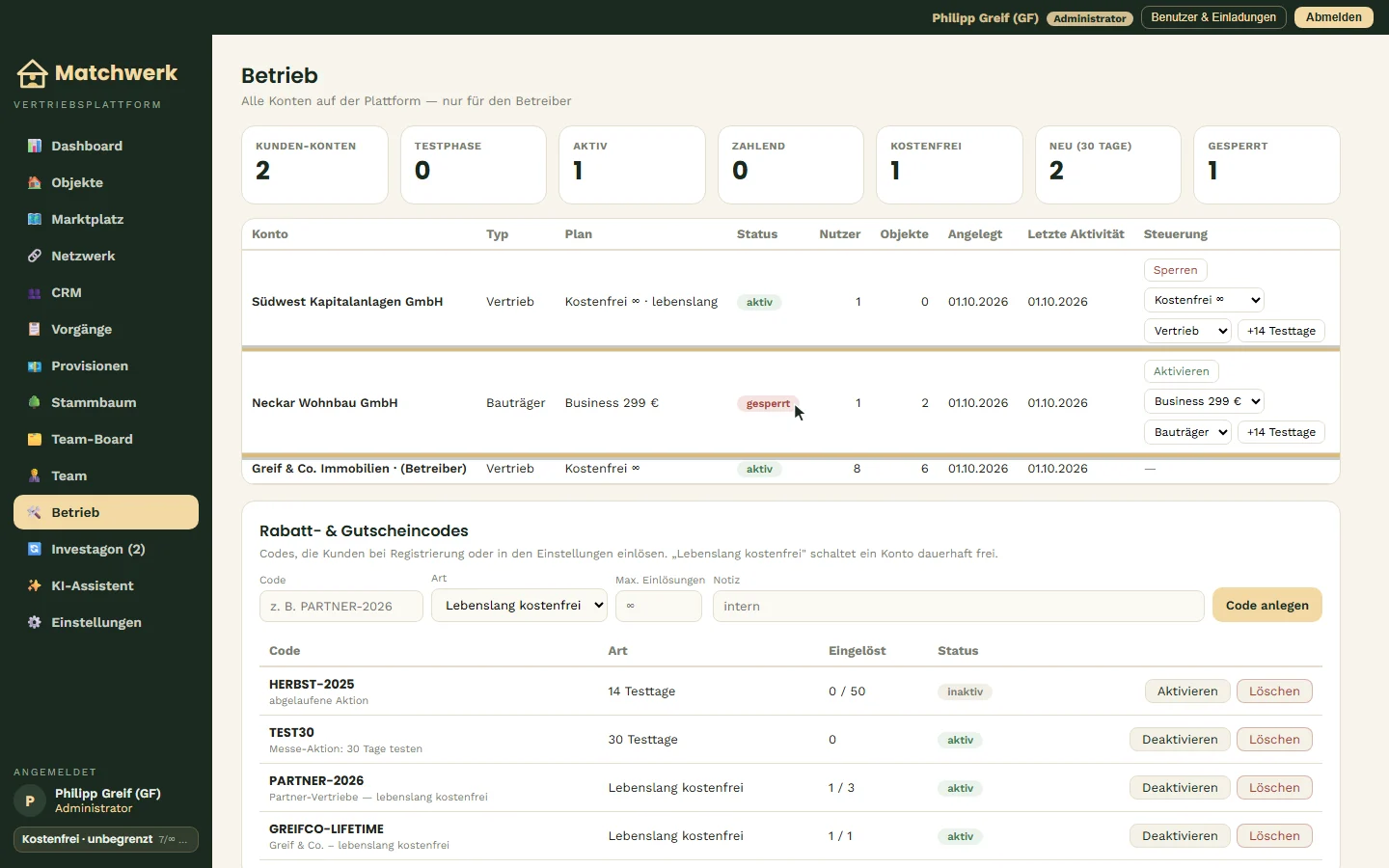
- Sperren (mit Rückfrage) — der Zugang des Kontos wird sofort blockiert: Anmeldung nicht mehr möglich. Aktivieren hebt die Sperre auf.
- Plan — Starter 9 €, Business 299 € oder Kostenfrei ∞ (sofort aktiv, ohne Testphase und Zahlung).
- Typ — Bauträger oder Vertrieb.
- Test +14 T — Testphase auf 14 Tage ab heute setzen.
Das Betreiber-Konto selbst lässt sich hier nicht ändern. Jede Änderung steht im Änderungsprotokoll.
10. Rabatt- und Gutscheincodes verwalten
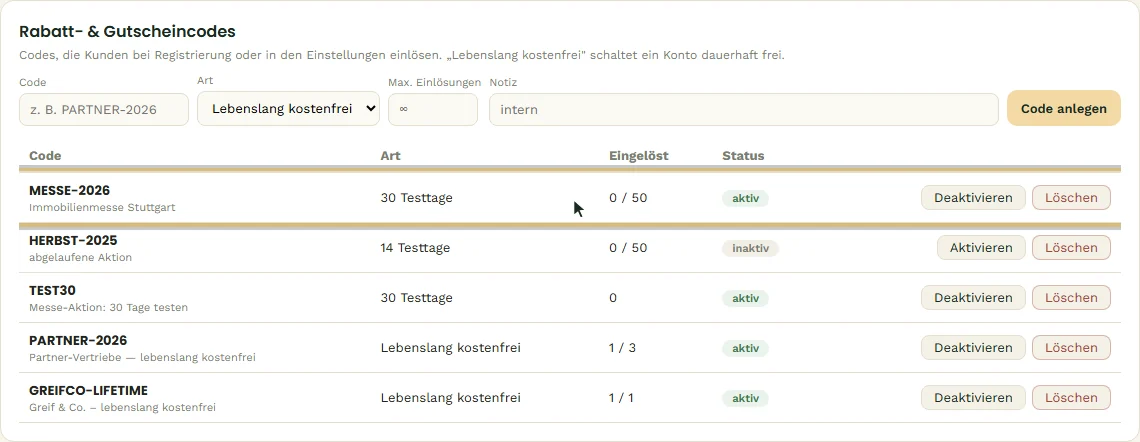
Die Karte Rabatt- & Gutscheincodes (nur im Betreiber-Konto, unter der Kontenliste) enthält die Codes, die Kunden bei der Registrierung oder in den Einstellungen einlösen.
Code anlegen
- Code eintragen (3–40 Zeichen: A–Z, 0–9, Punkt, Unterstrich, Bindestrich; wird groß geschrieben).
- Art wählen: Lebenslang kostenfrei oder Testtage gratis (dann Tage angeben, 1–365).
- Optional Max. Einlösungen (leer = unbegrenzt) und eine interne Notiz.
- Code anlegen.
Liste
Je Code: Code mit Notiz, Art, Eingelöst (z. B. „1 / 3"), Status aktiv/inaktiv.
- Deaktivieren / Aktivieren — ein inaktiver Code wird beim Einlösen abgelehnt.
- Löschen — ein bereits eingelöster Code wird nur deaktiviert (die Einlösungen bleiben nachvollziehbar).
Ein ungültiger Code bei der Registrierung wird ignoriert — das Konto entsteht dann ohne Rabatt.
11. Passwort ändern
Die Karte Passwort ändern hat drei Felder:
- Aktuelles Passwort
- Neues Passwort — mindestens 10 Zeichen und 3 von 4 Zeichenarten (Kleinbuchstaben, Großbuchstaben, Ziffern, Sonderzeichen).
- Neues Passwort wiederholen
Dann Passwort ändern klicken.
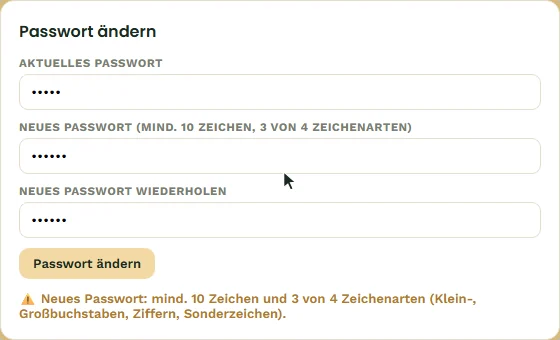
Die Meldung erscheint direkt unter dem Formular (und oben auf der Seite). Mögliche Meldungen:
- „Neues Passwort: mind. 10 Zeichen und 3 von 4 Zeichenarten …" — Regel nicht erfüllt.
- „Die neuen Passwörter stimmen nicht überein."
- „Aktuelles Passwort ist falsch."
- Das Passwort darf außerdem weder den Benutzernamen noch den Namensteil der E-Mail-Adresse enthalten.
- „✓ Passwort geändert." — erfolgreich.
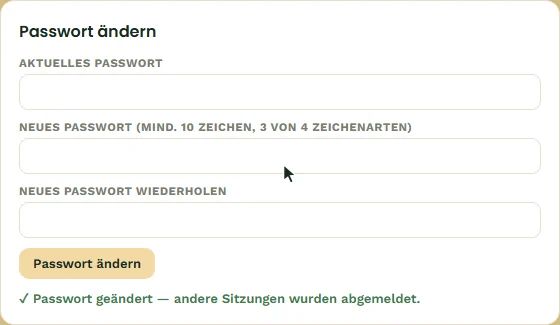
Die aktuelle Sitzung bleibt angemeldet; beim nächsten Anmelden gilt das neue Passwort. Die Änderung wird im Änderungsprotokoll vermerkt.