Alle Kapitel › Kapitel 5
Exposé erstellen & teilen
Exposé-Vorschau, Teilen per Link, E-Mail, WhatsApp und ImmoScout24 — und was der Interessent sieht
Als PDF öffnen Video herunterladen
1. Das Exposé einer Einheit öffnen
Jede Einheit hat ein eigenes Exposé. Es wird nicht als Datei gespeichert, sondern bei jedem Öffnen live aus den Objektdaten erzeugt — Preisänderungen, neue Fotos oder Maßnahmen erscheinen sofort.
- Links auf Objekte klicken und das Objekt öffnen (z. B. „Hasenbergstraße 12").
- Unter Einheiten & Preise (Ansicht Karten) an der gewünschten Einheit auf Exposé klicken.
- Das Exposé öffnet sich als Vorschau über der Objektseite; ✕ Schließen führt zurück.
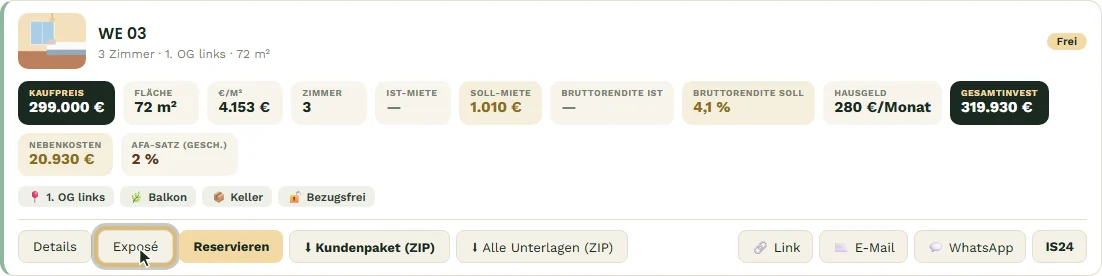
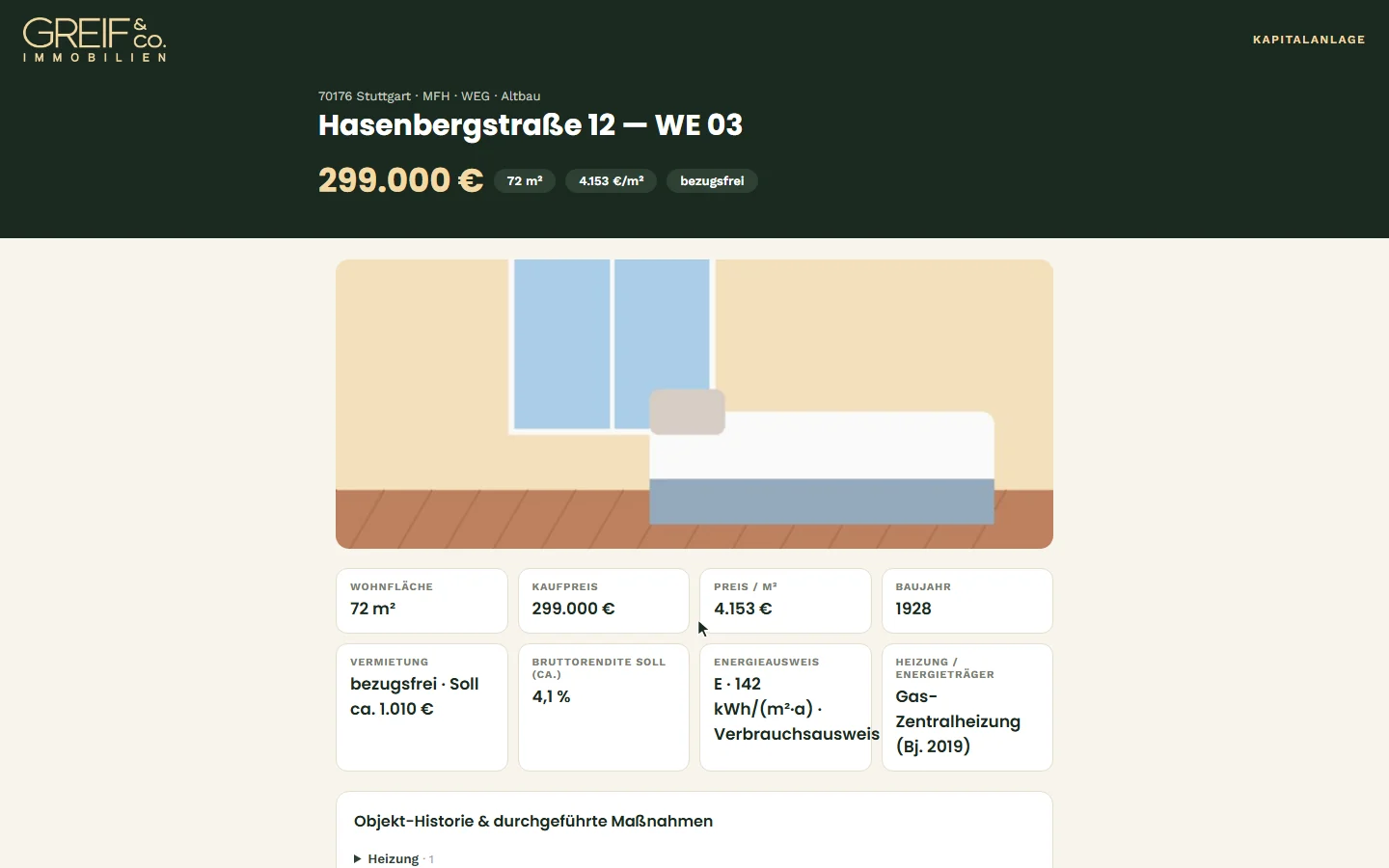
Der Kopf zeigt Ort, Objekttyp, Objekt und Einheit, den Kaufpreis und Kurzinfos (Fläche, Preis pro m², „bezugsfrei" bzw. „vermietet · Miete kalt", bei reservierten Einheiten „⏳ Reserviert"). Darunter folgen die Fotos (vorrangig die Bilder der Einheit, sonst die Objektbilder) und die Faktenkacheln:
- Wohnfläche, Kaufpreis, Preis/m², Baujahr
- Vermietung — Ist-Kaltmiete oder „bezugsfrei · Soll ca. …"
- Mietrendite — aus der Ist-Miete bzw., bei leeren Einheiten, als „ca."-Wert aus der Soll-Miete
- Energieausweis (Klasse, Kennwert, Ausweistyp) und Heizung/Energieträger, sofern gepflegt
Bei Denkmal-Objekten erscheint zusätzlich ein Hinweis auf die erhöhte Abschreibung nach §§ 7h/7i EStG.
2. Aufbau des Exposés
Unter den Fakten ist das Exposé in feste Blöcke gegliedert:
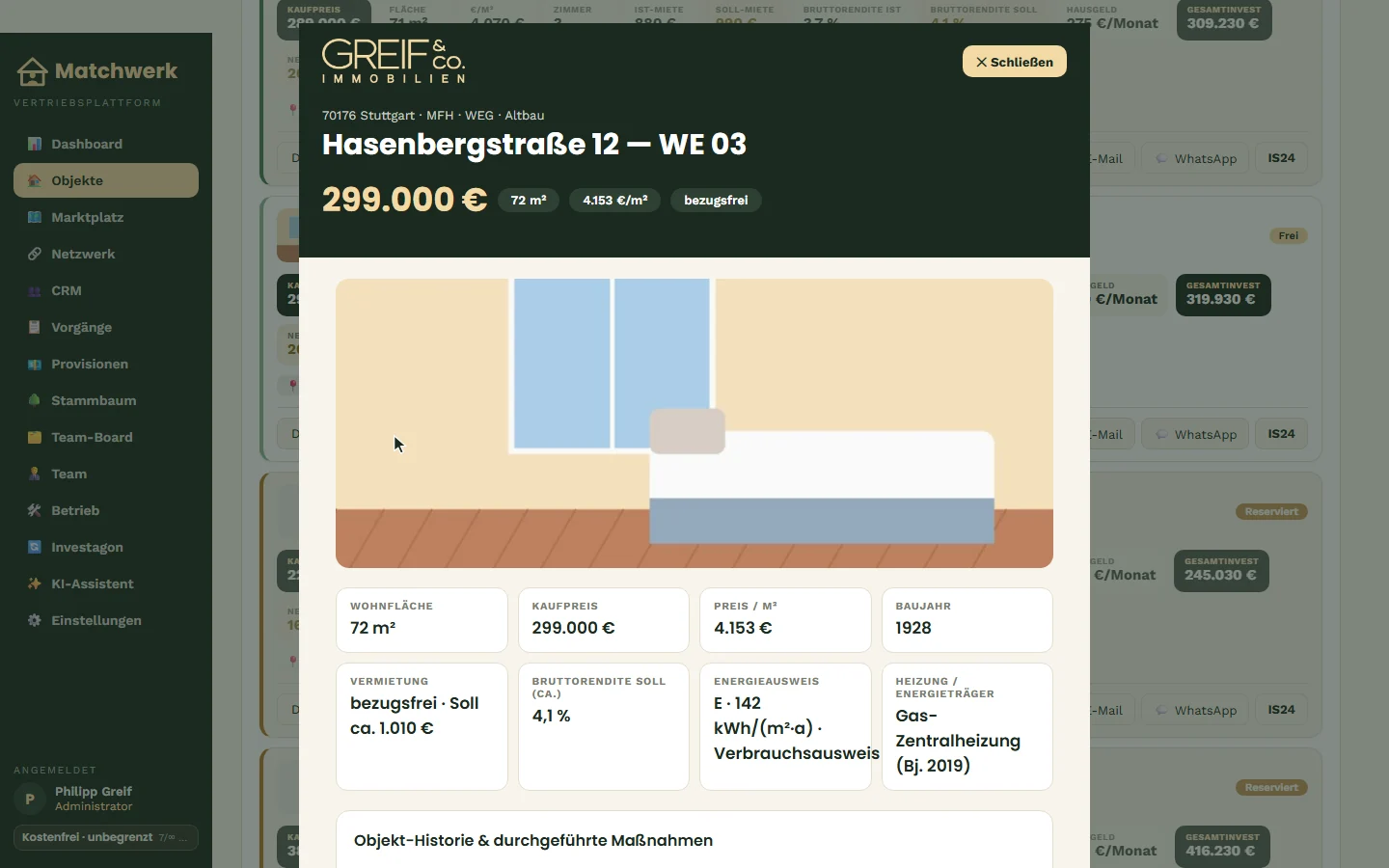
- Objekt-Historie & durchgeführte Maßnahmen — die Einträge aus „Historie & Maßnahmen" des Objekts, gruppiert nach Kategorie (Heizung, Elektrik, Dach, Fassade, Fenster …); jede Kategorie klappt auf und zeigt Jahr und Maßnahme.
- Miete & Rendite — Kaufpreis, Kaltmiete (Ist oder Soll, ca.), Jahresmiete und Mietrendite. Die ausführliche Investitionsrechnung (Finanzierung, Steuer, Cashflow) ist bewusst nicht enthalten — sie gehört ins Beratungsgespräch.
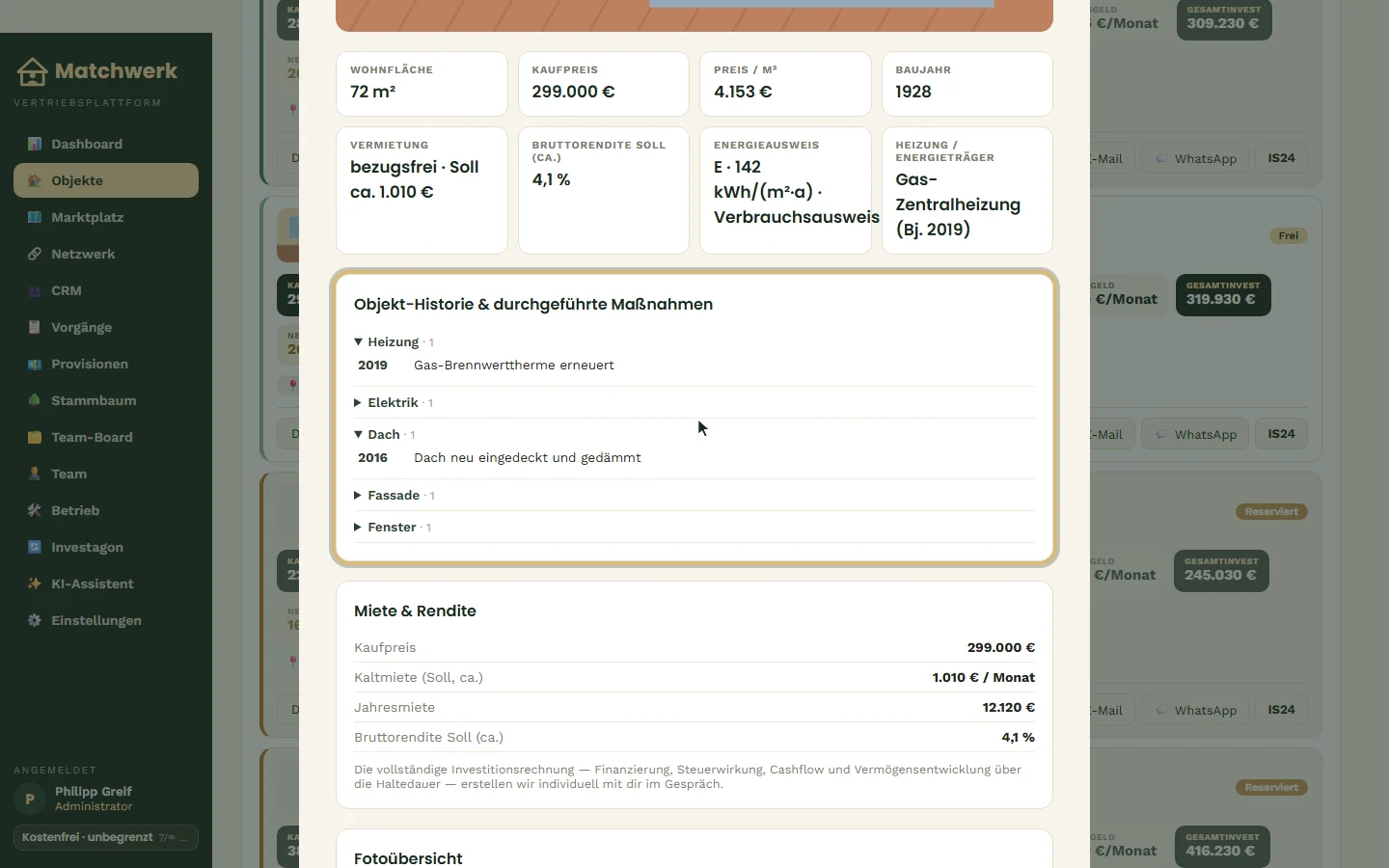
- Fotoübersicht — getrennt nach „Diese Einheit" und „Das Objekt".
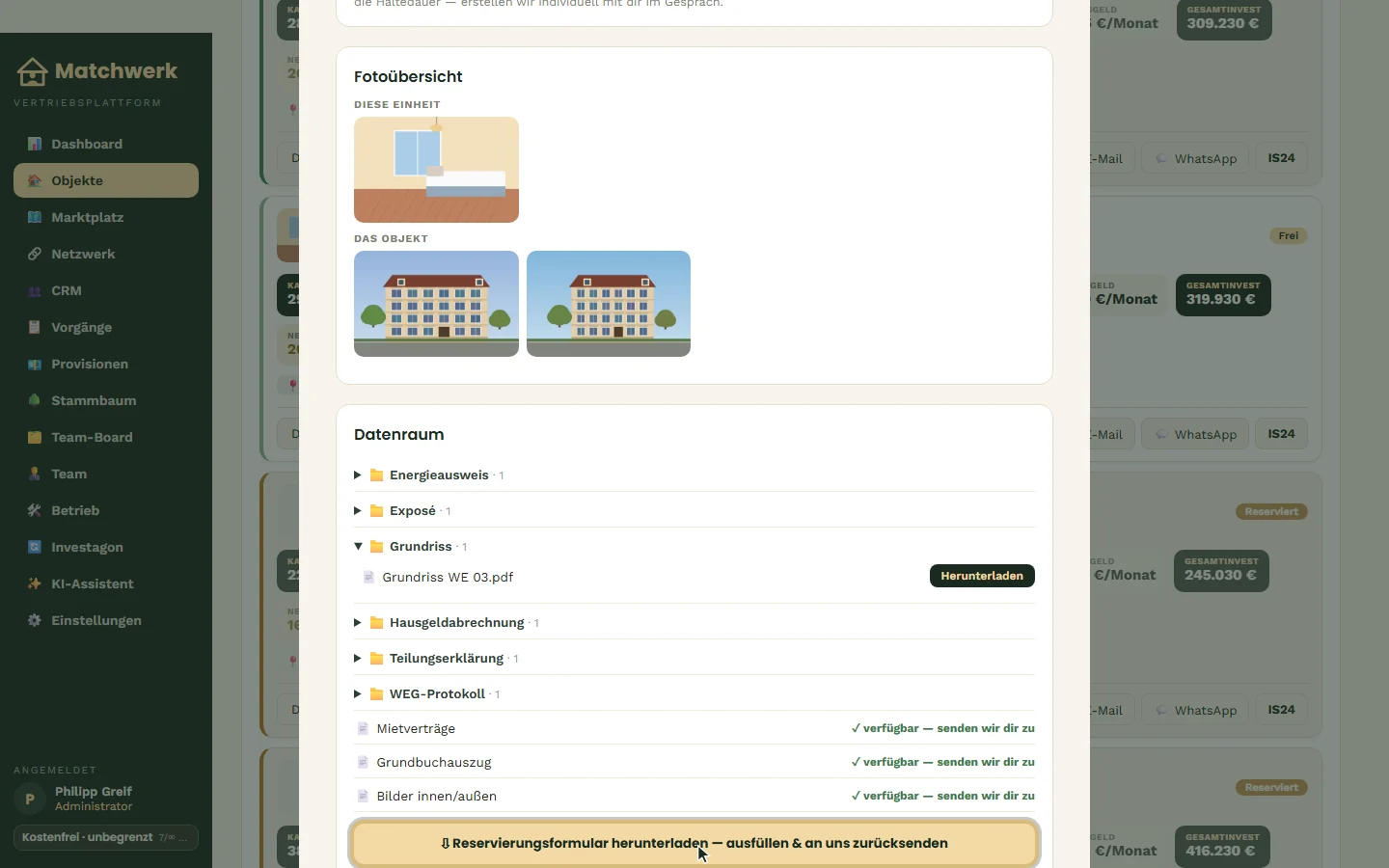
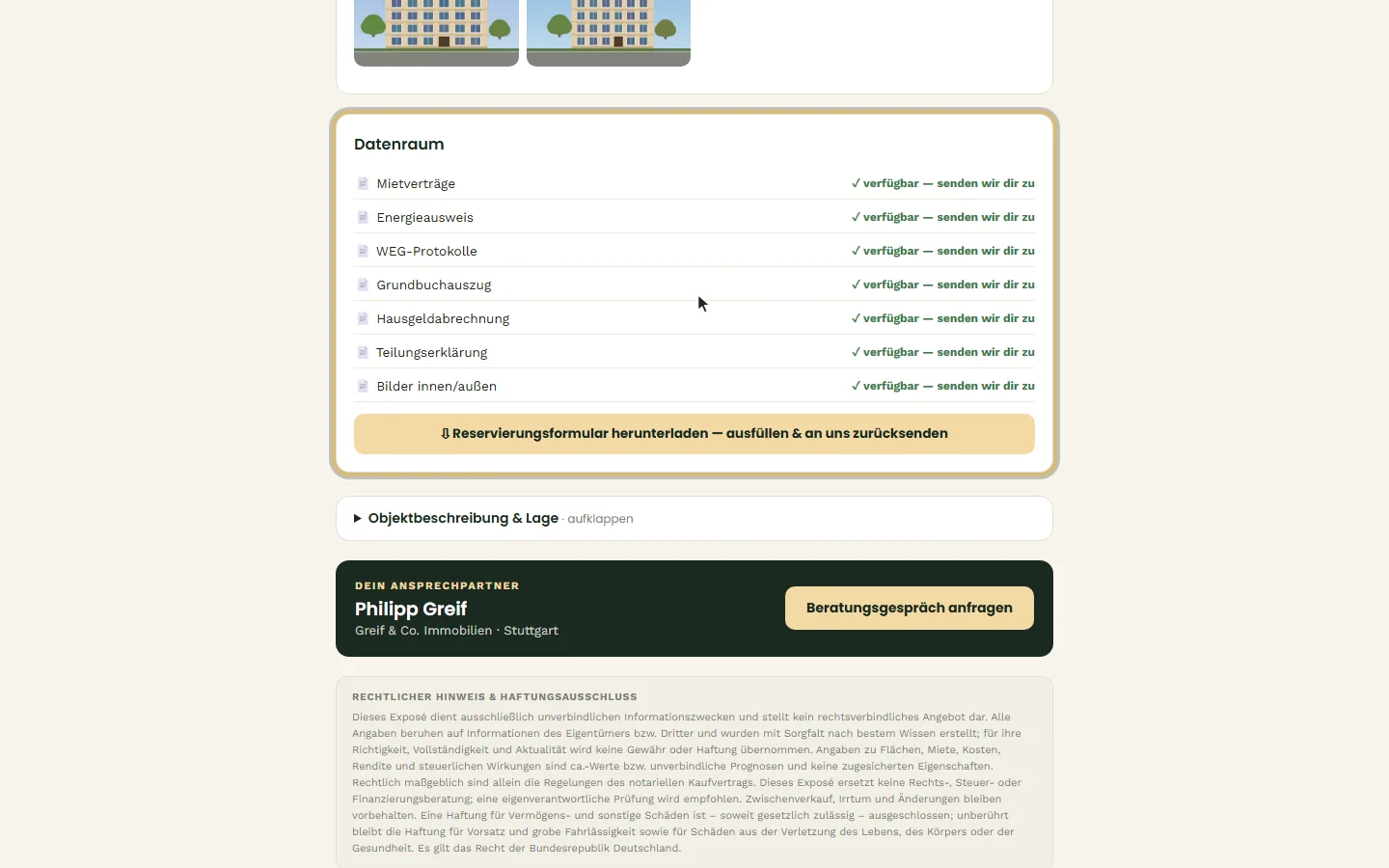
- Datenraum — alle hochgeladenen Unterlagen der Einheit und des Objekts in Ordnern je Dokumentart (Exposé, Grundriss, Energieausweis …) mit Download. Dokumente, die im Objekt als vorhanden abgehakt, aber noch nicht hochgeladen sind, erscheinen mit „✓ verfügbar — senden wir dir zu".
- ⇩ Reservierungsformular herunterladen — lädt die Reservierungsbestätigung als HTML-Vorlage (Objekt, Einheit, Fläche, Kaufpreis vorausgefüllt; Käuferdaten zum Ausfüllen).
- Objektbeschreibung & Lage — eingeklappt, damit das Exposé schlank bleibt; ein Klick zeigt Beschreibung sowie Lage & Infrastruktur.
- Dein Ansprechpartner — der Name des Vertrieblers, der das Exposé teilt, mit dem Knopf Beratungsgespräch anfragen (öffnet eine vorbereitete E-Mail an info@greifco.de).
- Rechtlicher Hinweis & Haftungsausschluss — unverbindliche Angaben, kein Angebot, Zwischenverkauf vorbehalten.
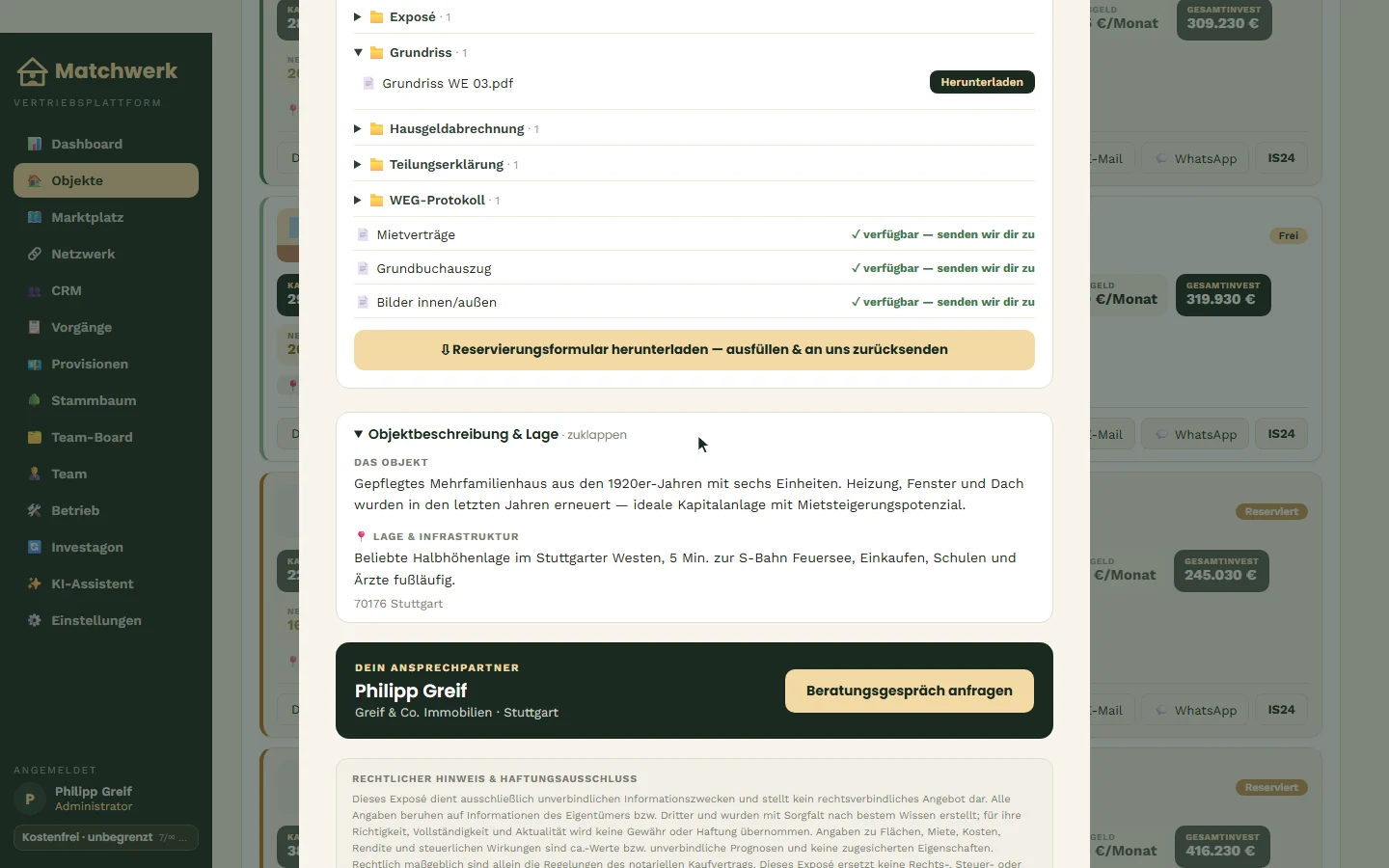
Hinweis: In der Vorschau im ERP siehst du alle Unterlagen. Das öffentliche Exposé, das Interessenten über den geteilten Link öffnen, zeigt nur die Bilder; Dokumente erscheinen dort ausschließlich als „verfügbar — senden wir dir zu" (siehe unten).
3. Exposé teilen — Link, E-Mail, WhatsApp, ImmoScout24
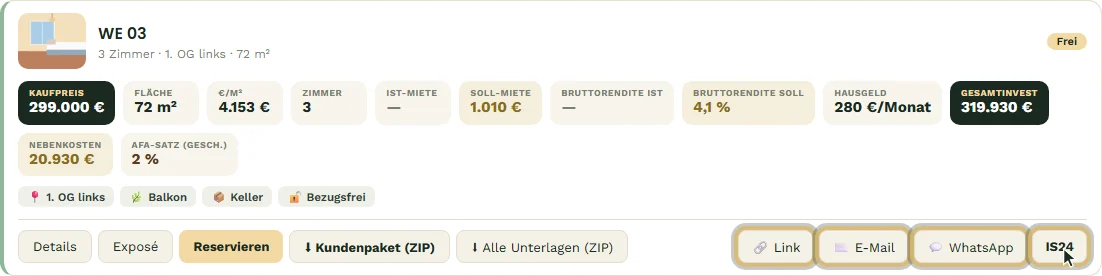
Rechts unten an jeder Einheiten-Karte stehen die Teilen-Knöpfe:
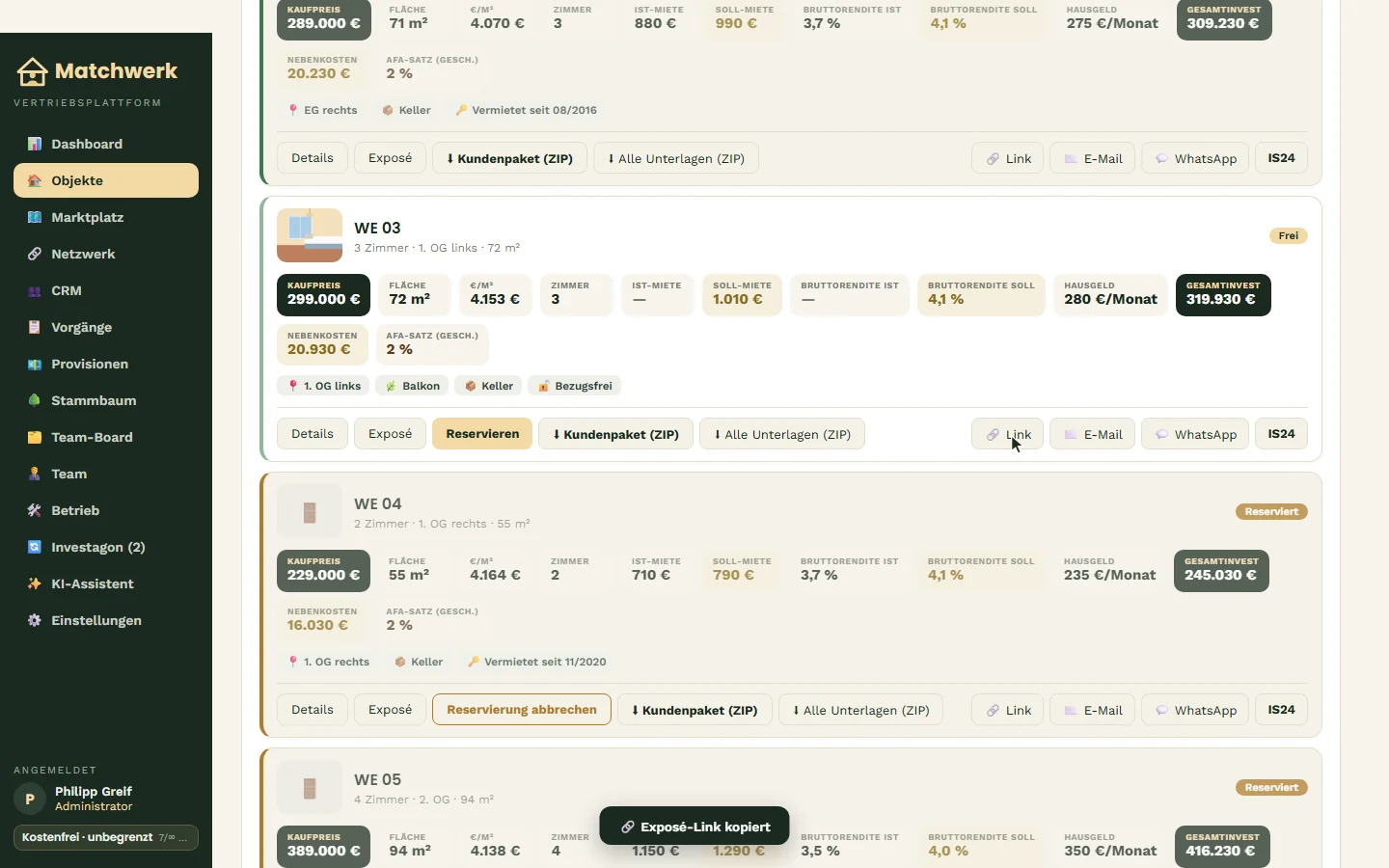
- 🔗 Link kopieren — legt den Exposé-Link in die Zwischenablage; unten erscheint „🔗 Exposé-Link kopiert".
- ✉️ E-Mail — öffnet dein E-Mail-Programm mit Betreff „Exposé <Objekt> — <Einheit>" und dem Link im Text.
- 💬 WhatsApp — öffnet WhatsApp (Web oder App) mit einer fertigen Nachricht inkl. Link.
- IS24 — kopiert einen Inseratstext für ImmoScout24 (Titel, Beschreibung, Lage, Eckdaten wie Kaufpreis, Fläche, Mieten, Rendite, Hausgeld, Exposé-Link, Kontakt, Haftungshinweis) und öffnet ImmoScout24 „Objekt einstellen" in einem neuen Tab — dort fügst du den Text ein.
Der Exposé-Link
Der Link hat die Form …/#expose=<Objekt>~<Einheit>~<Vertriebler>~<Konto>, z. B. #expose=O-001~WE%2003~philipp~1. Er enthält:
- das Objekt und die Einheit,
- dich als Ansprechpartner — der Interessent sieht deinen Namen, und der Lead wird mit „Link von …" vermerkt,
- die Konto-Nummer deiner Firma (Objekt-Nummern sind nur je Firma eindeutig).
Wichtig: Der Link funktioniert nur, solange das Objekt den Status Live oder Abverkauf hat. In allen anderen Status (Eingang … Freigabe, Verkauft) — und sobald die Einheit selbst beurkundet ist — sieht der Interessent „Exposé nicht verfügbar".
4. Was der Interessent sieht — das E-Mail-Gate
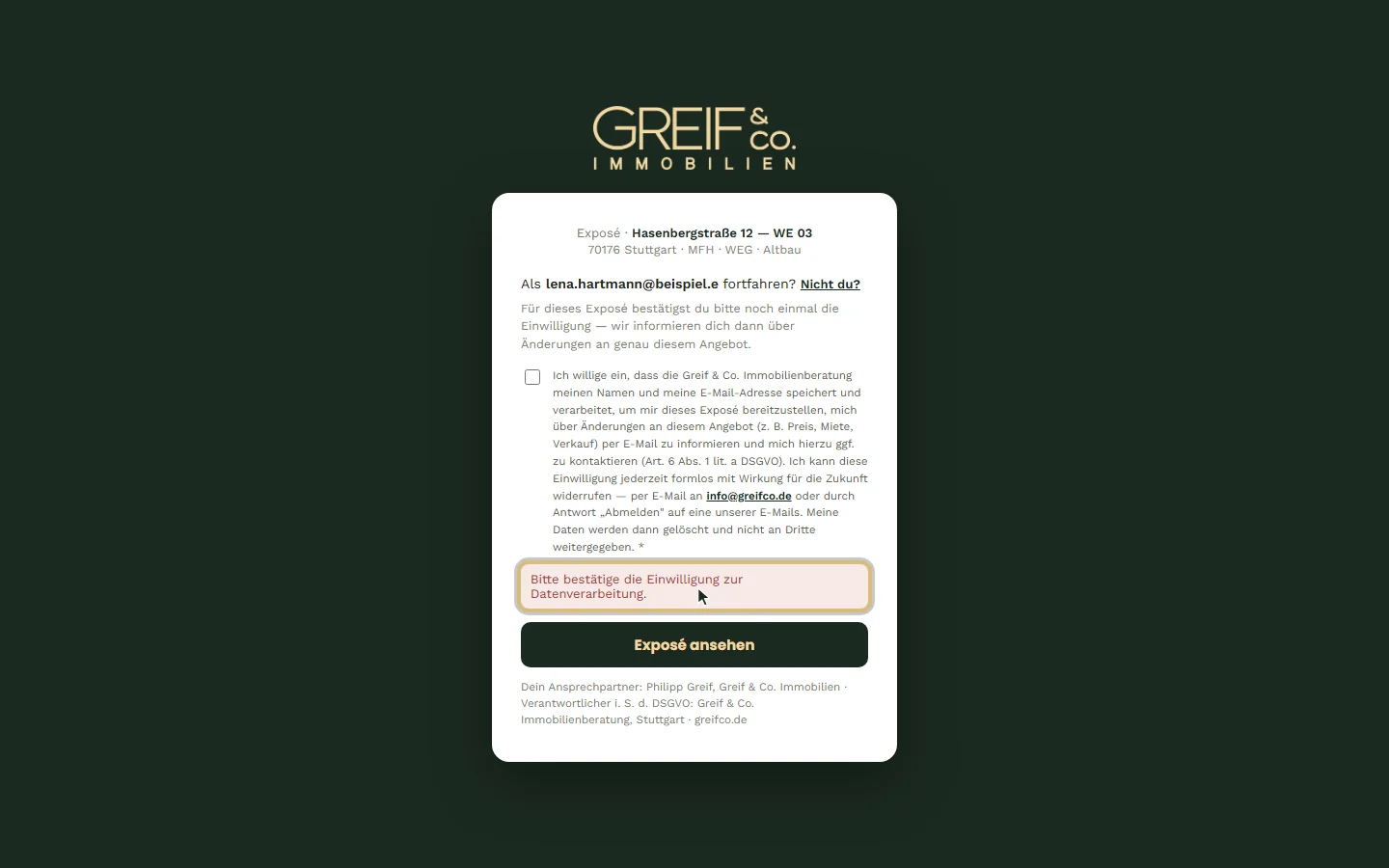
Öffnet jemand den Link, erscheint zuerst das E-Mail-Gate — ohne Anmeldung, im Greif-Design:
- Oben steht, um welches Objekt und welche Einheit es geht.
- Dein Name und Deine E-Mail-Adresse (Pflicht, E-Mail wird auf Format geprüft).
- Einwilligung (Pflicht): Speicherung von Name und E-Mail, Information über Änderungen am Angebot (Preis, Miete, Verkauf) per E-Mail, jederzeit widerrufbar (Art. 6 Abs. 1 lit. a DSGVO).
- Unten: Dein Ansprechpartner (aus dem Link) und der Verantwortliche im Sinne der DSGVO.
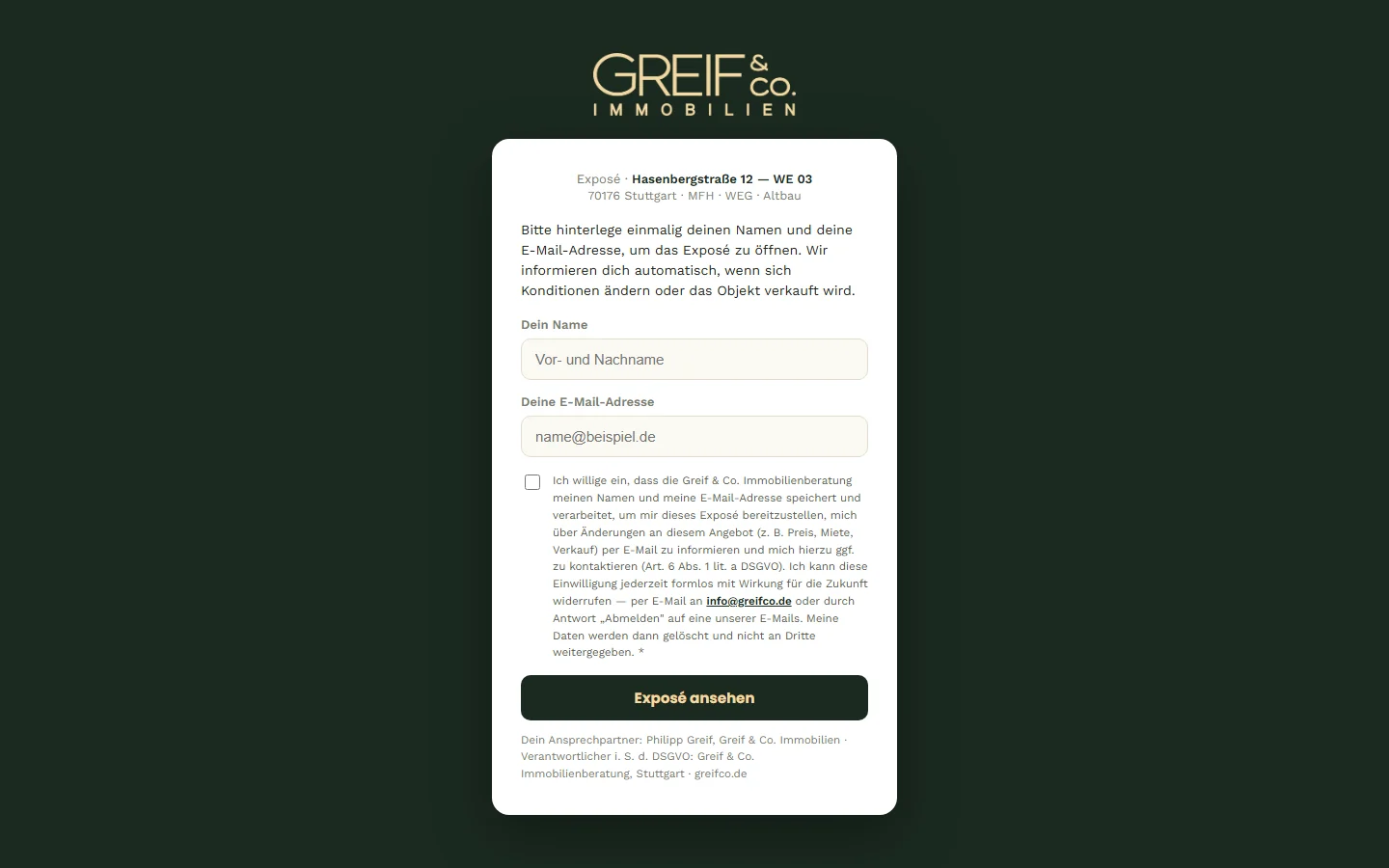
Fehlt die Einwilligung, erscheint „Bitte bestätige die Einwilligung zur Datenverarbeitung." — das Exposé öffnet sich erst mit Haken.
Die E-Mail-Adresse wird im Browser des Interessenten gemerkt: Öffnet er später weitere Exposé-Links, kommt er ohne erneute Eingabe direkt zum Exposé (das Abo für die neue Einheit wird still ergänzt).
5. Anmelden und Exposé ansehen
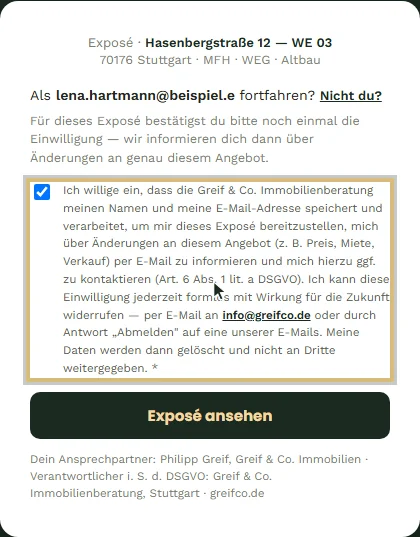
- Name und E-Mail eingeben.
- Den Haken bei der Einwilligung setzen.
- Exposé ansehen klicken.
Das öffentliche Exposé entspricht im Aufbau der Vorschau im ERP, zeigt aber nur freigegebene Inhalte:
- Fakten inkl. Energieausweis und Heizung/Energieträger, Fotos (nur Bilddateien), Objekt-Historie, Miete & Rendite, Objektbeschreibung & Lage,
- im Datenraum keine Downloads — die als vorhanden markierten Unterlagen stehen mit „✓ verfügbar — senden wir dir zu" da,
- das Reservierungsformular zum Herunterladen,
- den Ansprechpartner aus dem Link (mit vollem Namen) und den rechtlichen Hinweis.
Interne Angaben — Mieternamen, Kaution, Notizen, die Storyline der Einheit — werden nie an das öffentliche Exposé übertragen.
Verkaufte Einheiten
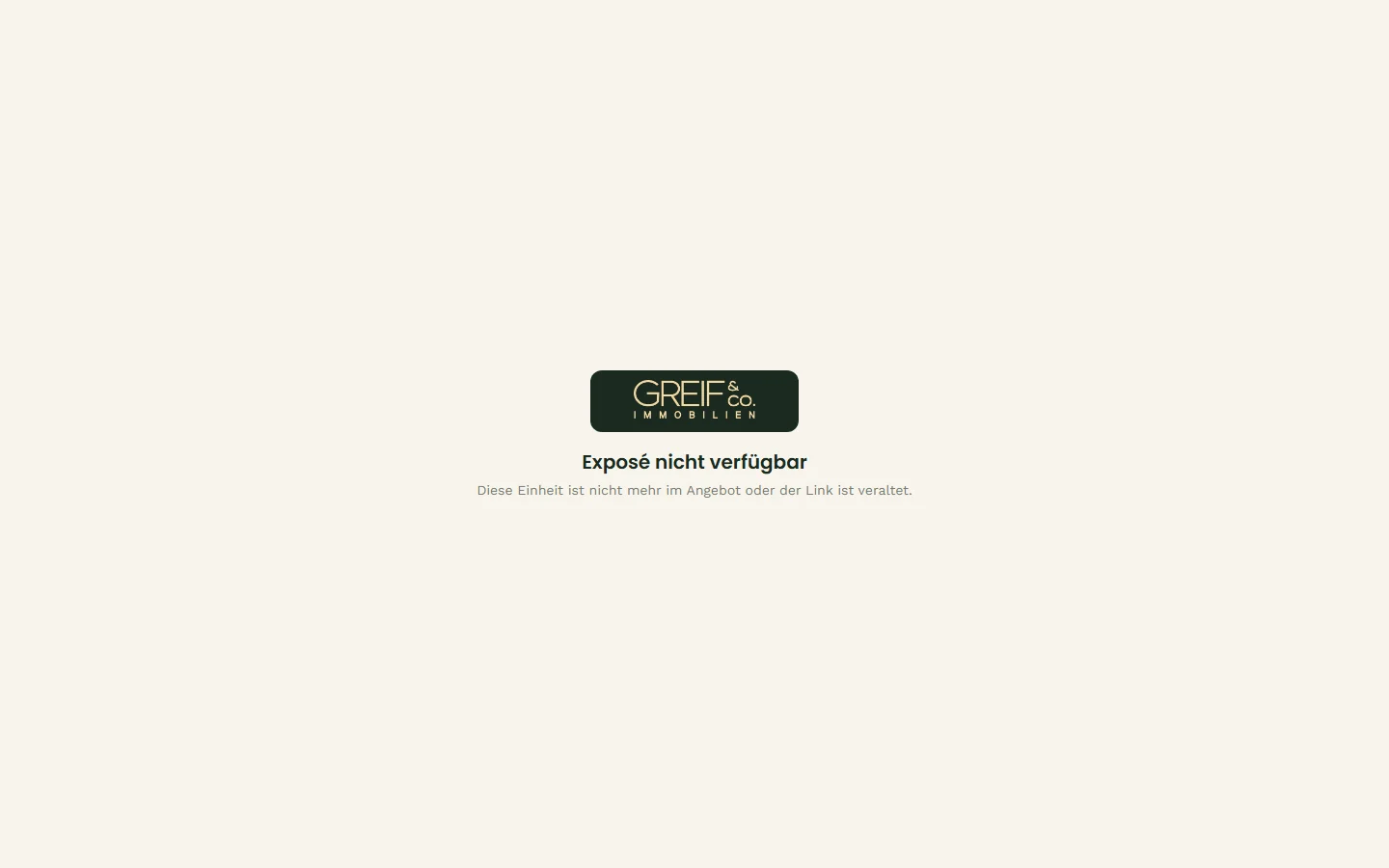
Sobald eine Einheit beurkundet ist, ist ihr Exposé-Link erledigt: Wer ihn öffnet, sieht „Exposé nicht verfügbar — Diese Einheit ist nicht mehr im Angebot oder der Link ist veraltet." Dasselbe gilt für alle Einheiten, wenn das Objekt nicht (mehr) im Status Live oder Abverkauf ist.
6. Der Interessent als Lead im CRM
Mit dem Absenden des Gates passiert im Hintergrund zweierlei:
- Der Interessent wird als Abonnent dieser Einheit gespeichert (E-Mail, Name, Berater).
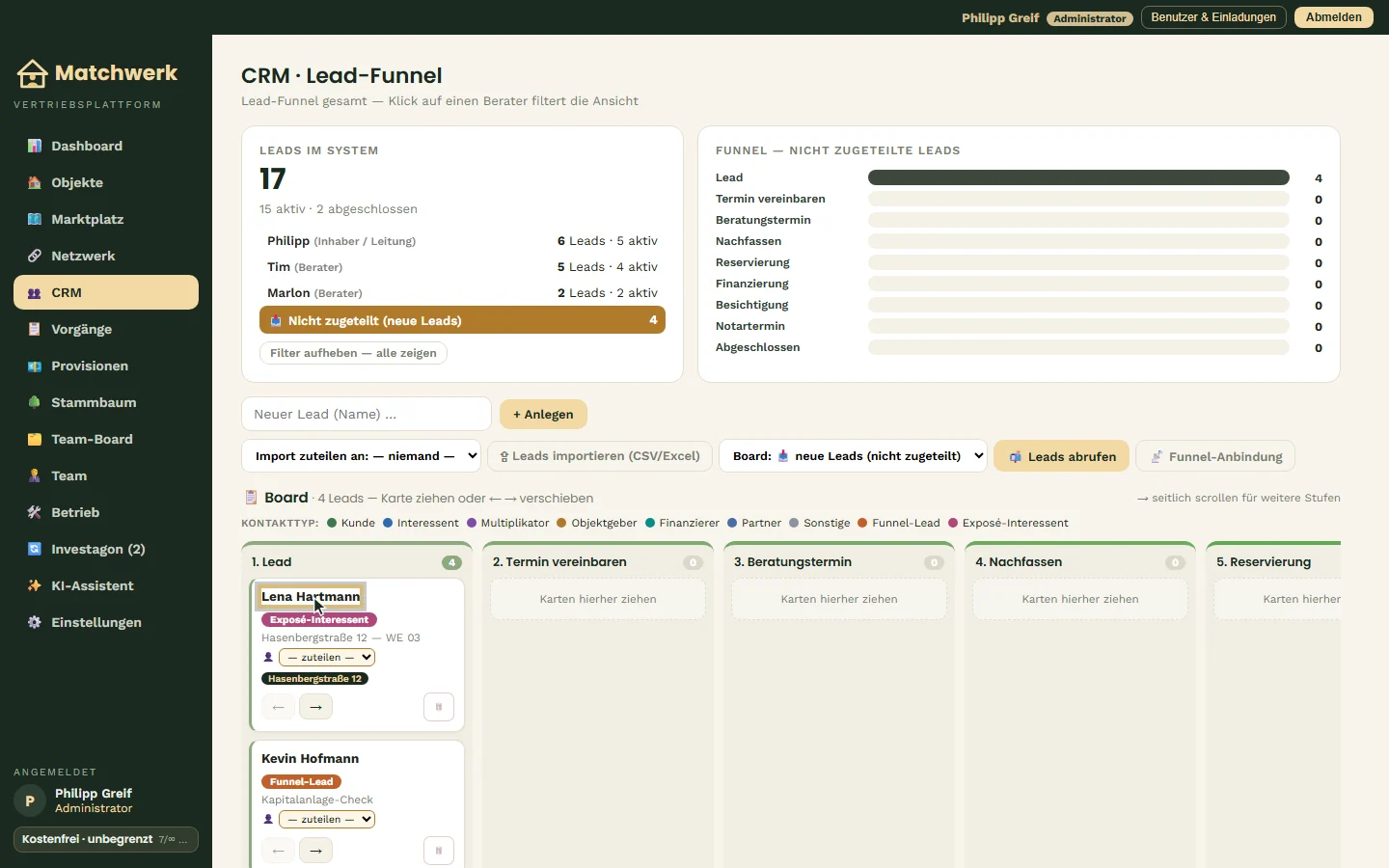
- Er wird als Lead im CRM angelegt — Stufe Lead, Kategorie Exposé-Interessent, ohne Betreuer, mit dem Objekt als Interesse und einer Notiz „Über Exposé-Link angemeldet: <Objekt> — <Einheit> (Link von …) · Einwilligung Exposé-Updates <Datum>". Gibt es die E-Mail-Adresse schon im CRM, wird nur das Objekt beim bestehenden Kontakt ergänzt — keine Dubletten.
So findest du ihn:
- Links CRM öffnen.
- In der Vertriebler-Übersicht auf 📥 Nicht zugeteilt (neue Leads) klicken.
- Den Lead öffnen und über die Betreuer-Auswahl zuteilen.
Rechte: Nicht zugeteilte Leads sehen Administratoren und Inhaber / Leitung; Vertriebler sehen nur ihnen zugeteilte oder selbst angelegte Leads.
7. Automatische Benachrichtigung der Abonnenten
Matchwerk vergleicht bei jedem Speichern der Objektdaten den alten mit dem neuen Stand und schreibt allen Abonnenten der betroffenen Einheit automatisch eine E-Mail, wenn sich
- der Kaufpreis der Einheit ändert („Kaufpreis: 299.000 € → 289.000 €"),
- die Kaltmiete (Ist-Miete) der Einheit ändert, oder
- das Objekt auf den Status Verkauft wechselt („Das Objekt wurde verkauft.").
Den Preis änderst du wie gewohnt, z. B. unter Einheiten & Preise → ✎ Bearbeiten oder in den Details der Einheit. Sobald die Änderung gespeichert ist (automatisch nach ca. einer Sekunde), geht die Mail raus.
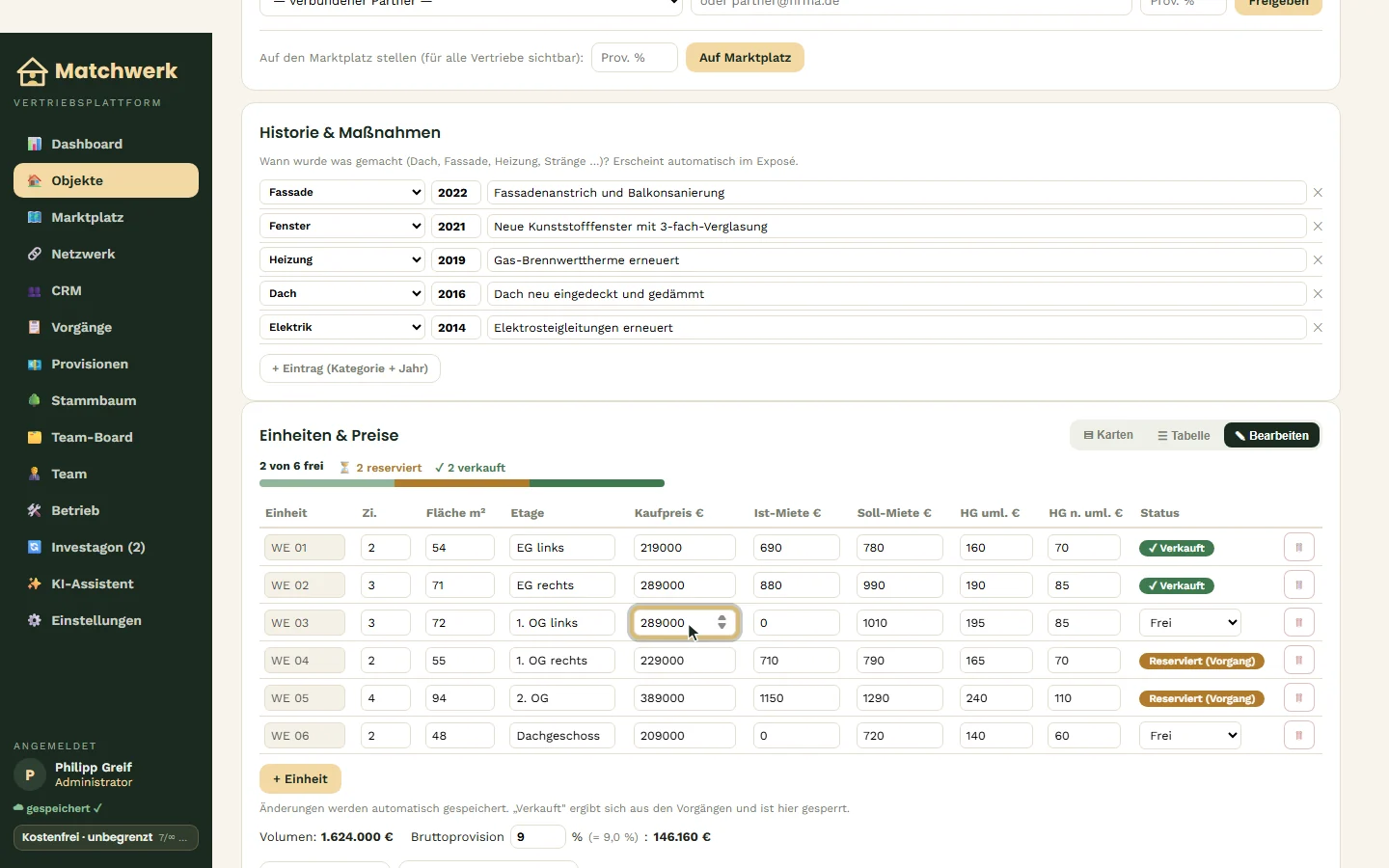
Die Mail nennt Objekt, Einheit, Ort, die Änderung und den Berater aus dem Link und enthält den Widerrufshinweis („Abmelden" per Antwort oder an info@greifco.de).
Hinweise:
- Ohne eingerichteten Mailversand (Server ohne SMTP-Passwort) werden die Mails nicht verschickt, sondern nur im Server-Protokoll vermerkt.
- Eine einzelne beurkundete Einheit löst keine Mail aus — erst der Objektstatus „Verkauft".
- Die Mail wird beim automatischen Speichern ausgelöst. Tippe neue Preise deshalb zügig in einem Zug ein — sonst kann ein unfertiger Zwischenwert gespeichert und gemeldet werden.