Alle Kapitel › Kapitel 6
Reservierung & Verkaufsvorgänge
Einheit reservieren, Reservierung abbrechen und den Vorgang bis zur Beurkundung führen
Als PDF öffnen Video herunterladen
1. Eine Einheit reservieren
- Objekte → Objekt öffnen (z. B. „Hasenbergstraße 12").
- Unter Einheiten & Preise an einer freien Einheit auf Reservieren klicken (der Knopf erscheint nur bei Einheiten, die weder reserviert noch verkauft sind).
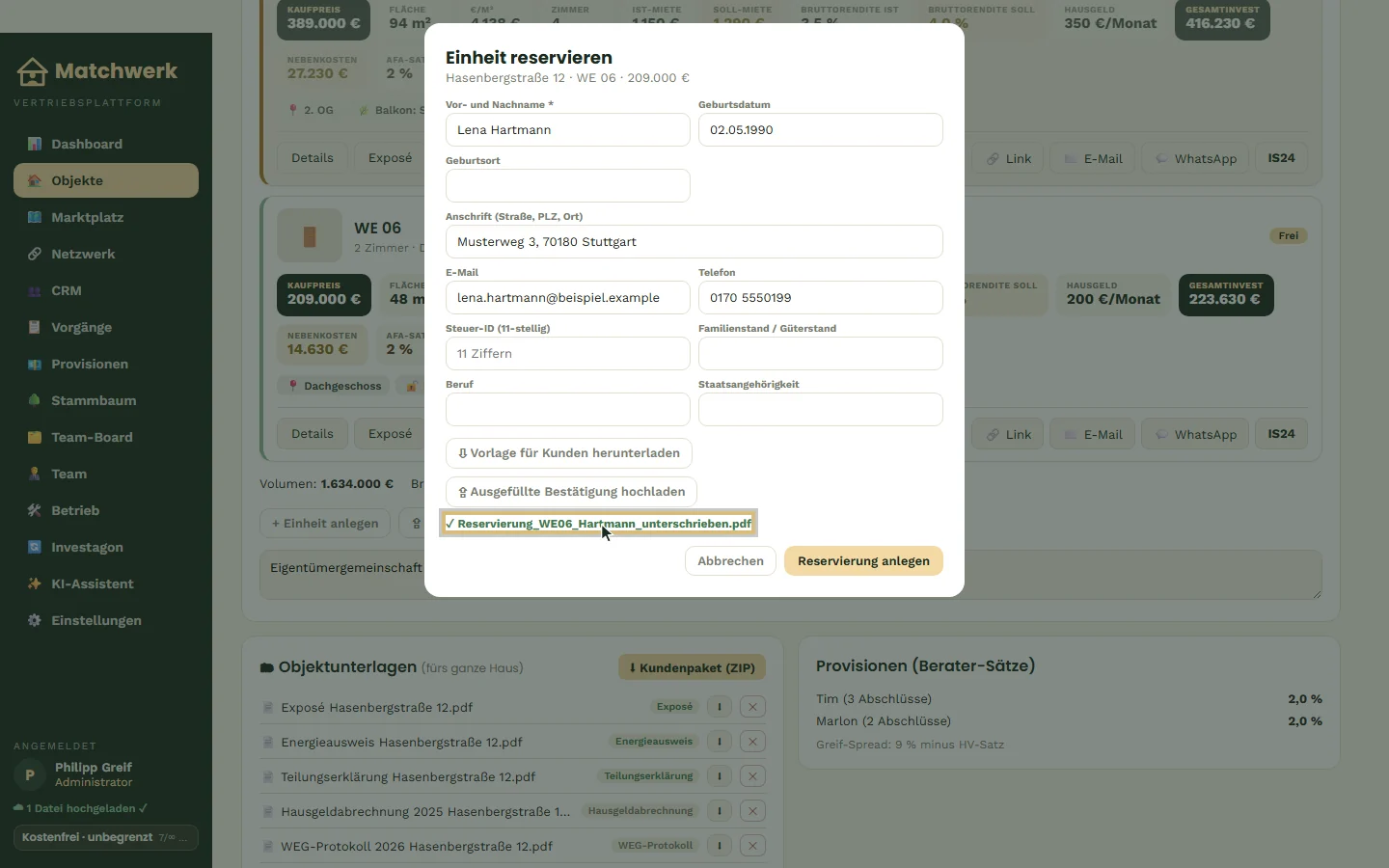
- Im Dialog Einheit reservieren die Käuferdaten erfassen — Pflicht ist nur Vor- und Nachname; optional Geburtsdatum, Geburtsort, Anschrift, E-Mail, Telefon, Steuer-ID, Familienstand/Güterstand, Beruf, Staatsangehörigkeit.
- ⇩ Vorlage für Kunden herunterladen — speichert die Reservierungsbestätigung als HTML-Datei (Objekt, Einheit, Fläche und Kaufpreis vorausgefüllt, Felder für alle Käuferdaten, Finanzierung, Unterschrift; Hinweis: Die Reservierung gilt 14 Tage). Du kannst sie ausdrucken oder als PDF speichern und dem Kunden schicken.
- ⇪ Ausgefüllte Bestätigung hochladen — die unterschriebene Bestätigung wird sofort im Datenraum der Einheit abgelegt; der Dateiname erscheint mit ✓ im Dialog.
- Reservierung anlegen klicken.
Danach:
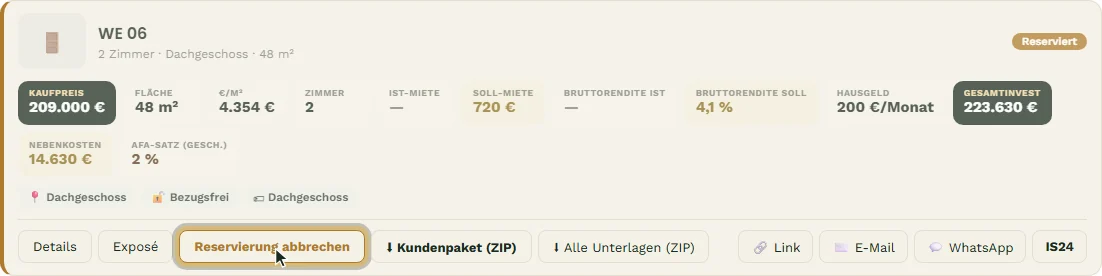
- Die Einheit ist Reserviert (orange Markierung, ausgegraut) — statt „Reservieren" steht jetzt Reservierung abbrechen an der Karte.
- Im Bereich Vorgänge entsteht ein neuer Vorgang in der Stufe Reserviert mit dem Kaufpreis der Einheit, dem heutigen Datum und dir als Vertriebler.
Hinweise:
- Ohne Namen passiert beim Klick auf „Reservierung anlegen" nichts — trag zuerst den Namen ein.
- Die hochgeladene Bestätigung wird mit der Dokumentart Sonstiges im Datenraum der Einheit gespeichert — auch wenn du den Dialog danach abbrichst.
2. Eine Reservierung abbrechen
Den Knopf Reservierung abbrechen gibt es an der Einheiten-Karte und in den Details der Einheit. Abbrechen dürfen Backoffice, Inhaber / Leitung und Administratoren sowie der Vertriebler, dem die Reservierung gehört — fremde Reservierungen kann ein Vertriebler nicht abbrechen (der Knopf fehlt dann).
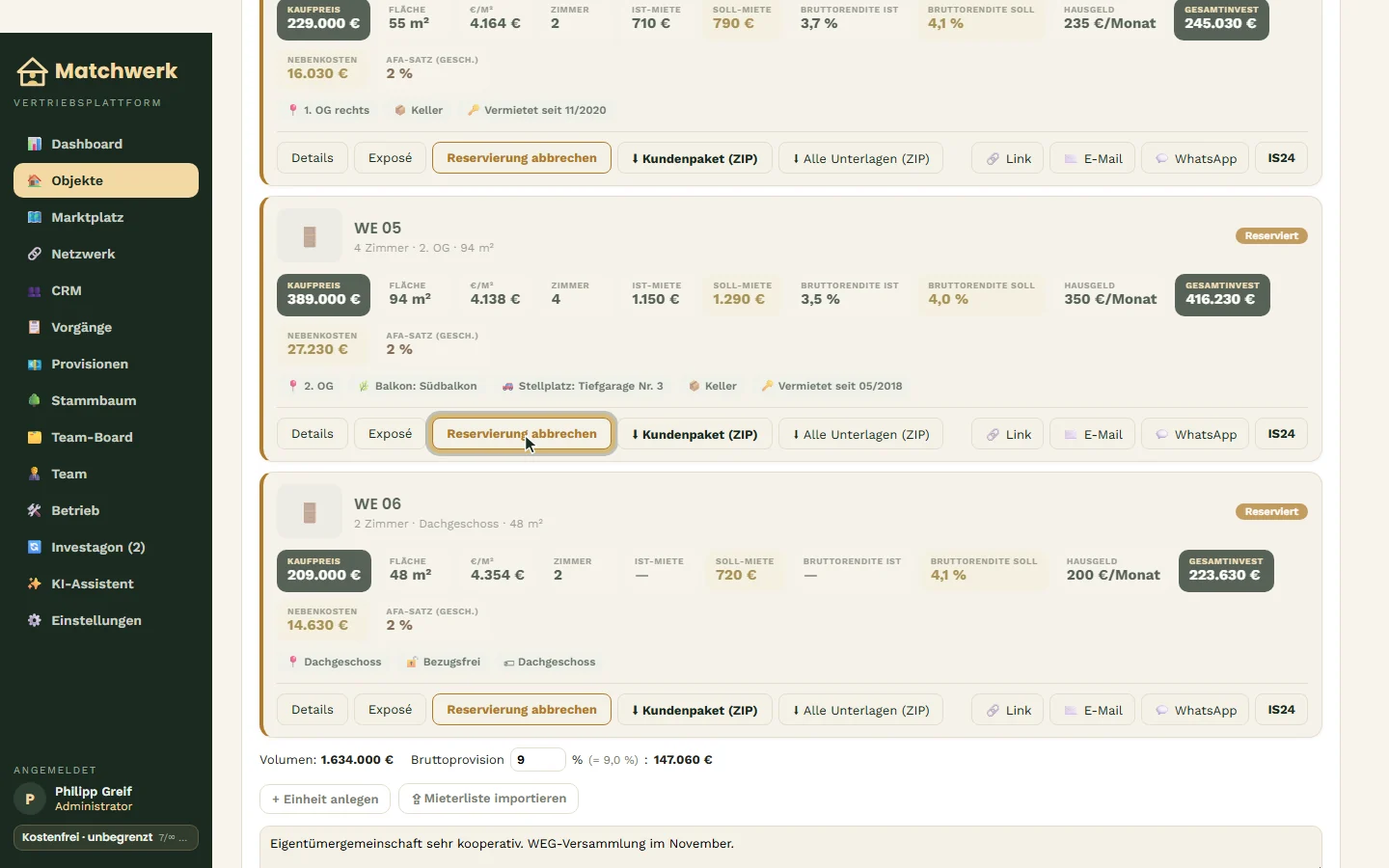
- An der reservierten Einheit auf Reservierung abbrechen klicken.
- Die Sicherheitsabfrage bestätigen („… wirklich abbrechen? Die Einheit wird wieder als ‚frei' markiert und der offene Vorgang entfernt.").
Folgen:
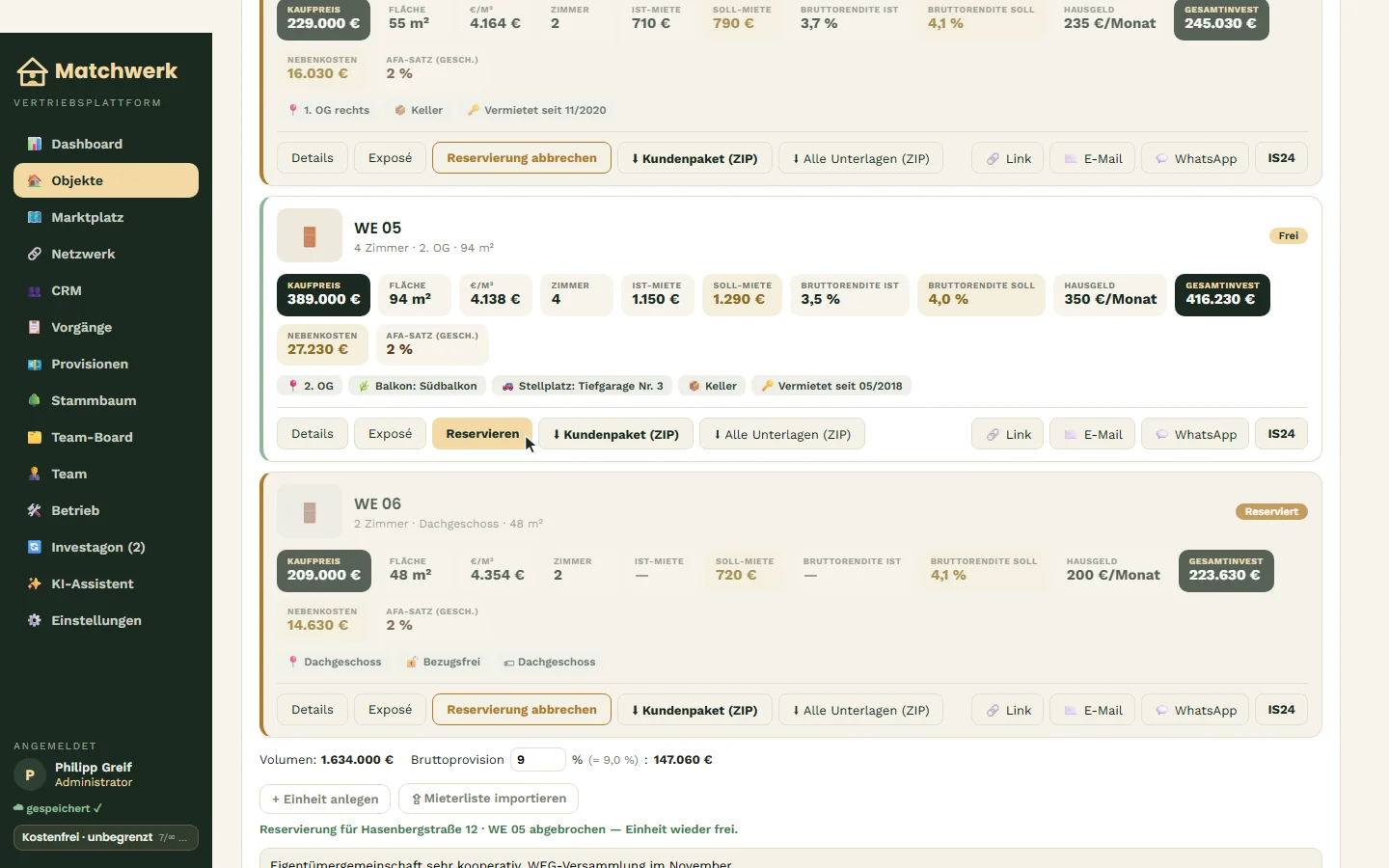
- Die Einheit ist wieder frei (Knopf „Reservieren" ist zurück); unter der Einheitenliste erscheint „Reservierung für … abgebrochen — Einheit wieder frei."
- Alle nicht beurkundeten Vorgänge dieser Einheit werden gelöscht — auch aus der Provisionsabrechnung und der Storyline. Wenn du den Verlauf behalten willst, notiere den Abbruch vorher als Storyline-Eintrag.
- Ist die Einheit bereits beurkundet, wird der Abbruch mit „⚠️ Einheit ist bereits beurkundet" verweigert.
3. Der Bereich Vorgänge — Karten und Tabelle
Links auf Vorgänge klicken. Die Stufen eines Vorgangs:
- Reserviert — Einheit ist reserviert, Käuferdaten liegen (teilweise) vor.
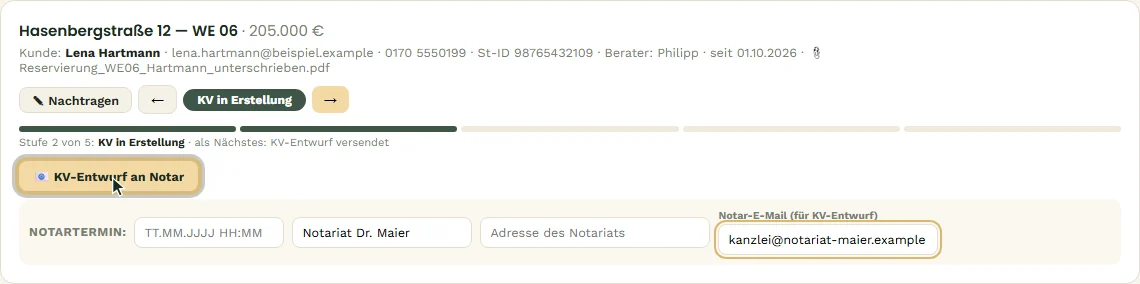
- KV in Erstellung — die Käuferdaten sind vollständig, der Notar erstellt den Kaufvertragsentwurf.
- KV-Entwurf versendet — der Entwurf liegt beim Käufer.
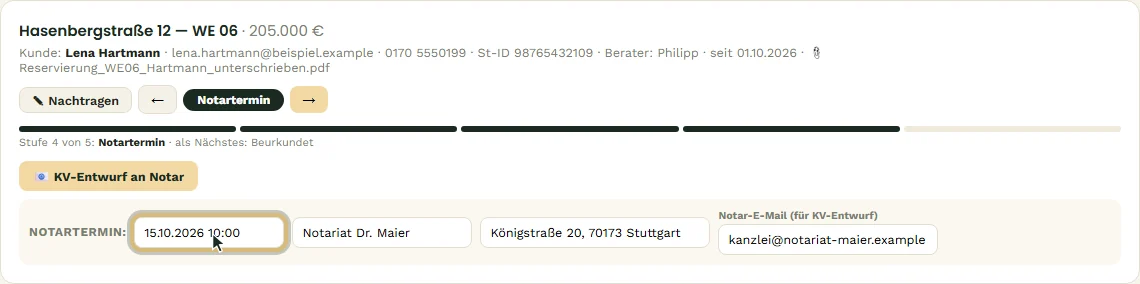
- Notartermin — Termin steht.
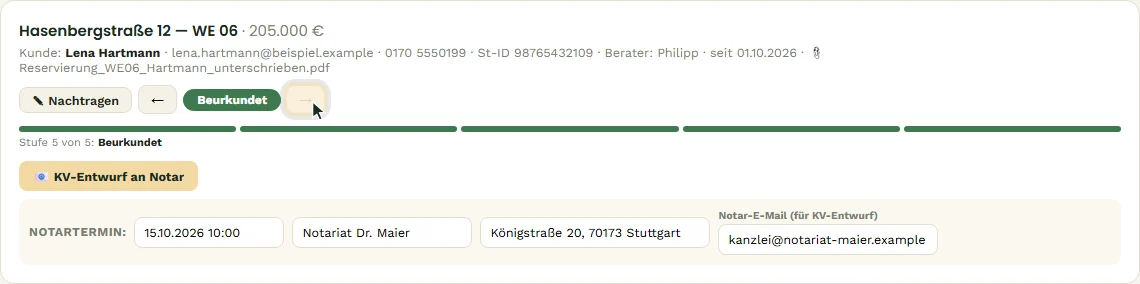
- Beurkundet — Kaufvertrag unterschrieben, die Einheit gilt als verkauft.
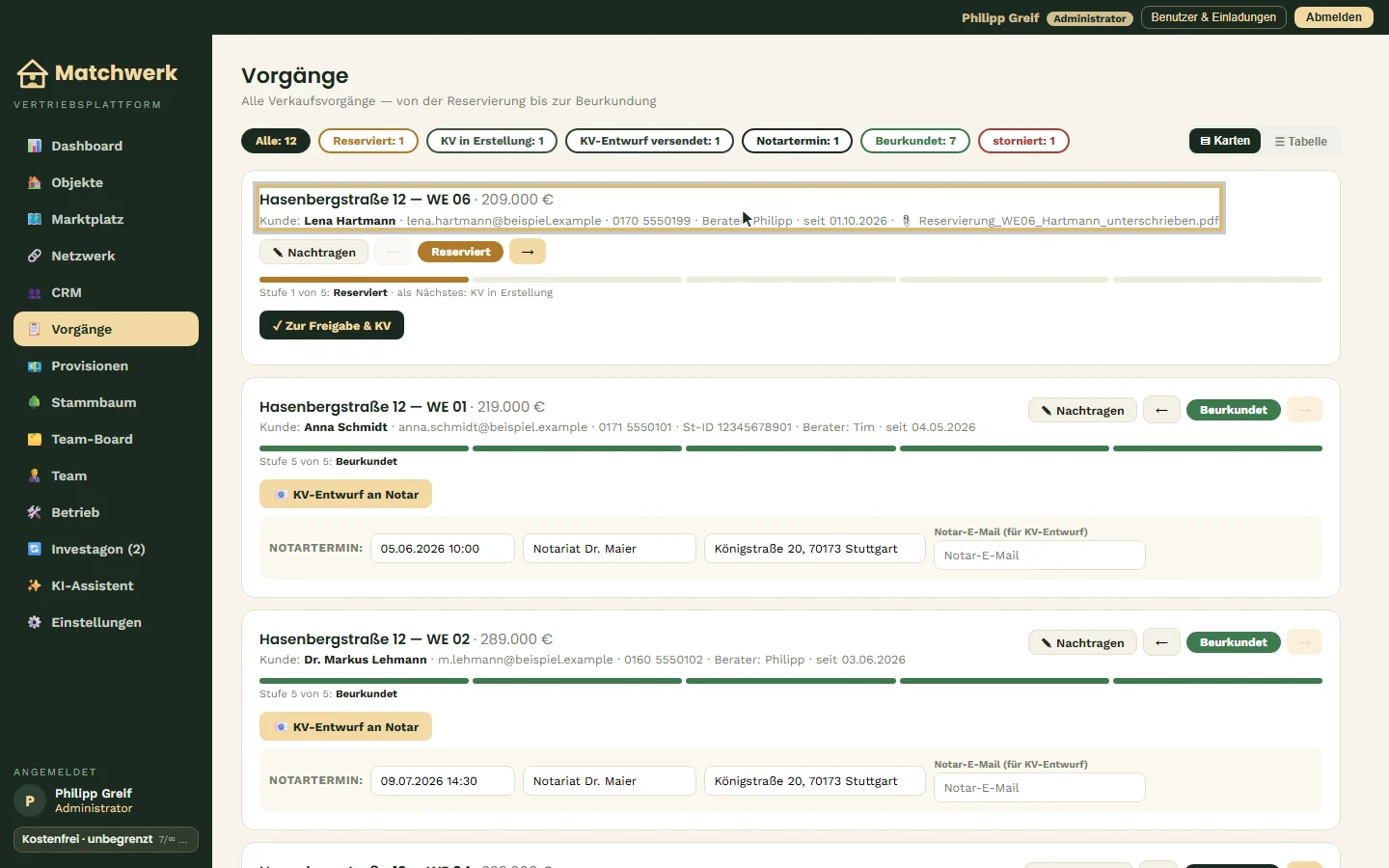
Die Stufen-Übersicht oben zählt die Vorgänge je Stufe. Jede Vorgangskarte zeigt Objekt, Einheit und Kaufpreis, den Kunden (mit E-Mail, Telefon, Steuer-ID, falls erfasst), den Vertriebler (bei externen Verkäufen „Partnerfirma · Verkäufer"), das Datum „seit" und — falls hochgeladen — die Reservierungsbestätigung (📎). Rechts stehen ✎ Nachtragen, ←, die aktuelle Stufe und →, darunter die Fortschrittsleiste mit fünf Segmenten.
Tabellenansicht
Rechts neben der Stufen-Übersicht schaltest du zwischen ▤ Karten und ☰ Tabelle um. Die Tabelle zeigt alle Vorgänge kompakt in einer Zeile: Objekt · Einheit, Kunde („Daten fehlen", solange kein Name erfasst ist), Firma („Eigen" oder die Partnerfirma bei externem Vertrieb), Berater (eigener Vertriebler bzw. Verkäufer der Partnerfirma), Preis, Reserviert seit (📎 = Bestätigung hochgeladen) und Status. Ein Klick auf eine Zeile öffnet genau diesen Vorgang in der Kartenansicht mit aufgeklapptem Bearbeitungsbereich.
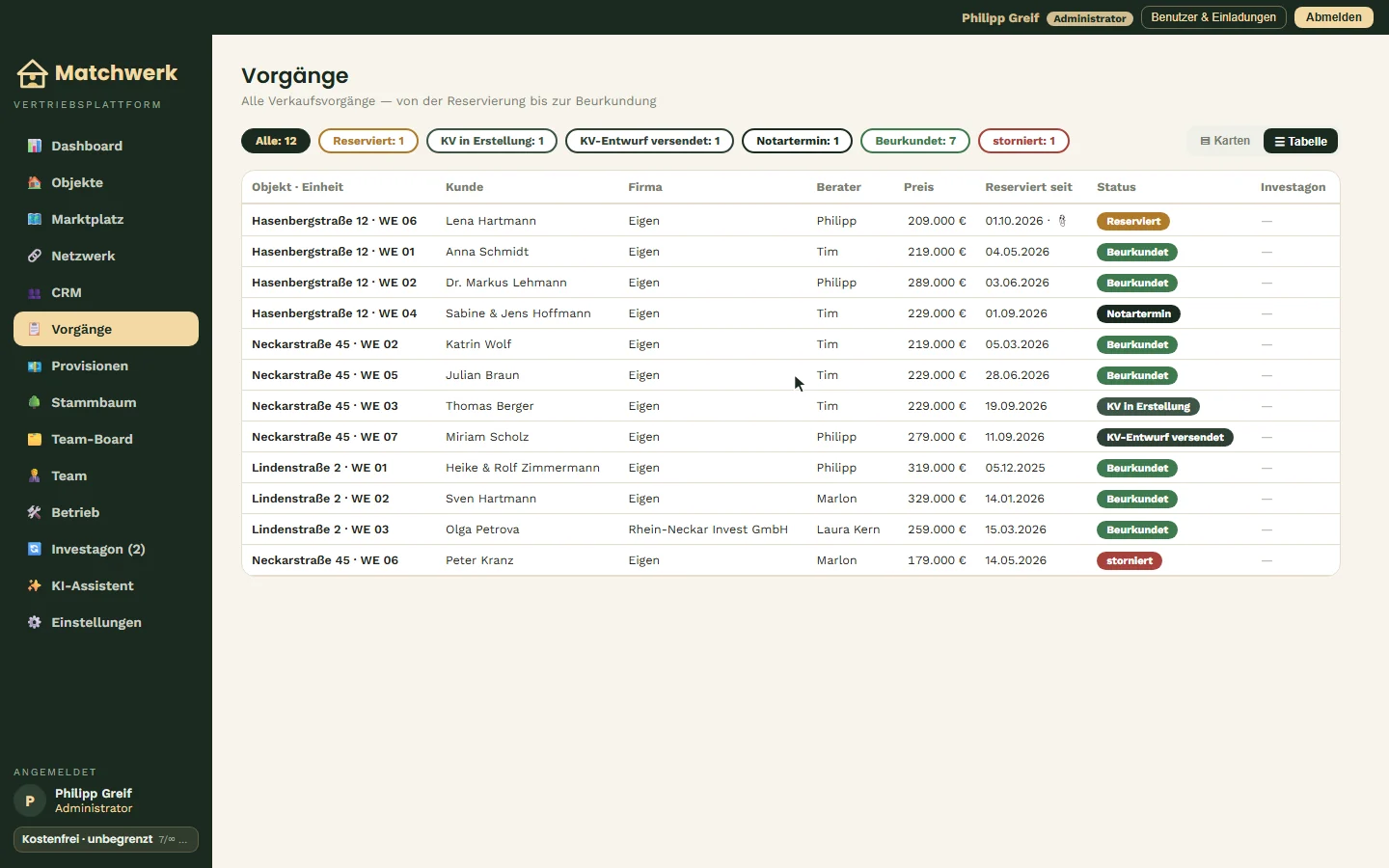
Ist die Investagon-Anbindung eingerichtet, zeigt die Tabelle zusätzlich die Spalte Investagon mit dem Stand der Reservierung dort — Einzelheiten im Kapitel „Investagon-Anbindung".
Rechte: Administratoren, Inhaber / Leitung und Backoffice sehen alle Vorgänge. Vertriebspartner und Berater sehen unter Meine Vorgänge nur die eigenen.
4. Freigabe zum Kaufvertrag und E-Mail an den Notar
Solange ein Vorgang Reserviert ist, steht unter der Fortschrittsleiste der Knopf ✓ Zur Freigabe & KV. Er schaltet den Vorgang auf KV in Erstellung — aber nur, wenn die Pflichtangaben für den Kaufvertrag vorliegen: Name, Geburtsdatum, Anschrift und Steuer-ID des Käufers.
Fehlt etwas, bleibt der Vorgang stehen: Daneben erscheint „Für die Freigabe fehlt: …" und der Bereich Kundendaten nachtragen klappt automatisch auf.
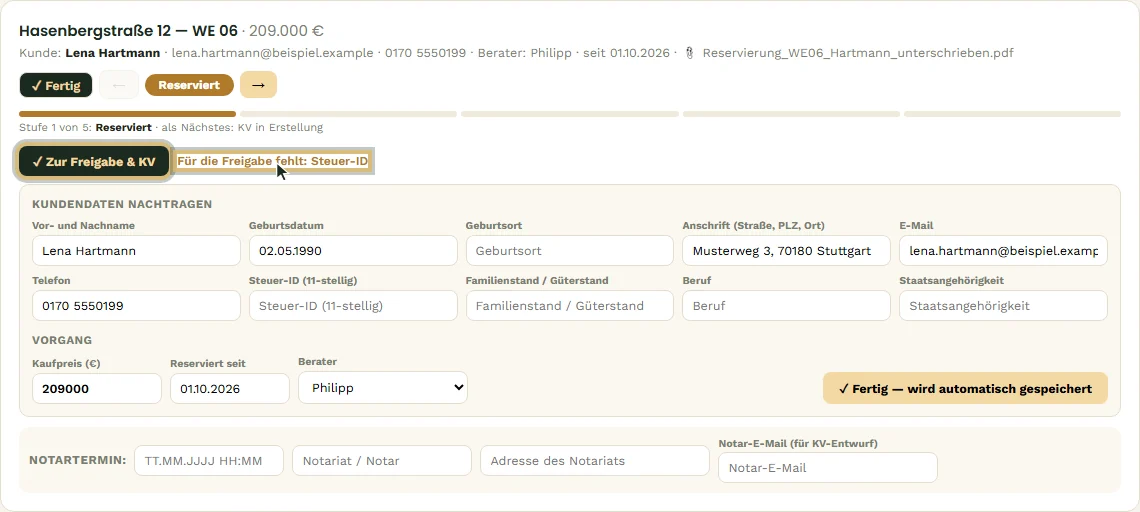
Daten nachtragen
Denselben Bereich öffnest du jederzeit mit ✎ Nachtragen:
- Kundendaten nachtragen — Vor- und Nachname, Geburtsdatum, Geburtsort, Anschrift, E-Mail, Telefon, Steuer-ID (11-stellig), Familienstand/Güterstand, Beruf, Staatsangehörigkeit.
- Vorgang — Kaufpreis (€) (z. B. nach einer Preisverhandlung; wirkt sich direkt auf die Provision aus), Reserviert seit (TT.MM.JJJJ) und — nur für Administratoren und Inhaber / Leitung — der Vertriebler (Auswahl: die Vertriebsleute sowie „— extern / keiner —").
- Im Bearbeitungsmodus stehen außerdem die Notartermin-Felder zur Verfügung.
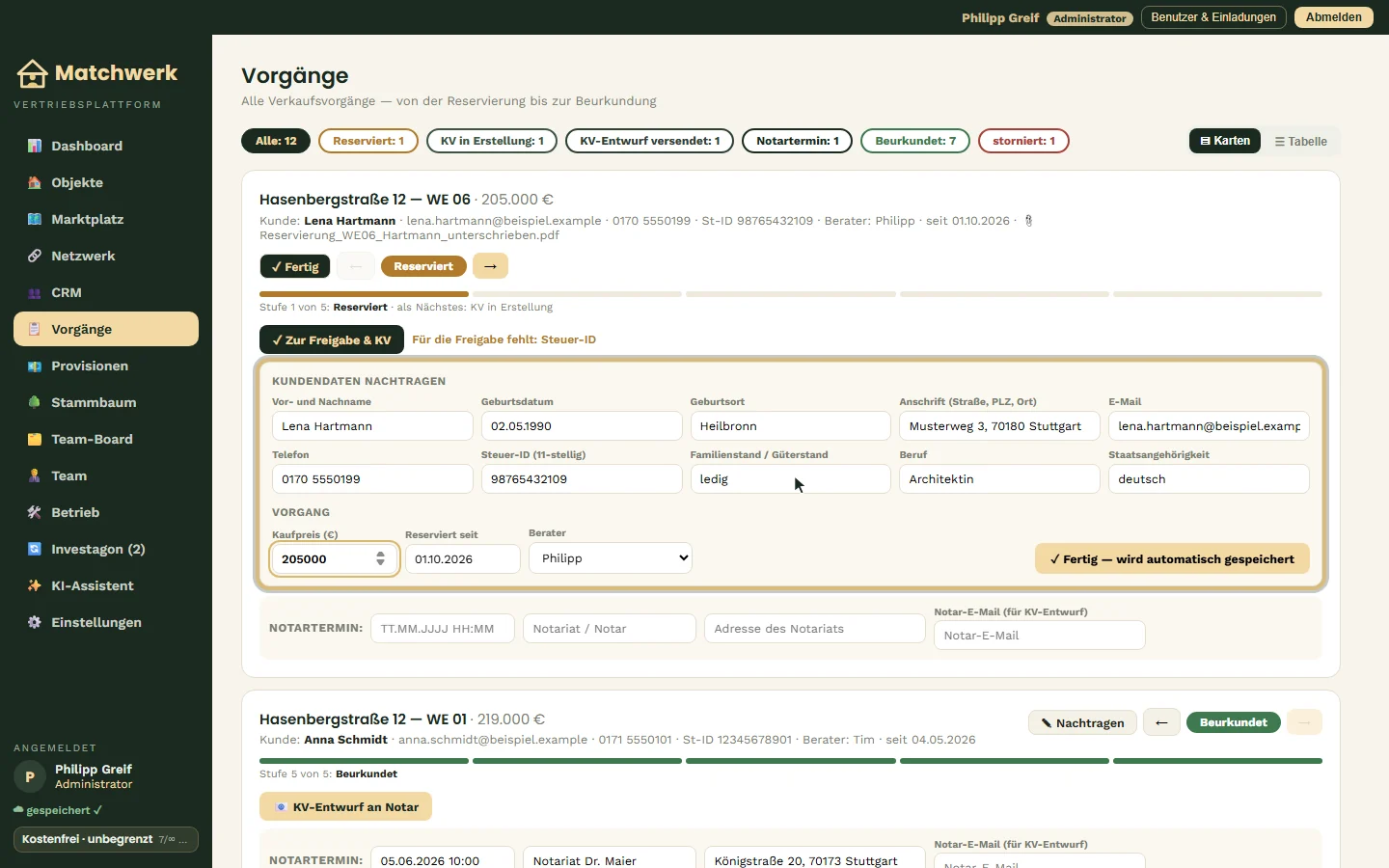
Alle Änderungen speichern automatisch; ✓ Fertig schließt den Bereich nur. Der Kaufpreis im Vorgang ist unabhängig vom Angebotspreis der Einheit — Einheit und Exposé behalten ihren Preis.
KV-Entwurf beim Notar anfordern
Ab KV in Erstellung zeigt die Karte die Zeile Notartermin mit Datum + Uhrzeit, Notariat / Notar, Adresse des Notariats und Notar-E-Mail (für KV-Entwurf) sowie den Knopf 📧 KV-Entwurf an Notar. Er öffnet in deinem E-Mail-Programm einen fertigen Entwurf an die hinterlegte Notariats-Adresse: Betreff „Kaufvertrag – Objekt Einheit", im Text die Bitte um den Kaufvertrag mit Objekt, Einheit, Kaufpreis und allen erfassten Käuferdaten (Name, Geburtsdatum und -ort, Anschrift, Steuer-ID, Familienstand, Beruf, Staatsangehörigkeit, E-Mail, Telefon). Du prüfst die Mail und schickst sie selbst ab — Matchwerk versendet nichts automatisch.
5. Stufe weiterschalten und Notartermin eintragen
- → schaltet den Vorgang eine Stufe weiter, ← eine Stufe zurück (z. B. nach einem Fehlklick).
- Die Zeile Notartermin (Datum + Uhrzeit, Notariat / Notar, Adresse, E-Mail des Notariats) steht ab KV in Erstellung an der Karte. Alle Eingaben werden automatisch gespeichert.
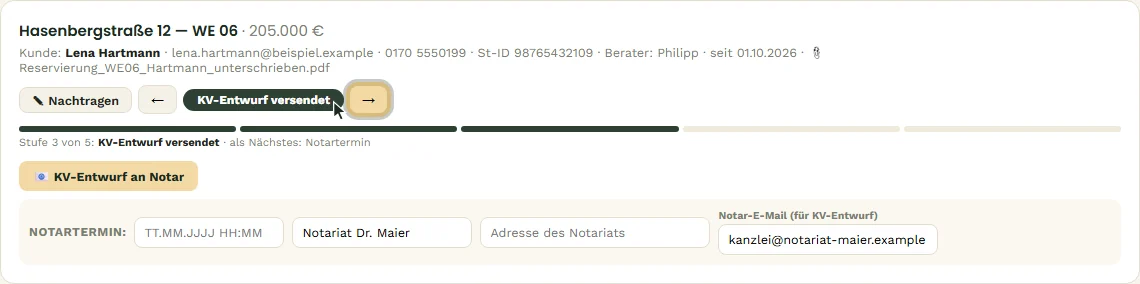
Solange der Vorgang in der Stufe Notartermin steht, erscheint der Termin auf dem Dashboard unter Anstehend; in der Storyline der Einheit steht er dauerhaft. Trag das Datum im Format TT.MM.JJJJ HH:MM ein — nur dann kann Matchwerk es richtig einsortieren.
6. Beurkundet — die Einheit ist verkauft
Mit → in der Stufe Notartermin wird der Vorgang Beurkundet (grüne Fortschrittsleiste).
Rechte: „Beurkundet" setzen oder zurücknehmen dürfen nur Backoffice, Inhaber / Leitung und Administratoren. Vertriebspartner und Berater führen ihre Vorgänge bis „Notartermin"; danach ist der Pfeil für sie gesperrt („Die Beurkundung trägt das Backoffice bzw. Inhaber / Leitung ein").
Wirkung der Beurkundung:
- Die Einheit gilt als ✓ Verkauft — an der Karte, in der Tabelle, im Fortschritt „x verkauft" und in der Objektliste. Reservieren oder „Reservierung abbrechen" ist dann nicht mehr möglich.
- Der Vorgang zählt auf dem Dashboard als Notartermin/Abschluss und in der Provisionsabrechnung als „Geclosed"; beim Vertriebler erhöht er die Zahl der Abschlüsse (Grundlage der Provisions-Treppe).
- Sind alle Einheiten eines Objekts beurkundet, kann das Objekt auf den Status Verkauft gesetzt werden.
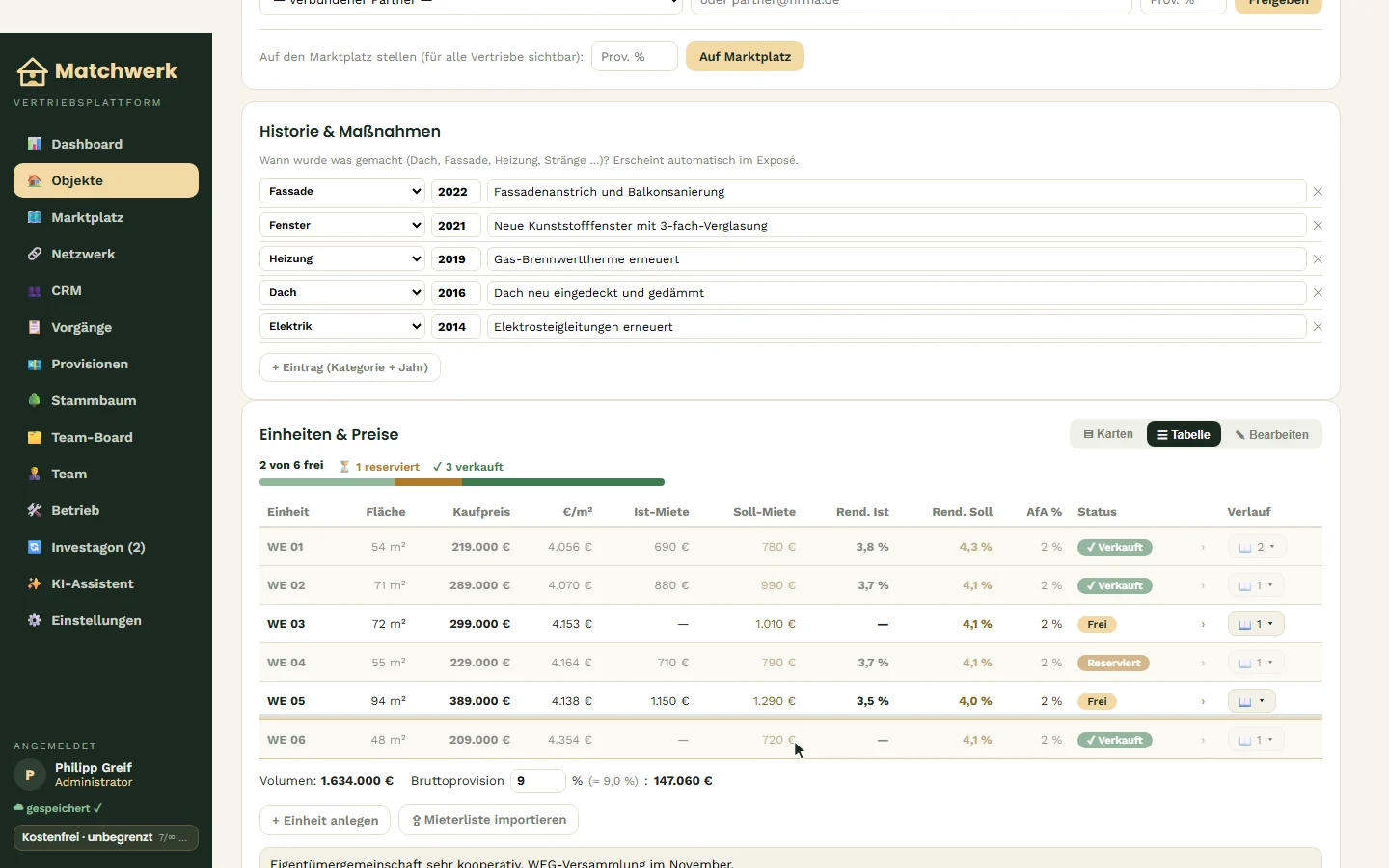
Storyline der Einheit
In der Ansicht Tabelle öffnet der Knopf 📖 in der Spalte „Verlauf" die Storyline der Einheit. Sie zeigt automatisch — ohne dass jemand etwas eintippt — die Ereignisse aus dem Vorgang: 🔖 Reserviert — <Kunde> (mit dem Reservierungsdatum), 📝 Notartermin bei <Notariat> (<Datum>) und ✅ Beurkundet / verkauft — <Kunde> (mit dem Datum des Notartermins), dazu manuelle Einträge (🗨️) wie Besichtigungen oder Telefonate, neueste zuerst.
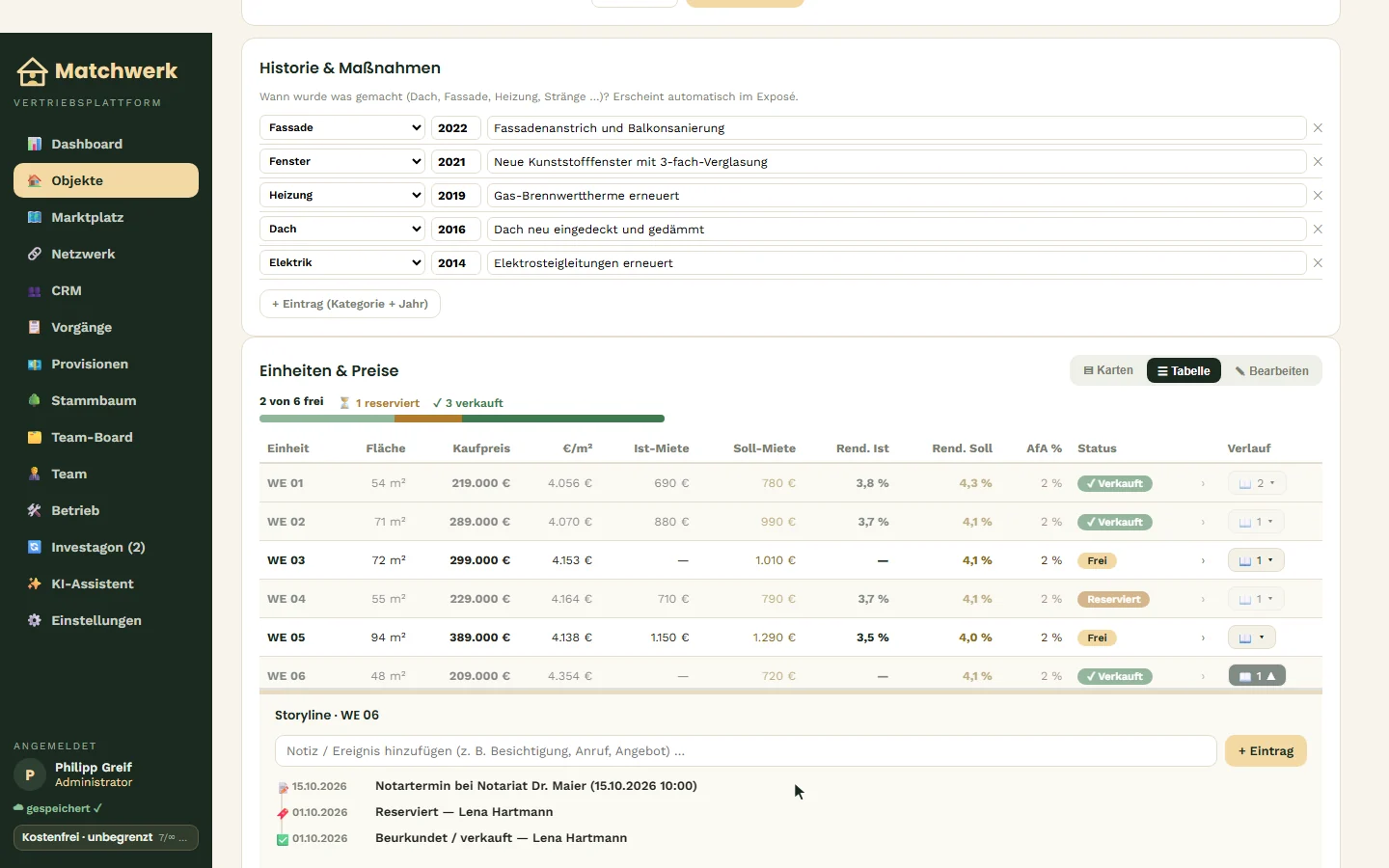
Hinweis: Wird ein Vorgang gelöscht oder eine Reservierung abgebrochen, verschwinden auch seine automatischen Storyline-Einträge.