Alle Kapitel › Kapitel 4
Datenraum & Dokumente
Checkliste, Upload mit Dokumentart, Ordnen, Bildergalerie, ZIP-Pakete und Unterlagen je Einheit
Als PDF öffnen Video herunterladen
1. Den Datenraum öffnen
Oben rechts im Objekt klappt 🗂 Dokumente (n) den Datenraum auf und wieder zu (▼/▲). Die Zahl in Klammern ist die Anzahl aller Dateien des Objekts.
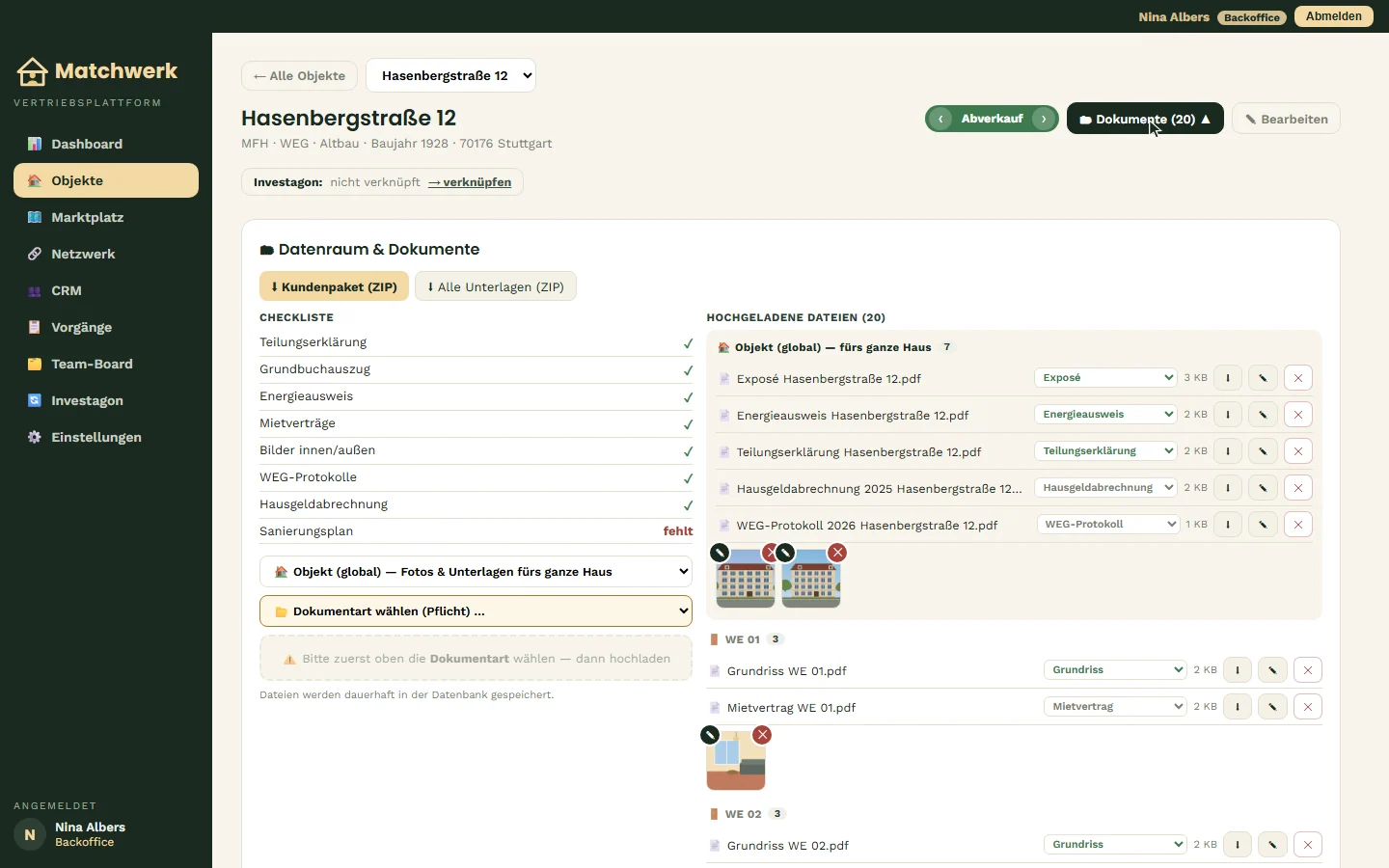
Der Datenraum besteht aus:
- ⬇ Kundenpaket (ZIP) und ⬇ Alle Unterlagen (ZIP) — ZIP-Downloads (siehe unten).
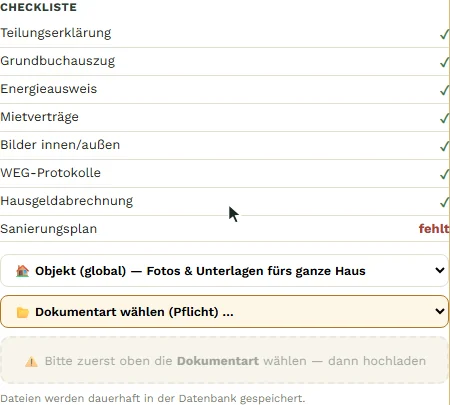
- Checkliste — die acht Standardunterlagen: Teilungserklärung, Grundbuchauszug, Energieausweis, Mietverträge, Bilder innen/außen, WEG-Protokolle, Hausgeldabrechnung, Sanierungsplan — jeweils mit ✓ oder fehlt. Die Zahl der fehlenden Punkte erscheint auf der Objektkarte als „n Doks fehlen".
- Upload — Ziel und Dokumentart wählen, dann Dateien hochladen.
- Hochgeladene Dateien — gruppiert nach 🏠 Objekt (global) und 🚪 Einheit; Dokumente als Liste mit Dokumentart, Größe, ⬇ Download, ✎ Umbenennen und ✕ Löschen; Bilder als Vorschaubilder.
Rechte: Hochladen, Dokumentart ändern, umbenennen und löschen dürfen Administrator, Inhaber / Leitung, Backoffice und Teammitglied. Vertriebspartner und Berater sehen Checkliste und Dateien und können herunterladen, aber nichts ändern.
2. Unterlagen fürs ganze Haus hochladen
- Datenraum öffnen (🗂 Dokumente).
- Ziel wählen: 🏠 Objekt (global) für Unterlagen des ganzen Hauses oder 🚪 WE … für eine Einheit.
- Dokumentart wählen (Pflicht). Jede Art ist als kundengeeignet oder intern gekennzeichnet:
- Auf Dateien hochladen klicken und eine oder mehrere Dateien wählen.
Kundengeeignet sind Exposé, Grundriss, Bilder, Energieausweis, Teilungserklärung; intern sind Grundbuchauszug, Mietvertrag, Hausgeldabrechnung, WEG-Protokoll, Sanierungsunterlagen, Kaufvertragsentwurf und Sonstiges.
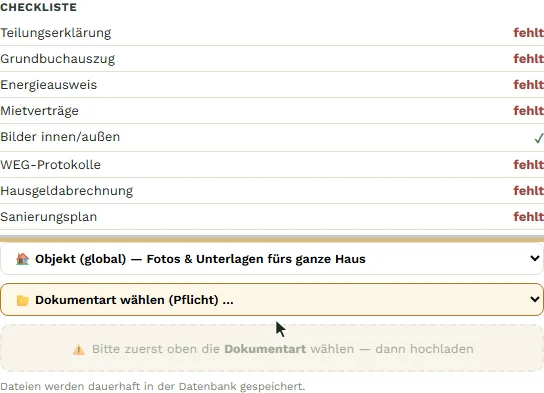
Die Dateien werden dauerhaft in der Datenbank gespeichert und erscheinen sofort in der Liste.
Automatisches Abhaken der Checkliste
Bei jedem Upload — ins Objekt oder in eine Einheit — hakt Matchwerk den passenden Punkt der Checkliste ab:
- über die Dokumentart: Teilungserklärung, Grundbuchauszug, Energieausweis, Mietvertrag (→ Mietverträge), Bilder (→ Bilder innen/außen), WEG-Protokoll, Hausgeldabrechnung, Sanierungsunterlagen (→ Sanierungsplan);
- zusätzlich über den Dateinamen: enthält er „teilungserkl", „grundbuch", „energie", „mietvertr", „protokoll", „hausgeld", „wirtschaftsplan" oder „sanierung", wird ebenfalls abgehakt; Bilddateien (jpg, png, webp, heic) haken Bilder innen/außen ab.
So hakt auch ein Scan mit nichtssagendem Namen wie „Scan_Notariat_0815.pdf" den Grundbuchauszug ab, wenn du die Dokumentart „Grundbuchauszug" wählst. Exposé, Grundriss, Kaufvertragsentwurf und Sonstiges gehören nicht zur Checkliste.
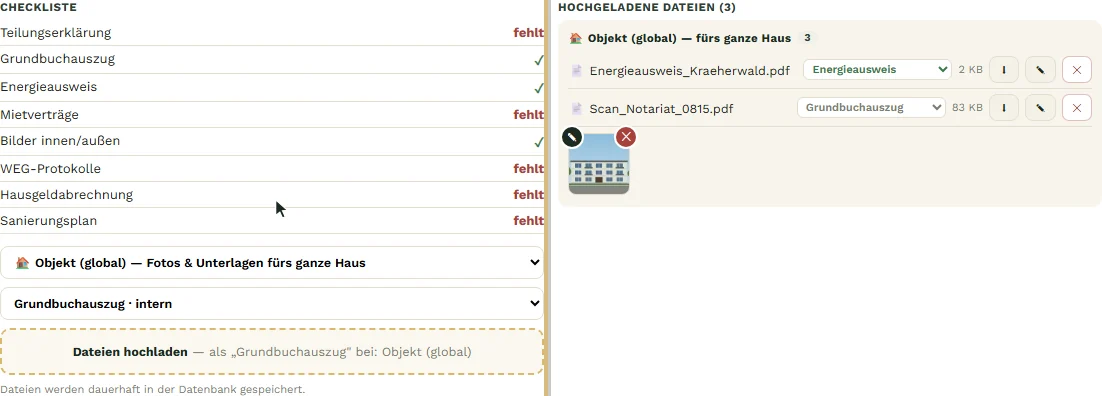
Hinweis: Ein Häkchen bleibt stehen, auch wenn du die Datei später löschst.
3. Unterlagen einer Einheit ordnen
Upload in eine Einheit
Wähle beim Upload als Ziel 🚪 WE …. Die Dateien erscheinen in der Liste unter der Einheit und im Detailfenster der Einheit.
Dokumentart nachträglich ändern
Neben jedem Dokument steht ein Auswahlfeld mit der Dokumentart. Eine Änderung wird sofort gespeichert (grün = kundengeeignet, grau = intern) und steuert die Ordner im ZIP-Download und ob die Datei im Kunden-Paket landet.

Umbenennen
✎ öffnet ein Eingabefeld mit dem bisherigen Namen. Neuen Namen eintragen und bestätigen — Abbrechen oder ein unveränderter Name ändert nichts. Bei Bildern sitzt der Stift oben links am Vorschaubild.
Löschen
✕ löscht ein Dokument (bei Bildern: das rote ✕ oben rechts) nach einer Sicherheitsabfrage endgültig aus der Datenbank.

Bilder haben in der Liste kein Auswahlfeld für die Dokumentart — sie werden mit der beim Upload gewählten Art gespeichert.
4. Bildergalerie und Lightbox
Unter dem Objektnamen stehen die Objektbilder (n) — alle Bilder mit Ziel „Objekt (global)". Bilder einzelner Einheiten erscheinen dort nicht, sondern auf der Einheitenkarte und im Detailfenster der Einheit. Das erste globale Bild ist das Titelfoto der Objektkarte.
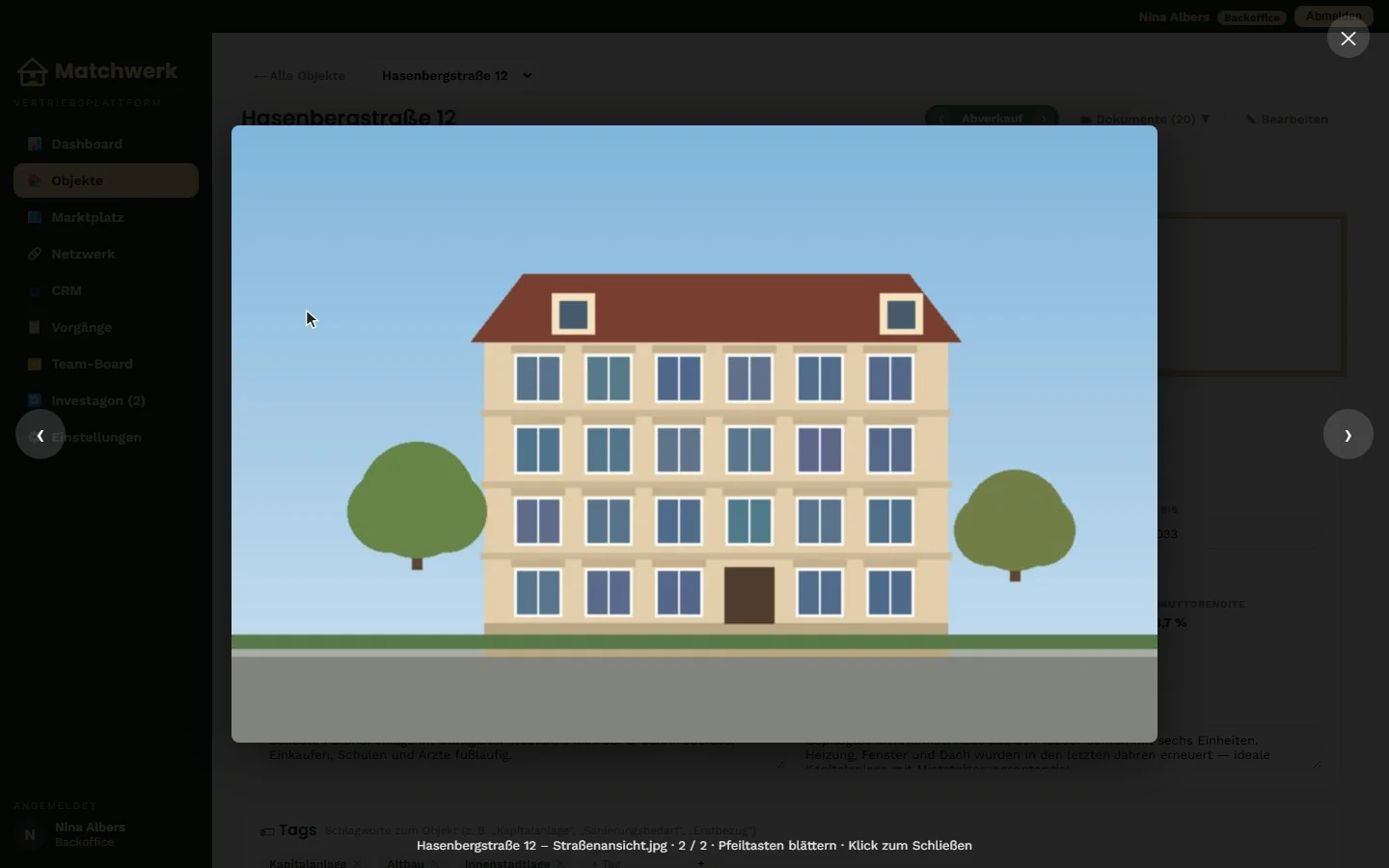
- Auf ein Vorschaubild klicken — die Lightbox öffnet das Bild groß mit Dateiname und Zähler.
- Mit ←/→ (Tastatur) oder den Pfeilknöpfen blättern; nach dem letzten Bild geht es wieder von vorn los.
- Mit Esc, ✕ oder einem Klick neben das Bild schließen.
5. ZIP-Pakete für Kunden und intern
Es gibt zwei Pakete, jeweils auf zwei Ebenen:
- ⬇ Kundenpaket (ZIP) — nur kundengeeignete Dokumentarten (Exposé, Grundriss, Bilder, Energieausweis, Teilungserklärung). Für den Versand an Interessenten.
- ⬇ Alle Unterlagen (ZIP) (auch auf der Einheitenkarte) — sämtliche Dateien inkl. Mietverträgen, Protokollen, Hausgeldabrechnungen. Nur für den internen Gebrauch.
Im Datenraum (Objekt-Ebene) enthalten die Pakete die Dateien des ganzen Objekts und aller Einheiten. Auf einer Einheitenkarte enthalten sie die Dateien dieser Einheit plus die globalen Objektunterlagen.
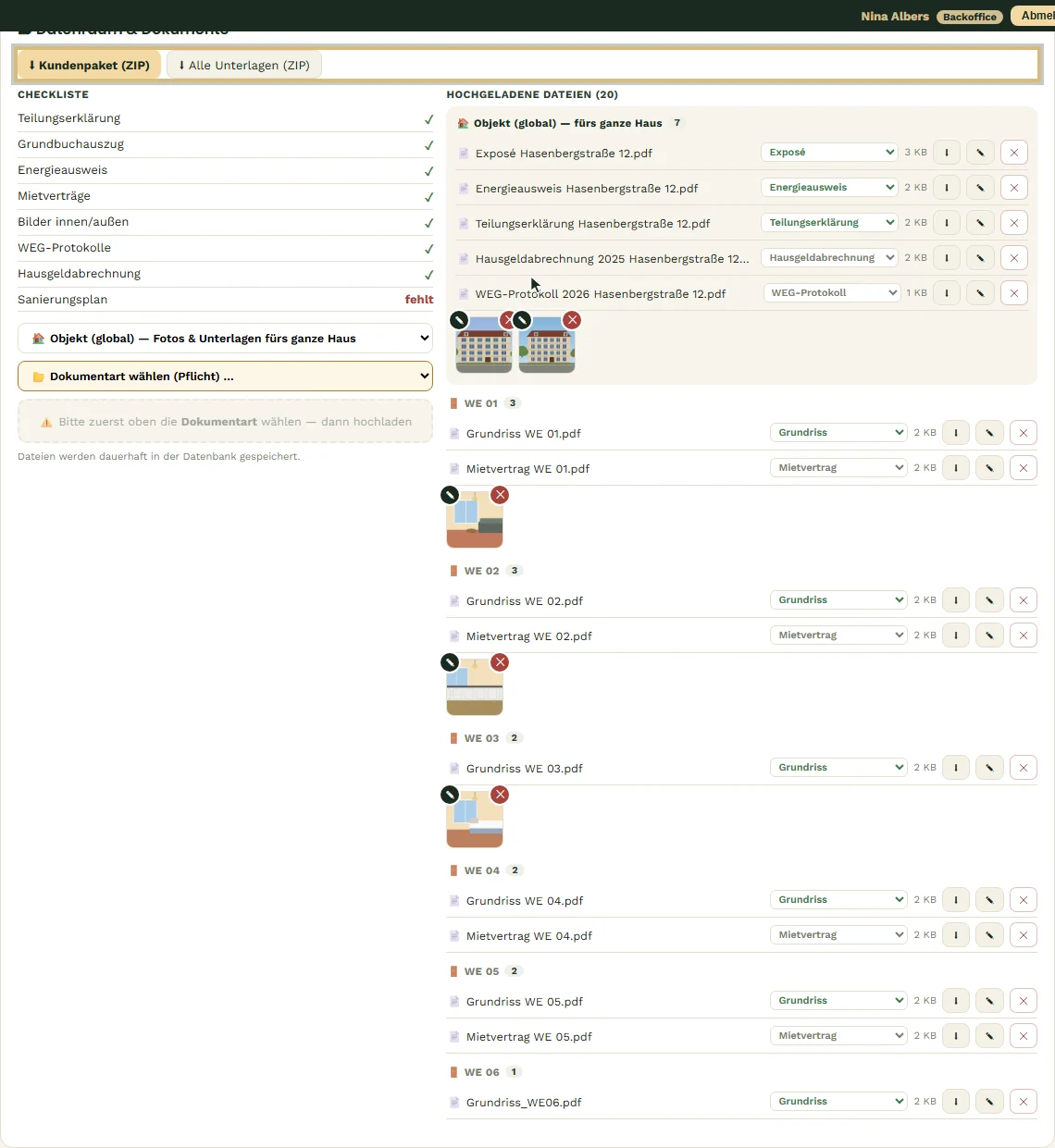
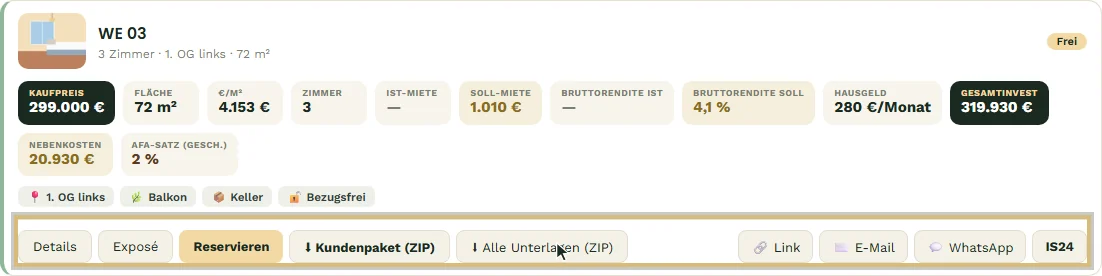
Aufbau der ZIP-Datei: je ein Ordner Objekt bzw. WE …, darin Unterordner je Dokumentart (z. B. Objekt/Energieausweis/…, WE 03/Grundriss/…). Doppelte Dateinamen werden durchnummeriert. Dateiname des Downloads z. B. „Hasenbergstraße 12 WE 03 – Kundenunterlagen.zip".
Findet Matchwerk keine passenden Dateien, erscheint unten links statt „gespeichert ✓" der Hinweis „Kein Kunden-Paket möglich — erst Dokumentarten (Exposé, Grundriss …) zuordnen." — dann fehlen kundengeeignete Arten; ordne sie im Datenraum zu.
6. Die Karte „Objektunterlagen"
Die Karte 🗂 Objektunterlagen (fürs ganze Haus) unten im Objekt listet alle globalen Dokumente (ohne Bilder) mit ihrer Dokumentart.
- ⬇ lädt eine einzelne Datei herunter.
- ⬇ Kundenpaket (ZIP) lädt alle kundengeeigneten Unterlagen des Objekts als ZIP (entspricht dem Kunden-Paket im Datenraum, inkl. der kundengeeigneten Unterlagen aller Einheiten).
- ✕ löscht ein Dokument (nur für berechtigte Rollen).
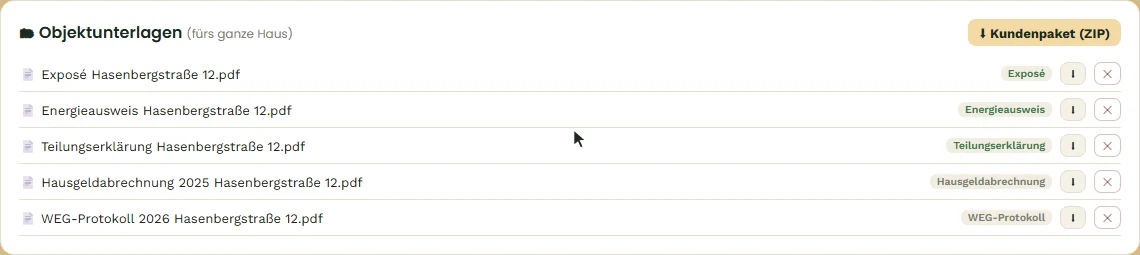
Ist noch nichts hinterlegt, verweist die Karte auf den Datenraum („🗂 Dokumente" oben).
7. Uploads direkt im Detailfenster der Einheit
- Detailfenster der Einheit öffnen (Details auf der Karte).
- Ganz unten Dokumentart wählen (Pflicht).
- Bilder & Dokumente hochladen klicken und Dateien wählen — sie werden nur bei dieser Einheit gespeichert.
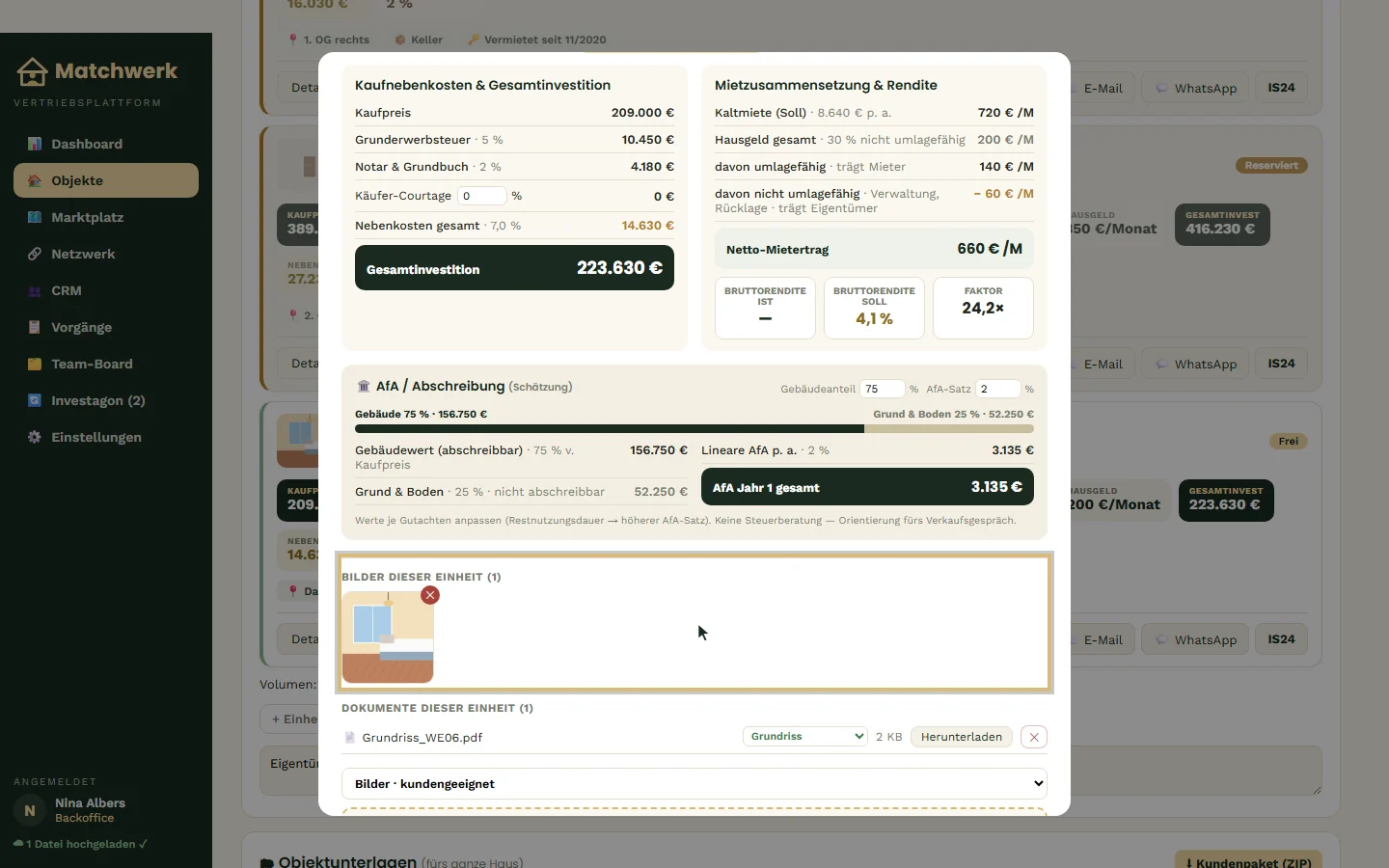
Im Detailfenster siehst du:
- Bilder dieser Einheit (n) — Vorschaubilder, Klick öffnet das Bild in einem neuen Tab; rotes ✕ löscht.
- Dokumente dieser Einheit (n) — mit Dokumentart-Auswahl, Größe, Download und ✕.
Auch hier fragt Matchwerk vor dem Löschen nach. Unterlagen fürs ganze Haus gehören in den Datenraum des Objekts („Objekt (global)").