Alle Kapitel › Kapitel 16
Abo, Lizenz & Module im eigenen System
Testphase, Tarif und Limits im Blick behalten, Module anfragen, buchen, kündigen, Gutscheincodes einlösen — und was passiert, wenn die Testphase abläuft
Als PDF öffnen Video herunterladen
1. Die Testphase im Blick
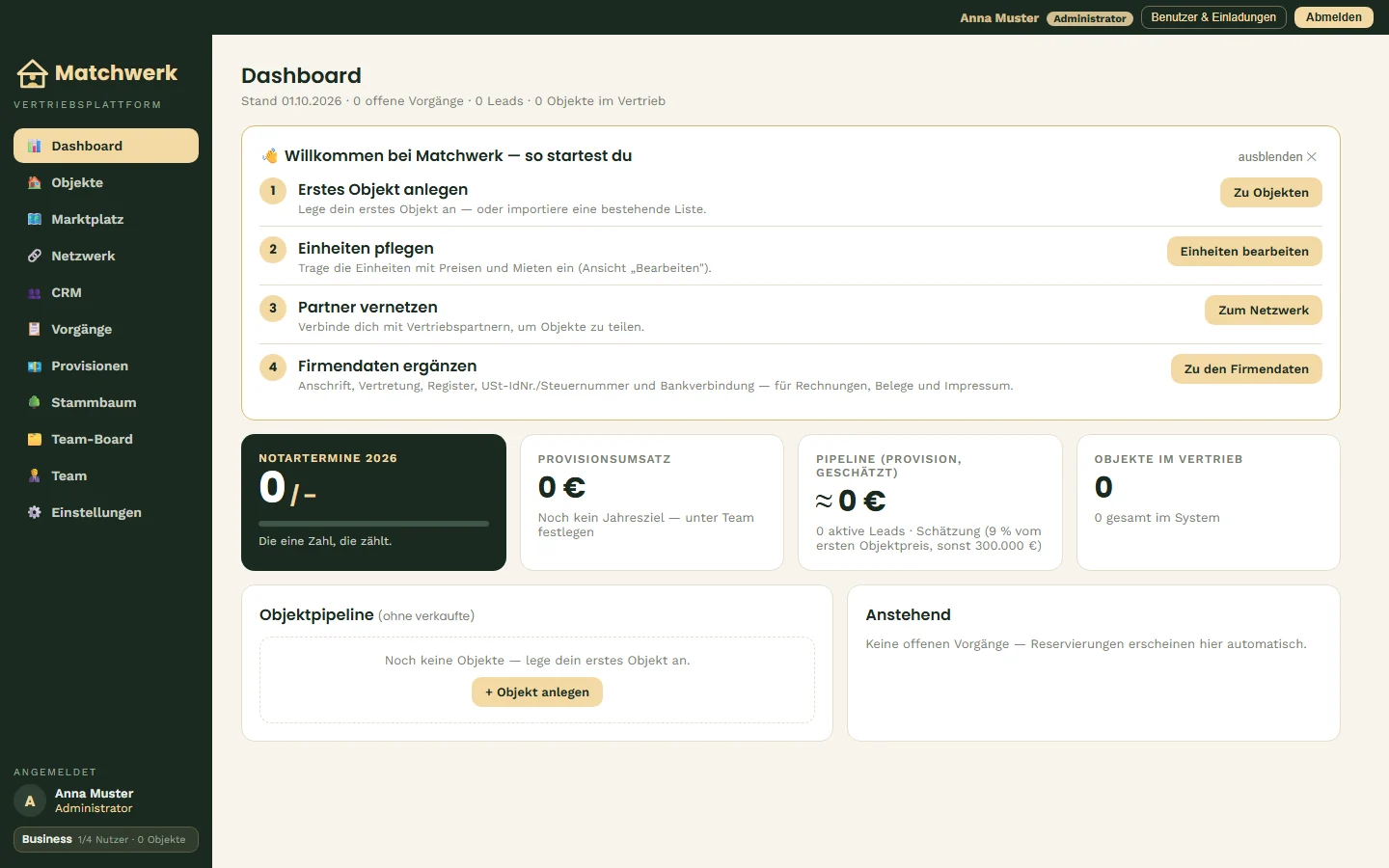
Dein Matchwerk-System startet in der Testphase (standardmäßig 14 Tage). Du kannst in dieser Zeit alle Module und Limits deines Tarifs uneingeschränkt nutzen — bezahlt wird erst, wenn du buchst.
Solange die Testphase läuft, steht ganz oben ein sandfarbener Hinweis mit den verbleibenden Tagen:
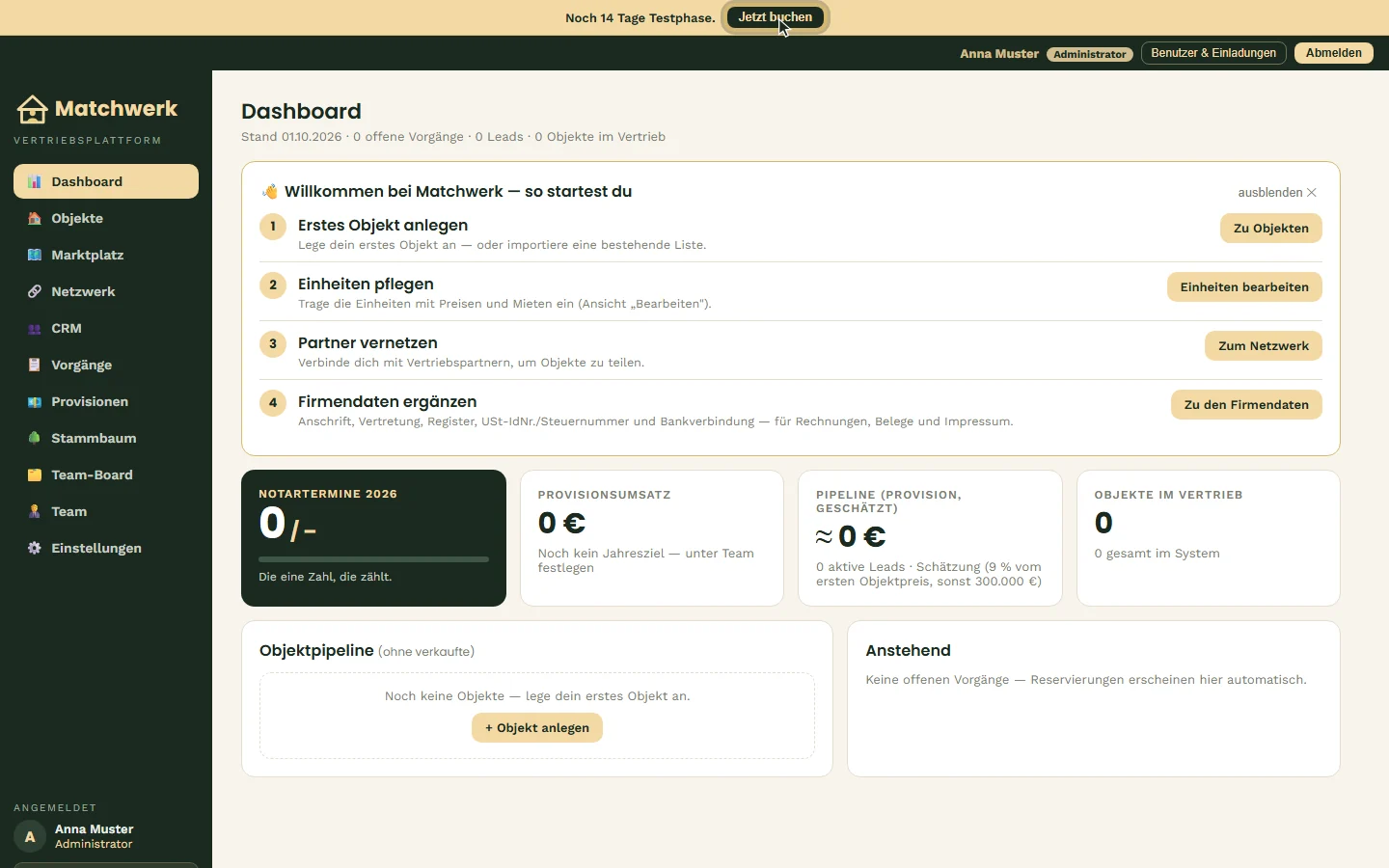
- Administratoren und Inhaber / Leitung sehen daneben Jetzt buchen — der Knopf öffnet die Abo-Seite.
- Alle anderen sehen stattdessen „Die Buchung übernimmt deine Administration."
2. Abo & Lizenz in den Einstellungen
Unter Einstellungen → Abo & Lizenz (nur für Administratoren und Inhaber / Leitung) steht alles zu deinem Abo:
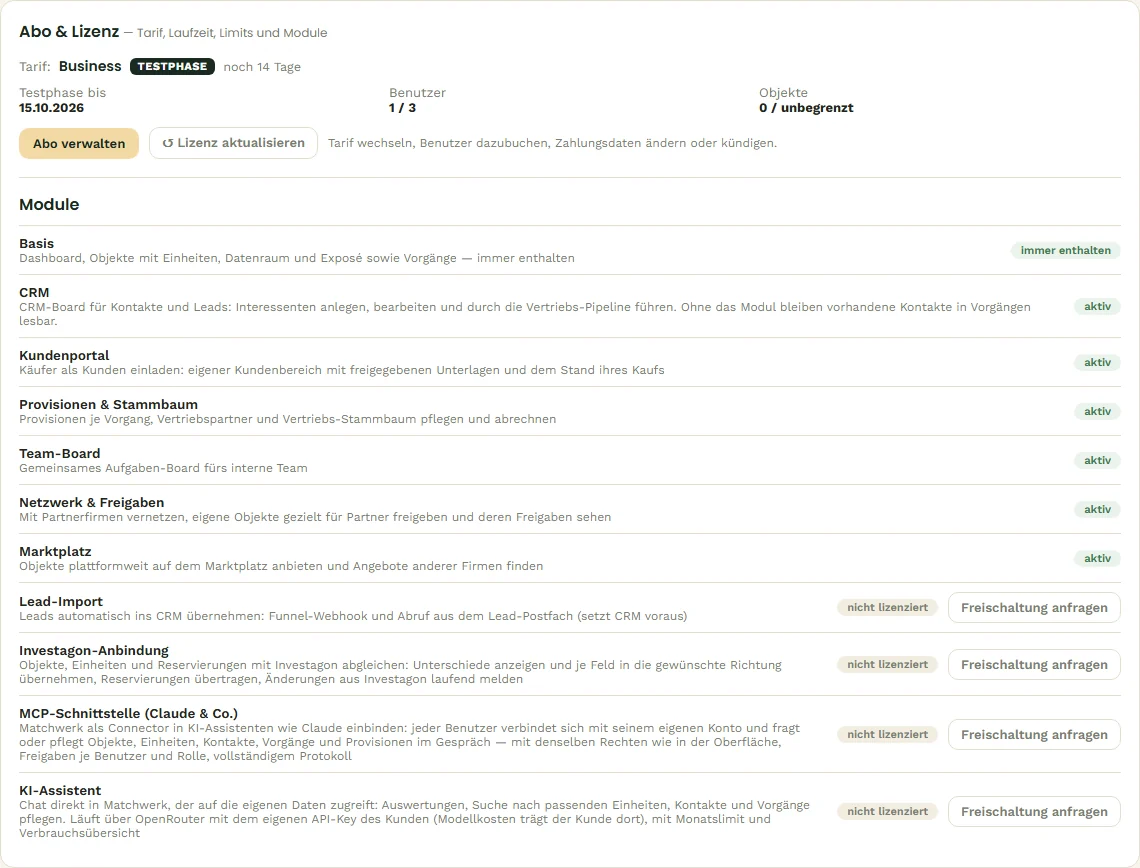
- Tarif und Status: TESTPHASE, AKTIV, ÜBERFÄLLIG oder GESPERRT, dazu die verbleibenden Tage.
- Testphase bis / Bezahlt bis / Nutzbar bis — je nach Status das maßgebliche Datum.
- Benutzer und Objekte — deine aktuelle Nutzung im Verhältnis zum Limit (z. B. „1 / 3" Benutzer, Objekte „unbegrenzt" im Business-Tarif). Ist ein Limit erreicht, werden weitere Einladungen bzw. neue Objekte mit einem Hinweis abgelehnt — bestehende Daten bleiben bearbeitbar.
- Abo verwalten öffnet die Abo-Seite (Tarif wechseln, Benutzer oder Module dazubuchen, kündigen, Gutscheincode einlösen).
- Lizenz aktualisieren holt sofort den neuesten Stand aus der Zentrale. Normalerweise brauchst du das nicht: Änderungen (Buchung, Freigabe, Gutscheincode) schickt die Zentrale sofort an dein System, zusätzlich gleicht es sich alle paar Minuten ab.
Module
Darunter stehen alle Module mit ihrem Zustand und einer kurzen Beschreibung, was das Modul kann:
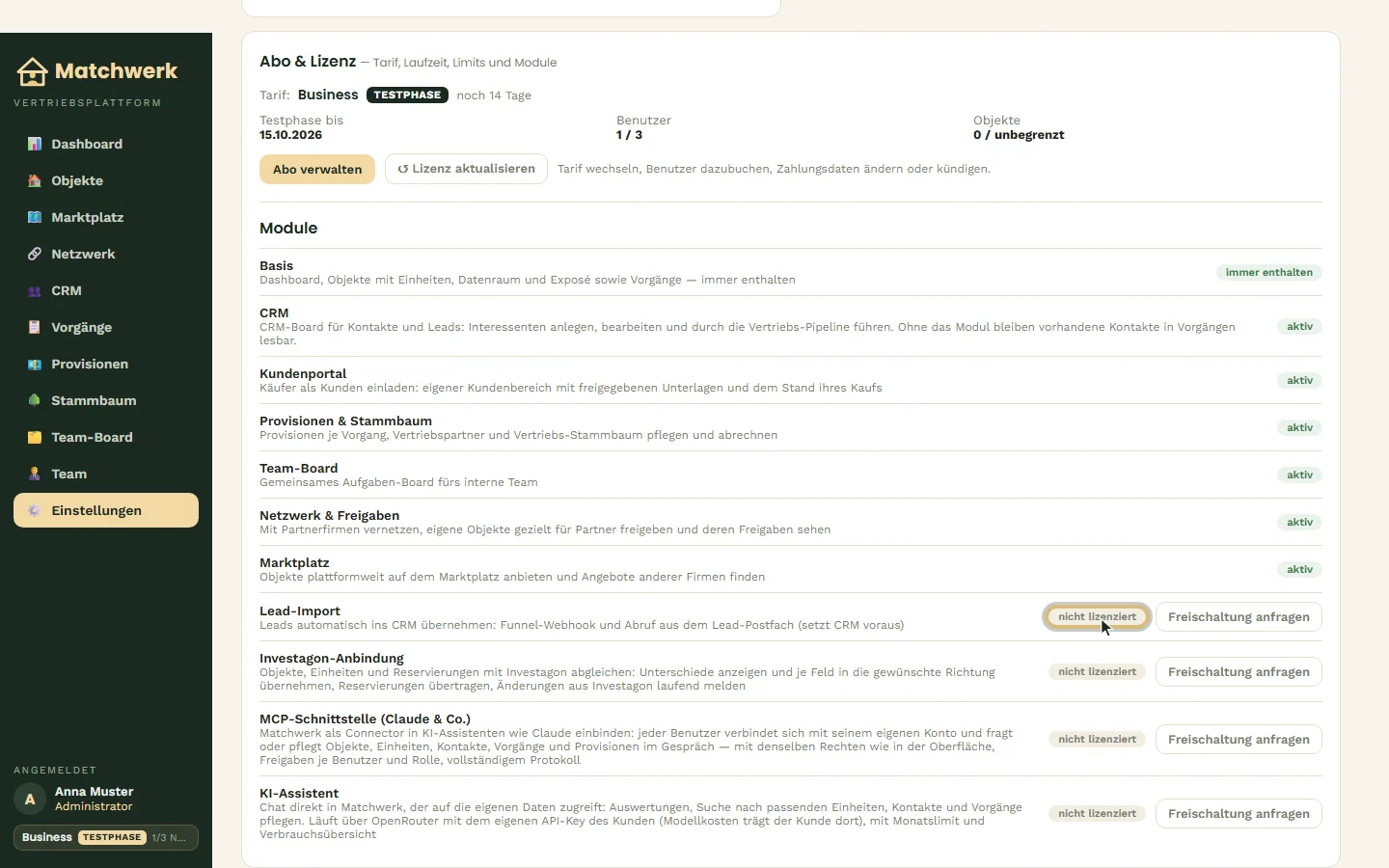
- immer enthalten — Basis (Dashboard, Objekte, Einheiten, Datenraum, Exposé, Vorgänge).
- aktiv — im Tarif enthalten oder zusätzlich freigeschaltet.
- nicht lizenziert — gehört nicht zu deinem Tarif; der Bereich ist in der Navigation ausgeblendet. Mit Freischaltung anfragen bittest du um Freigabe (nächster Abschnitt). Im Business-Tarif sind das Lead-Import und die Investagon-Anbindung.
3. Zusatzmodul anfragen
Nicht enthaltene Module lassen sich anfragen:
- In der Modulliste beim gewünschten Modul Freischaltung anfragen klicken.
- Optional kurz beschreiben, wofür du das Modul brauchst.
- Anfrage senden.
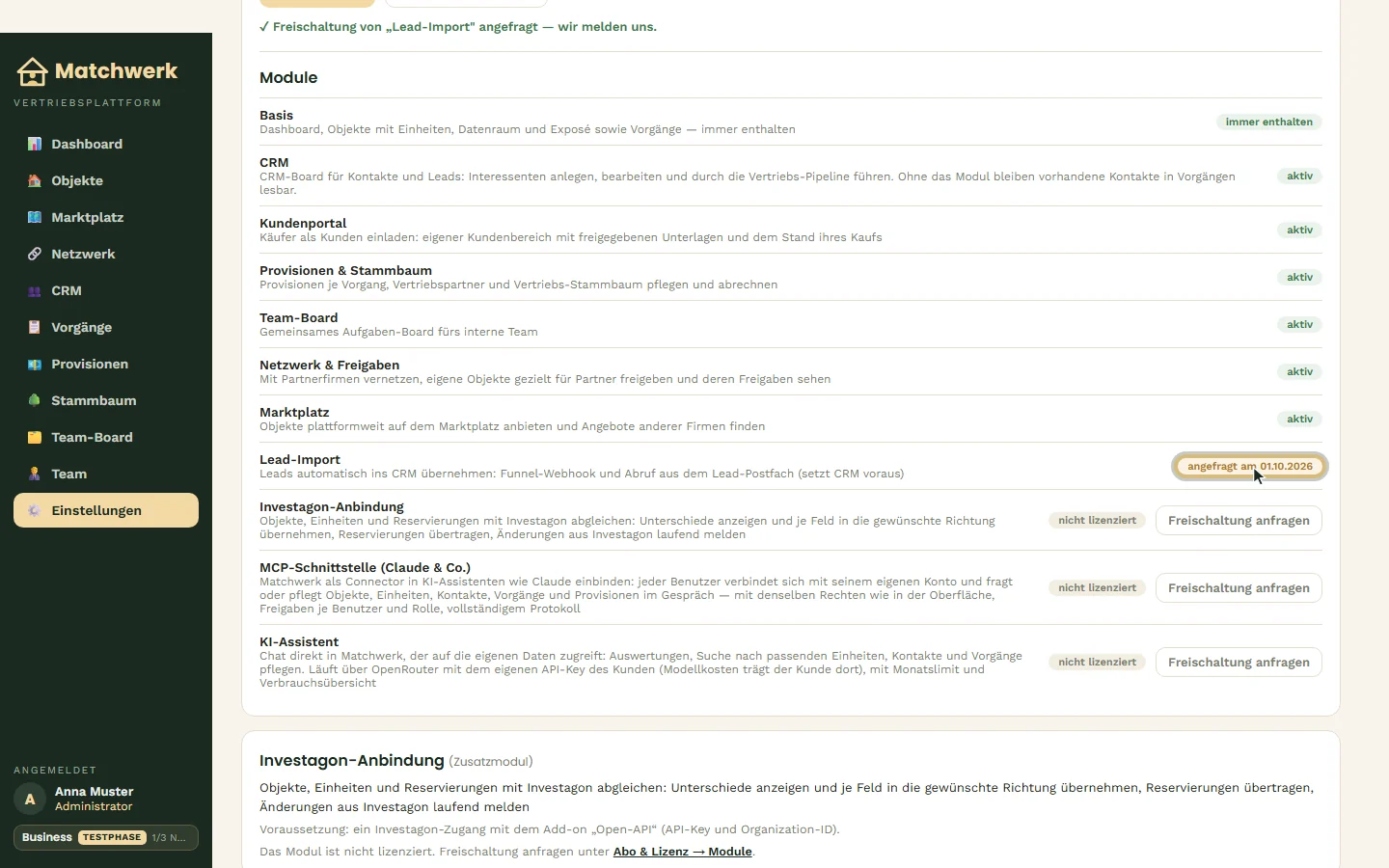
Das Modul zeigt jetzt „angefragt am …". Die Anfrage landet beim Betreiber von Matchwerk, der sie freigibt (ggf. mit Preis, z. B. als Zusatzmodul im Abo) oder ablehnt. Seine Antwort steht danach direkt beim Modul. Eine abgelehnte Anfrage ist mit „letzte Anfrage abgelehnt" markiert; du kannst sie jederzeit erneut stellen.
4. Das Modul ist freigeschaltet
Nach der Freigabe enthält deine Lizenz das Modul. Die Zentrale schickt die neue Lizenz sofort an dein System (fällt das einmal aus, holt es sie beim nächsten automatischen Abgleich nach wenigen Minuten). Ist die Seite schon offen, lädst du den Stand mit Lizenz aktualisieren neu. Unter dem Modul steht die Antwort des Betreibers („Freigegeben am …: …").
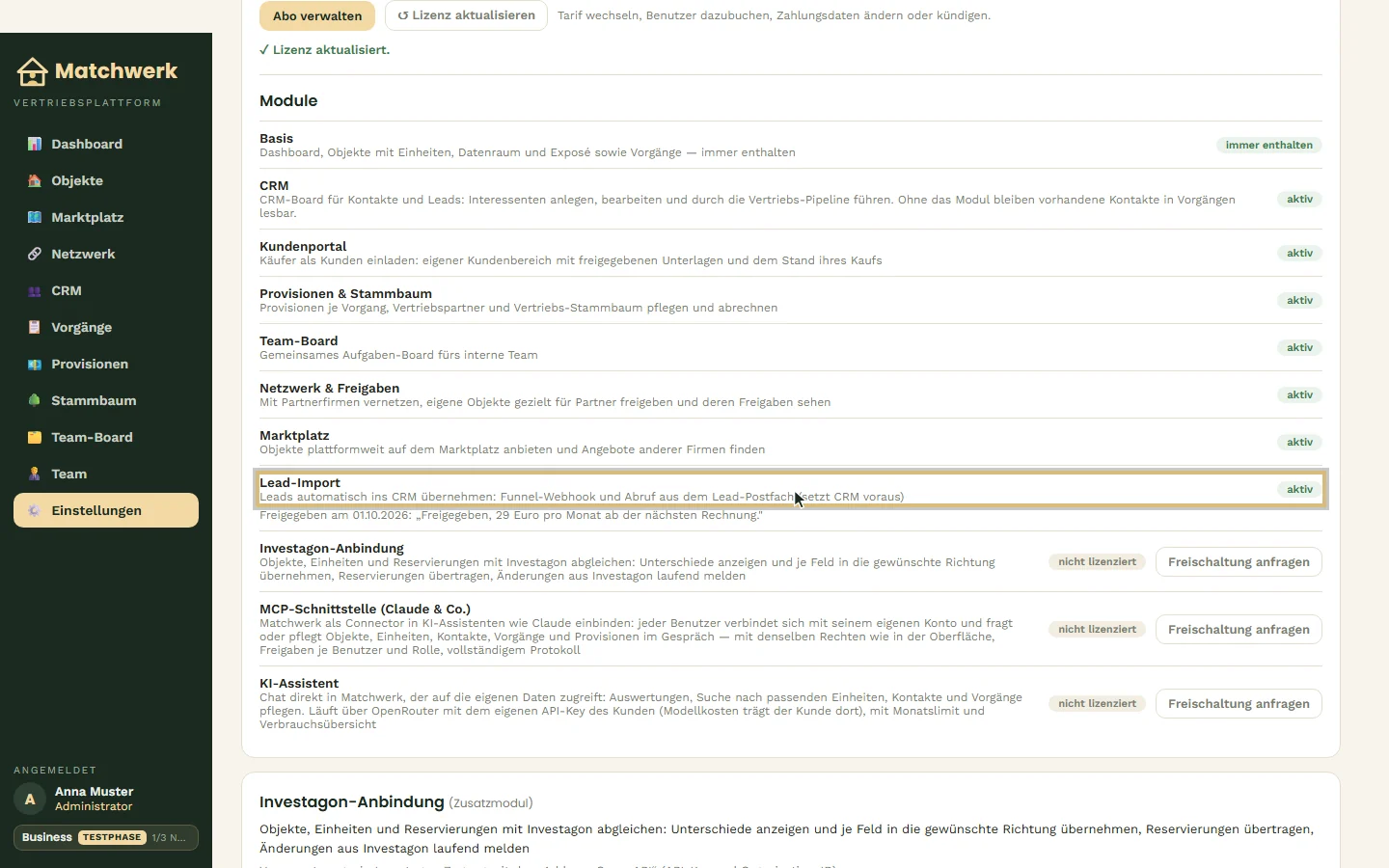
Ein freigegebenes Zusatzmodul erscheint auf der Abo-Seite unter Zusatzmodule und wird mit dem nächsten Abo abgerechnet.
5. Abo buchen
Jetzt buchen (im Hinweis oben) bzw. Abo verwalten (in den Einstellungen) öffnet die Abo-Seite. Der Link dorthin ist aus Sicherheitsgründen nur 30 Minuten gültig — öffne ihn bei Bedarf einfach erneut aus deinem System.
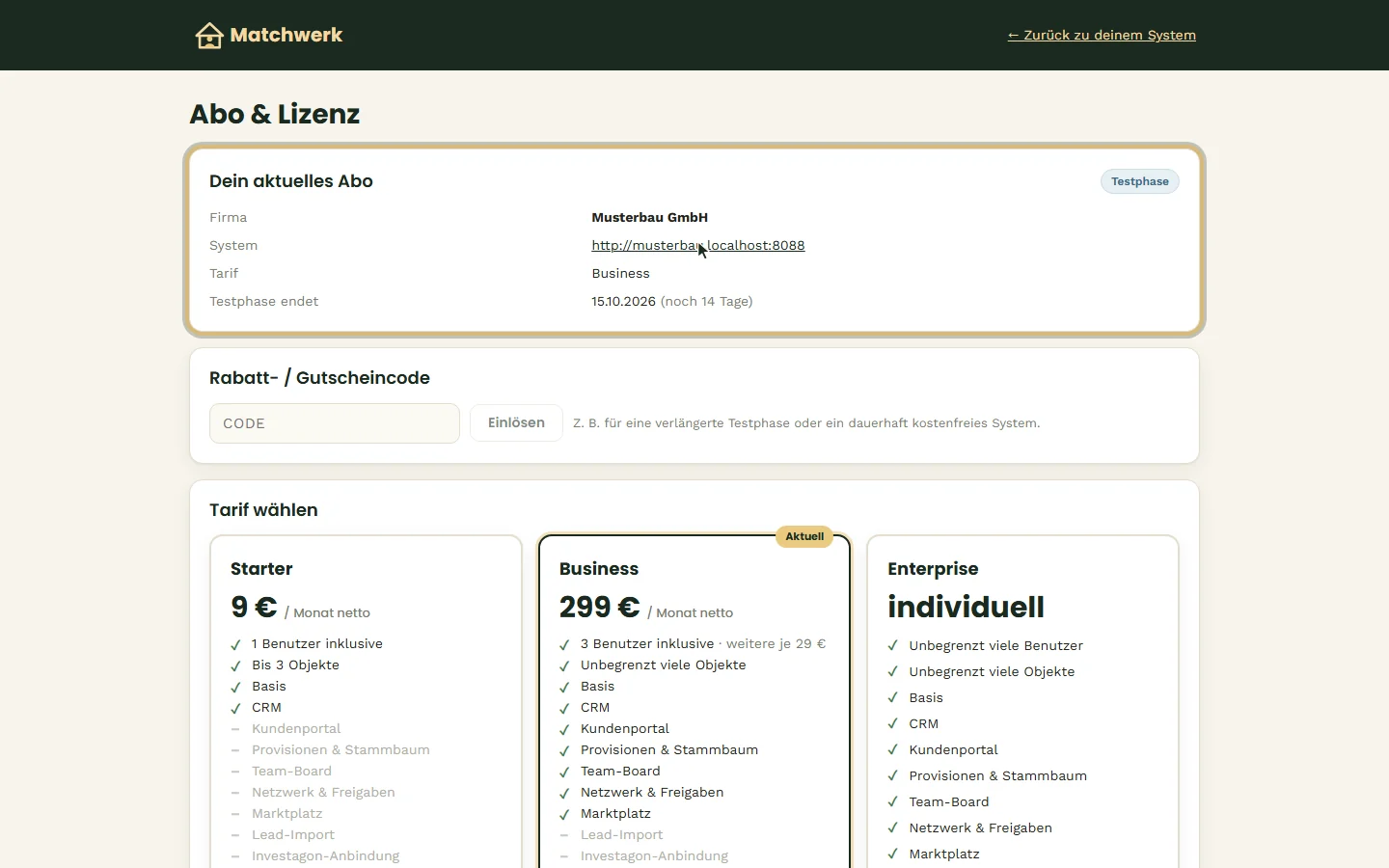
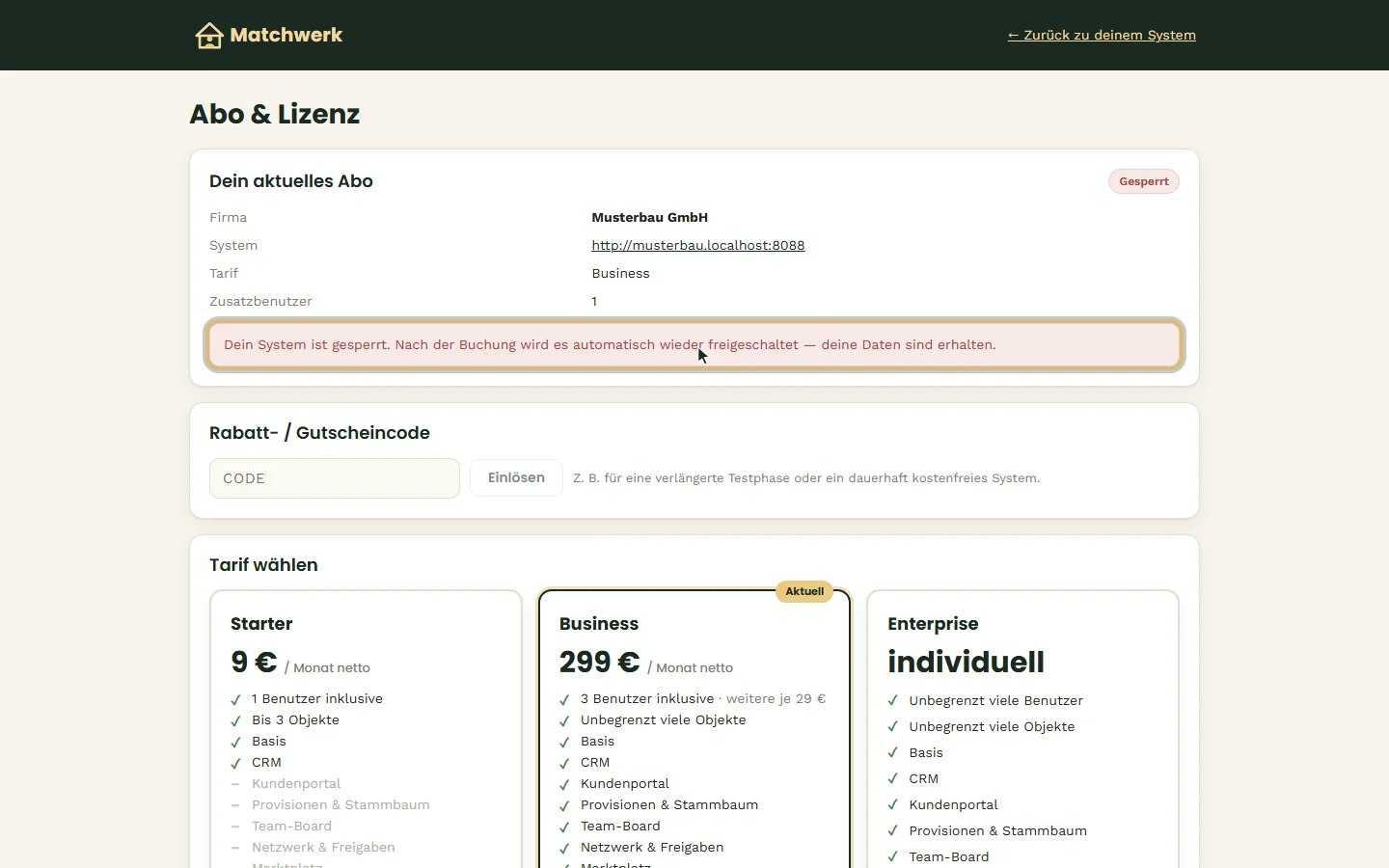
- Dein aktuelles Abo — Firma, Adresse deines Systems, Tarif, Ende der Testphase bzw. „Bezahlt bis".
- Tarif wählen — der aktuelle Tarif ist mit „Aktuell" markiert. Enterprise wird individuell vereinbart und kann hier nicht gebucht werden.
- Zusatzbenutzer — mit + / − weitere Benutzer über die im Tarif enthaltenen hinaus (Business: je 29 € / Monat).
- Zusatzmodule — nicht im Tarif enthaltene Module; freigegebene Module sind bereits angehakt.
- Zusammenfassung — alle Posten und die Summe pro Monat (netto, zzgl. USt.).
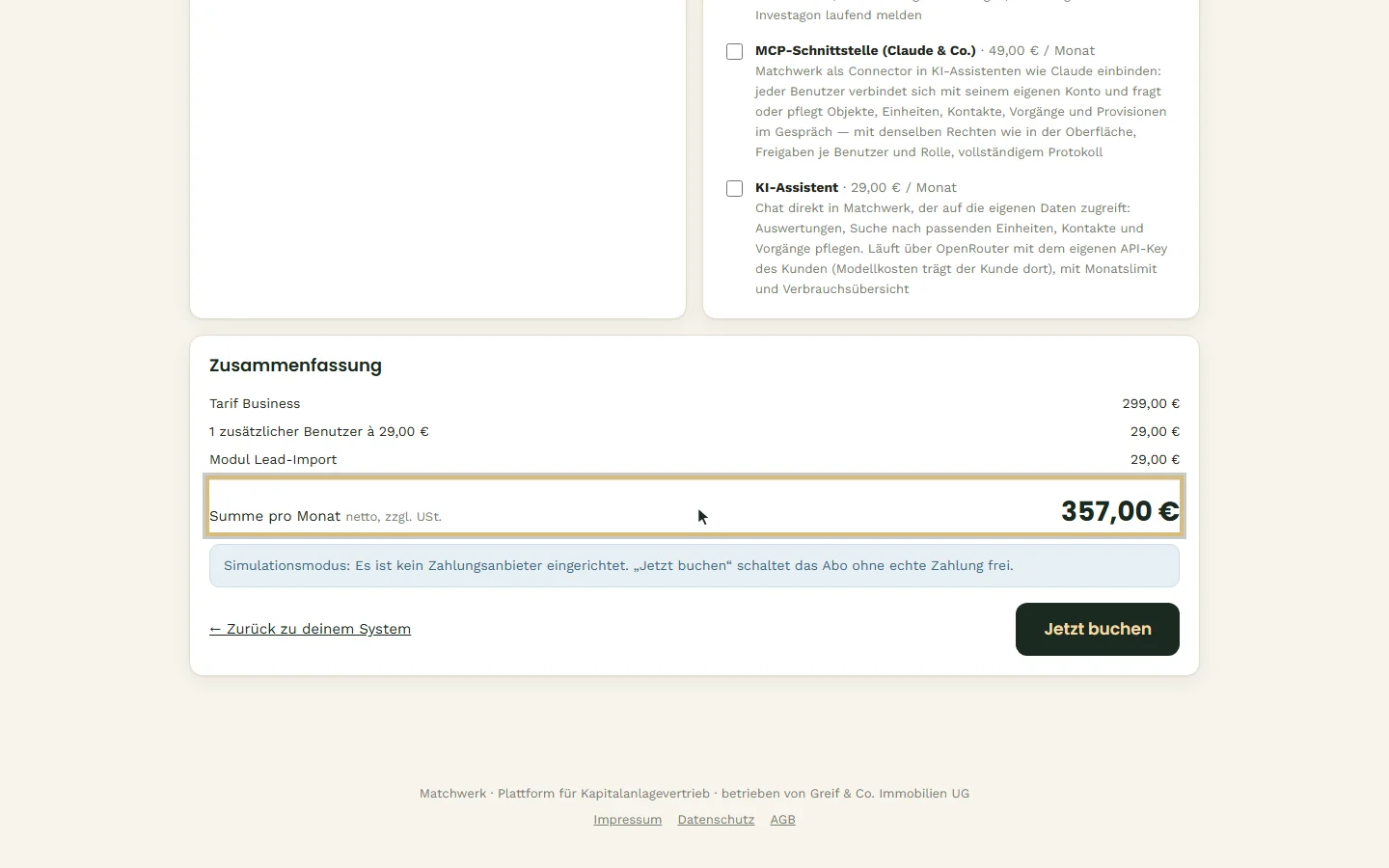
Jetzt buchen fragt noch einmal nach („Jetzt verbindlich buchen?") — mit Kostenpflichtig buchen schließt du das Abo ab. Im Betrieb geht es danach zum Zahlungsanbieter; in einer Testumgebung ohne Zahlungsanbieter („Simulationsmodus") wird die Buchung ohne echte Zahlung verbucht.
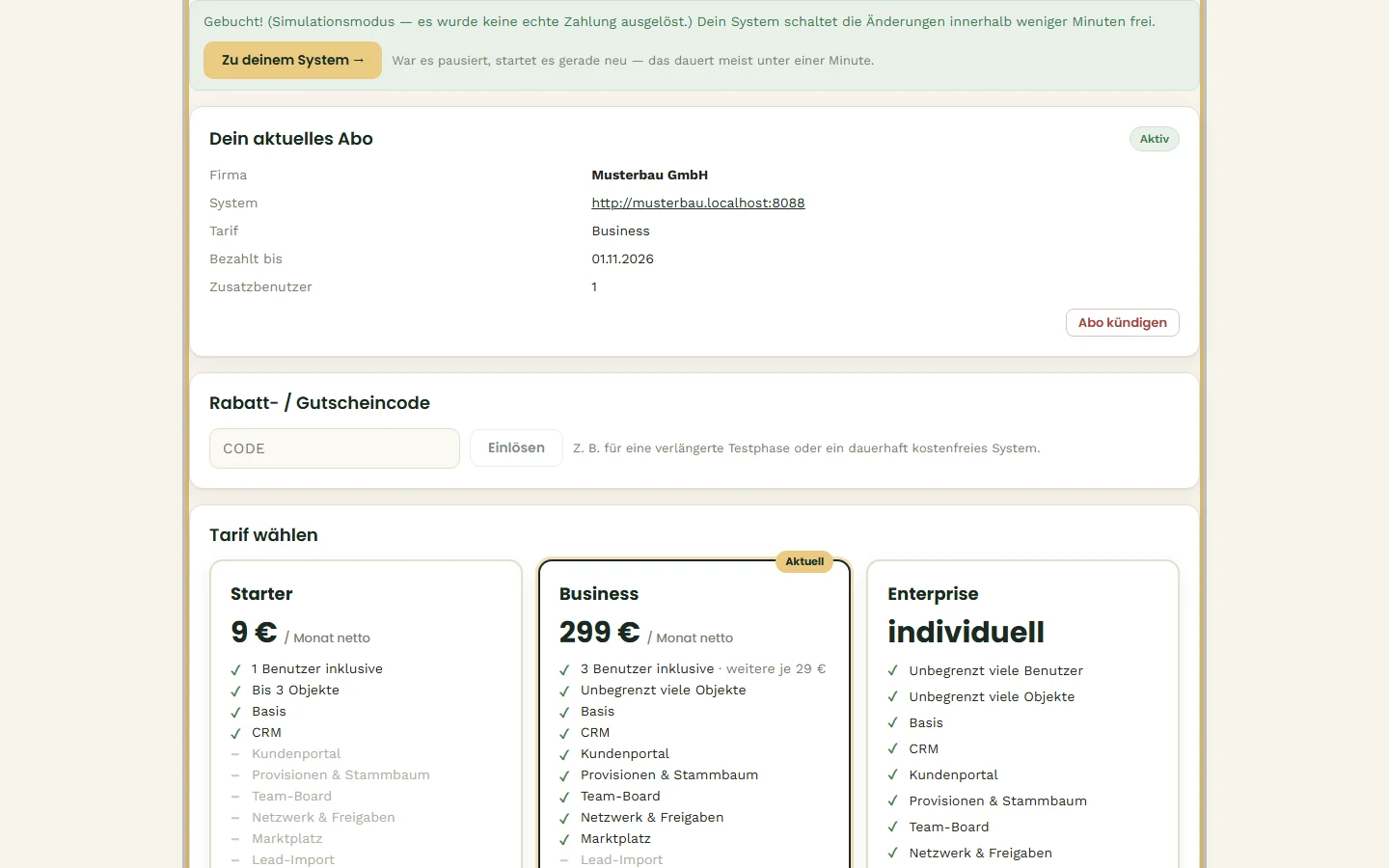
6. Zurück im System — das Abo ist aktiv
Die Zentrale schickt die neue Lizenz direkt nach der Buchung an dein System. In einer bereits offenen Seite lädst du sie mit Einstellungen → Abo & Lizenz → Lizenz aktualisieren neu:
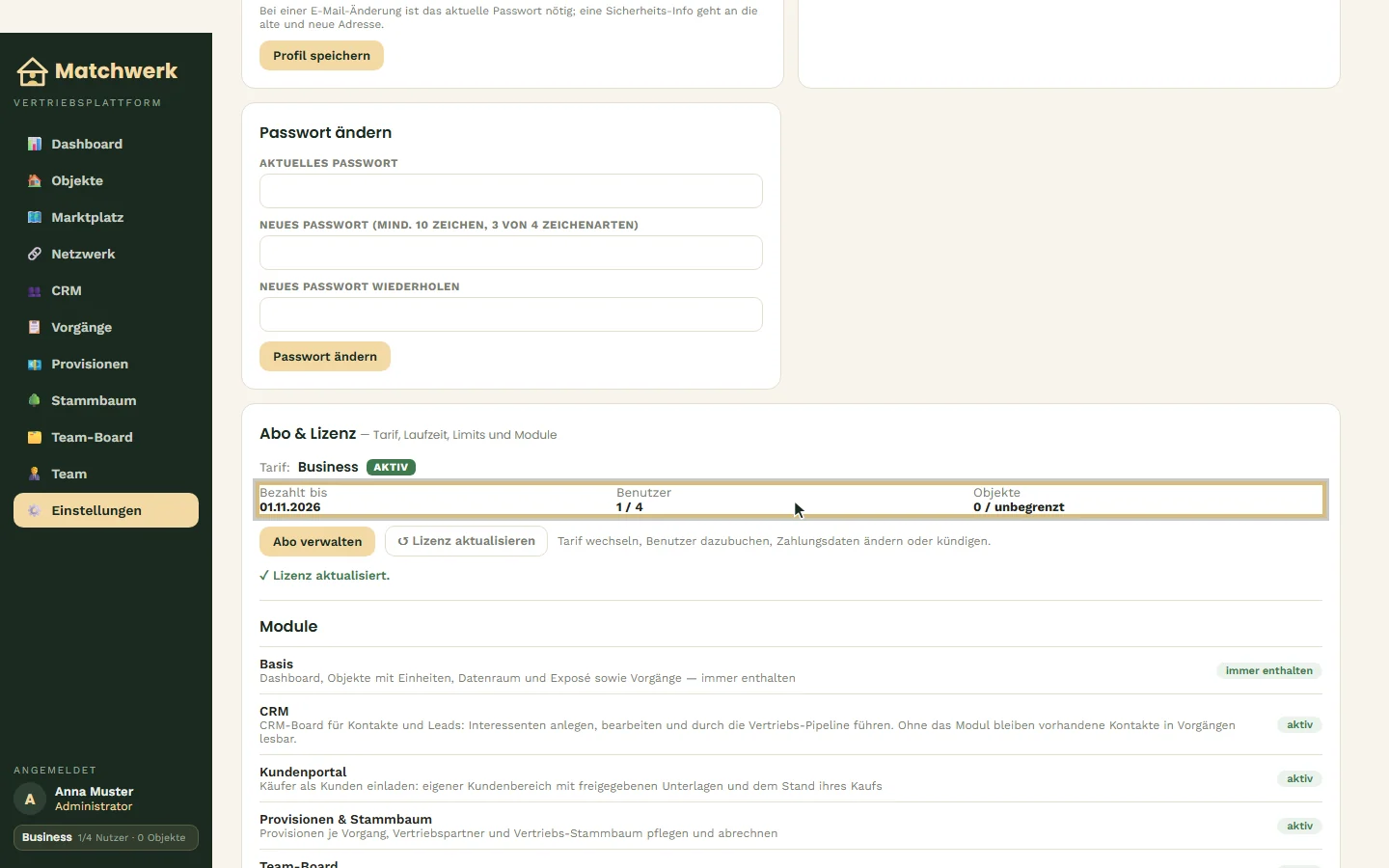
- Status AKTIV mit Bezahlt bis.
- Das Benutzer-Limit enthält die gebuchten Zusatzbenutzer (hier 3 + 1 = 4).
- Der Testphasen-Hinweis oben verschwindet.
Das Abo verlängert sich monatlich. Tarif, Zusatzbenutzer und Module änderst du jederzeit wieder über Abo verwalten.
7. Abo kündigen — und die Kündigung zurücknehmen
Das Abo kündigst du selbst auf der Abo-Seite (Einstellungen → Abo & Lizenz → Abo verwalten):
- Im Kasten Dein aktuelles Abo auf Abo kündigen klicken.
- Die Rückfrage „Abo wirklich kündigen?" erklärt die Folgen — mit Abo kündigen bestätigen.
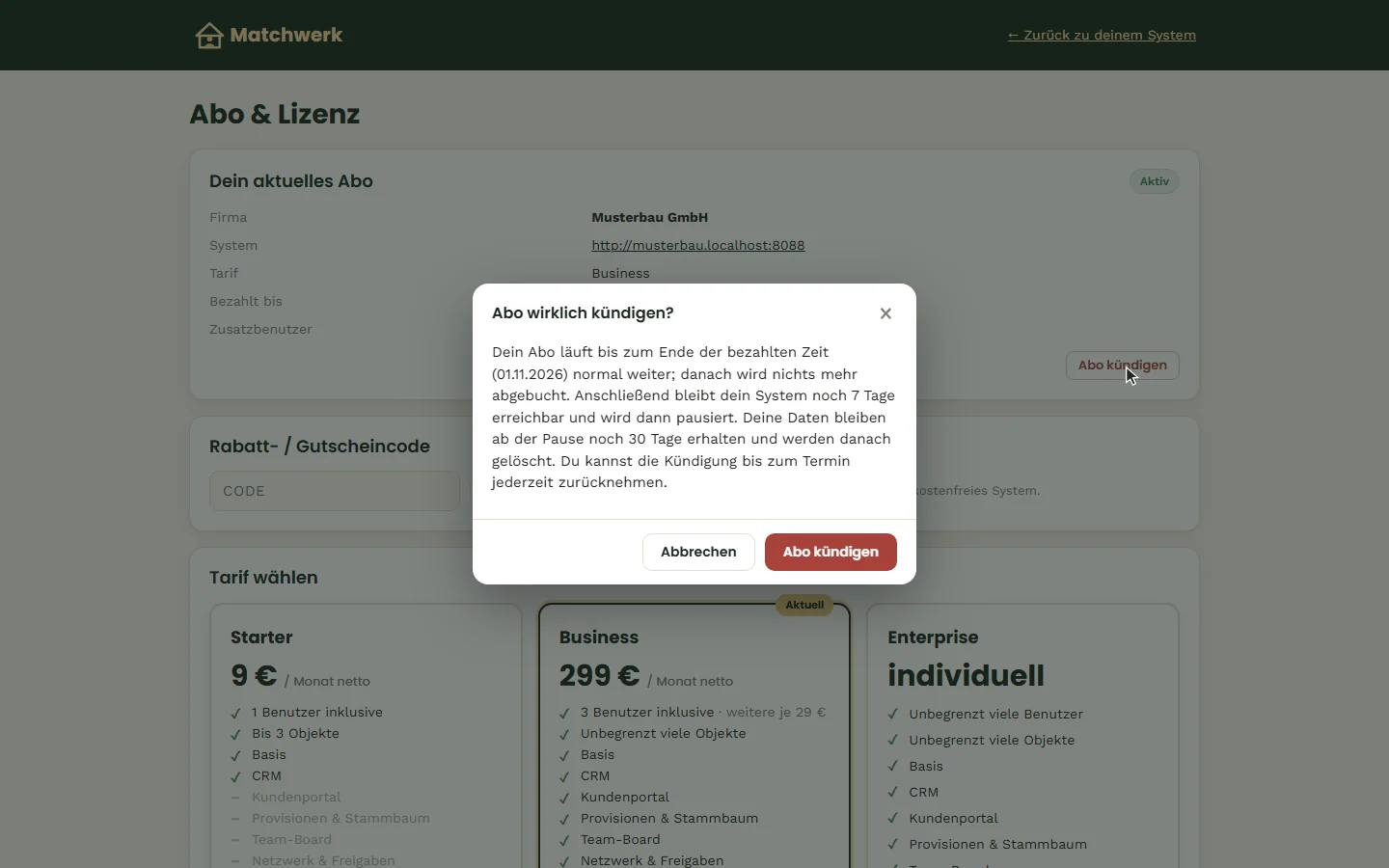
Was die Kündigung bewirkt:
- Dein Abo läuft bis zum Ende der bezahlten Zeit normal weiter; danach wird nichts mehr abgebucht.
- Anschließend bleibt dein System noch die Kulanzfrist (7 Tage) erreichbar und wird dann pausiert.
- Deine Daten bleiben ab der Pause noch die Aufbewahrungsfrist (30 Tage) erhalten und werden danach gelöscht.
- Du bekommst eine Bestätigung per E-Mail.
Im Abo steht jetzt Gekündigt zum … mit einem gelben Hinweis:
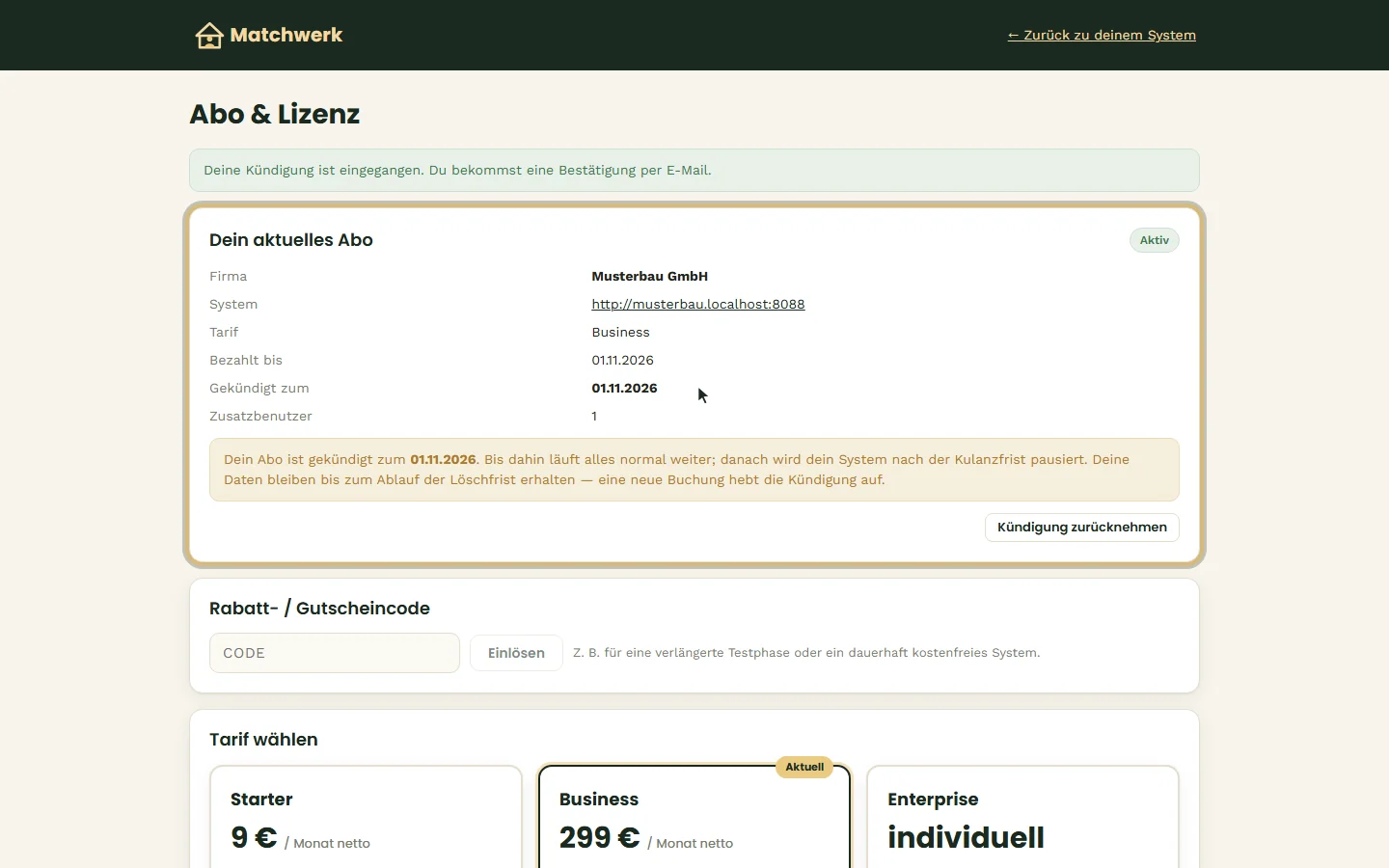
Bis zum Termin kannst du die Kündigung jederzeit mit Kündigung zurücknehmen aufheben — das Abo läuft dann ganz normal weiter. Auch eine neue Buchung hebt die Kündigung auf.
8. Wenn Testphase oder Zahlung abläuft
Läuft die Testphase ab, ohne dass gebucht wurde, oder bleibt eine Zahlung aus, wird das System nicht sofort gesperrt. Es beginnt eine Kulanzfrist (standardmäßig 7 Tage), der Status wechselt auf ÜBERFÄLLIG:
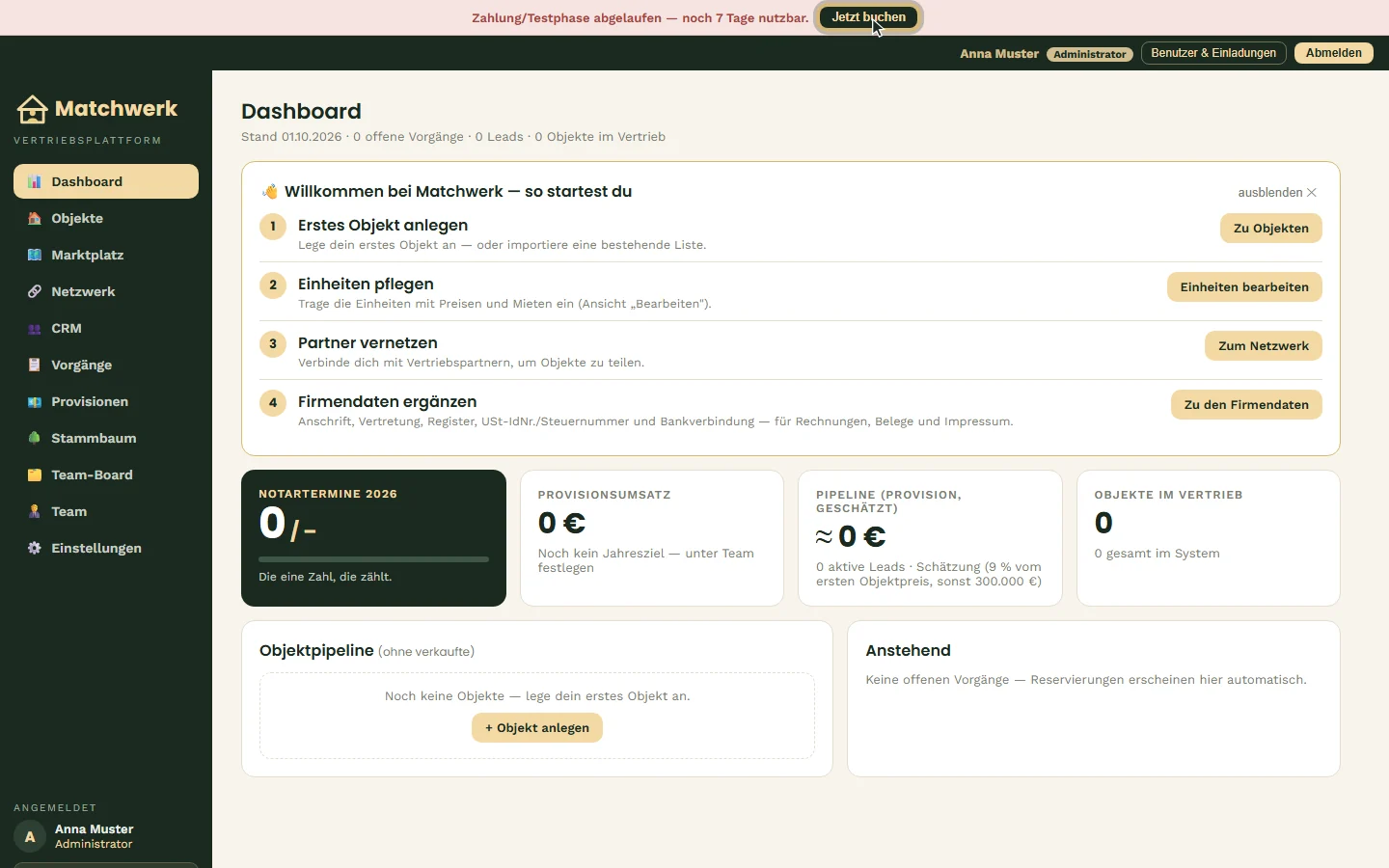
- Das System bleibt in der Kulanzfrist voll nutzbar.
- Der Hinweis oben wird rot und zeigt die verbleibenden Tage; Jetzt buchen führt direkt zur Abo-Seite.
- Unter Einstellungen → Abo & Lizenz steht Nutzbar bis mit dem Ende der Kulanzfrist.
- Du bekommst außerdem eine E-Mail mit dem Hinweis.
Wird in der Kulanzfrist gebucht, geht es ohne Unterbrechung weiter.
9. Dein System ist pausiert
Ist auch die Kulanzfrist abgelaufen, wird das System gesperrt: Die Zentrale hält dein System an — deine Daten bleiben vollständig erhalten (bis zum Ablauf der Aufbewahrungsfrist, standardmäßig 30 Tage). Du bekommst dazu eine E-Mail.
Wer die Adresse deines Systems aufruft, sieht jetzt „Dein System ist pausiert":
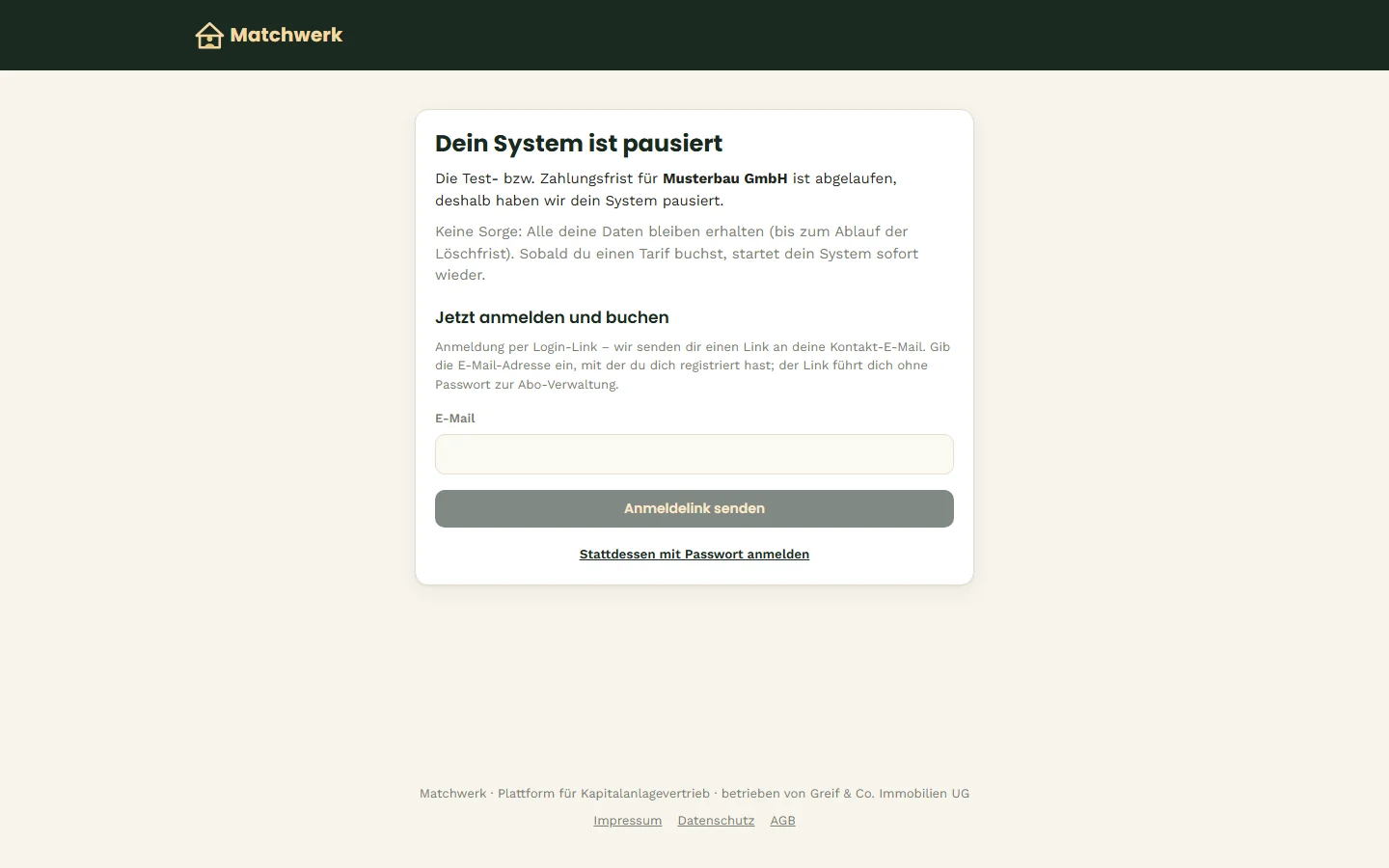
Unter Jetzt anmelden und buchen meldest du dich mit der E-Mail-Adresse und dem Passwort aus der Registrierung an. Hinweis: Hast du dein Passwort später in deinem System geändert, gilt hier weiterhin das Passwort aus der Registrierung.
Nach der Anmeldung öffnet sich die Abo-Seite mit dem Hinweis, dass dein System gesperrt ist:
10. Anmelden per Login-Link (ohne Passwort)
Anmelden per Login-Link
Die Anmeldung zur Abo-Verwaltung (auf der Seite „pausiert" und unter Abo verwalten auf der Startseite) läuft standardmäßig über einen Login-Link — ein Passwort brauchst du dafür nicht:
- Die E-Mail-Adresse eintragen, mit der du dich registriert hast.
- Anmeldelink senden klicken.
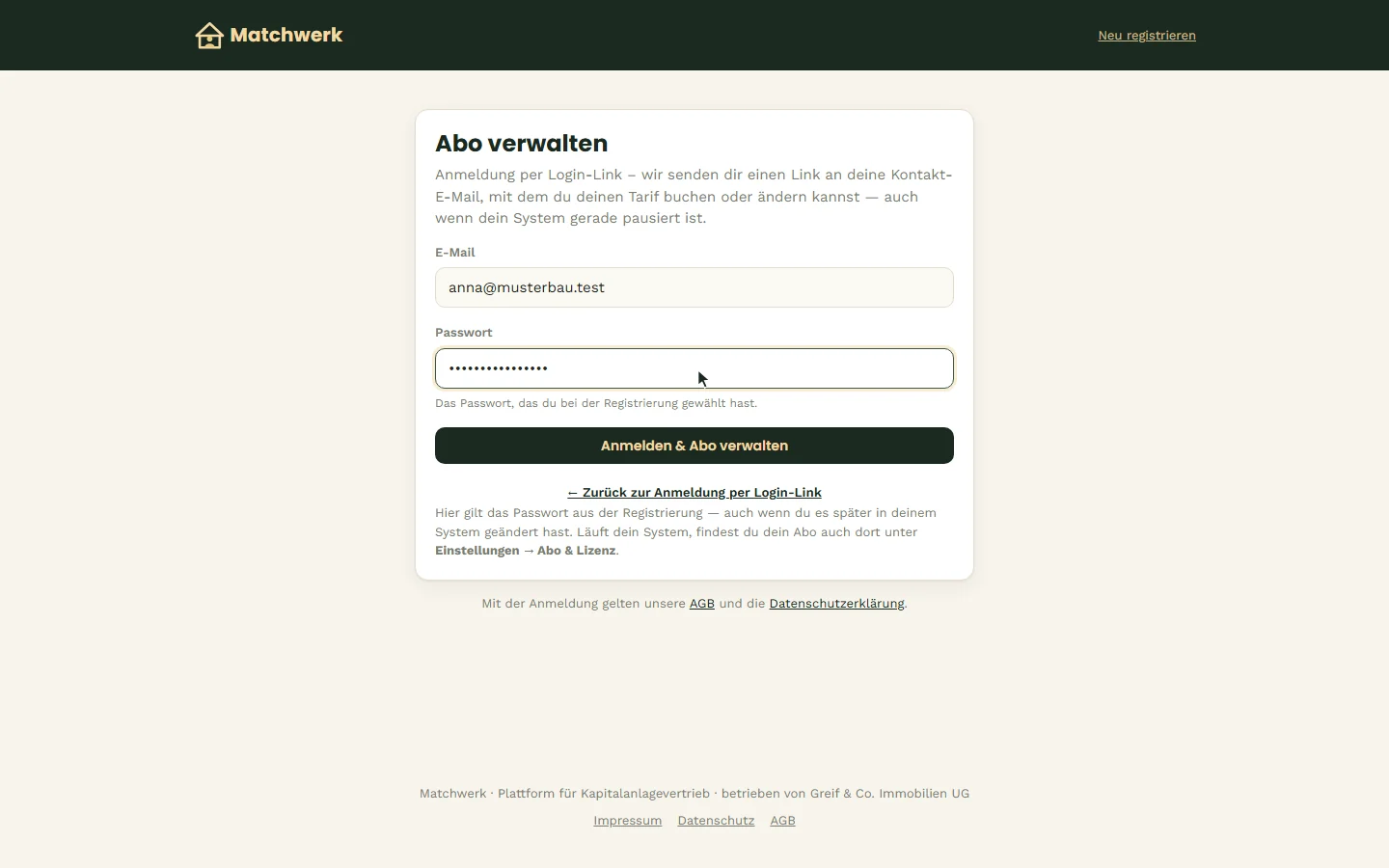
Wer lieber das Passwort aus der Registrierung nutzt, klickt darunter auf Stattdessen mit Passwort anmelden.
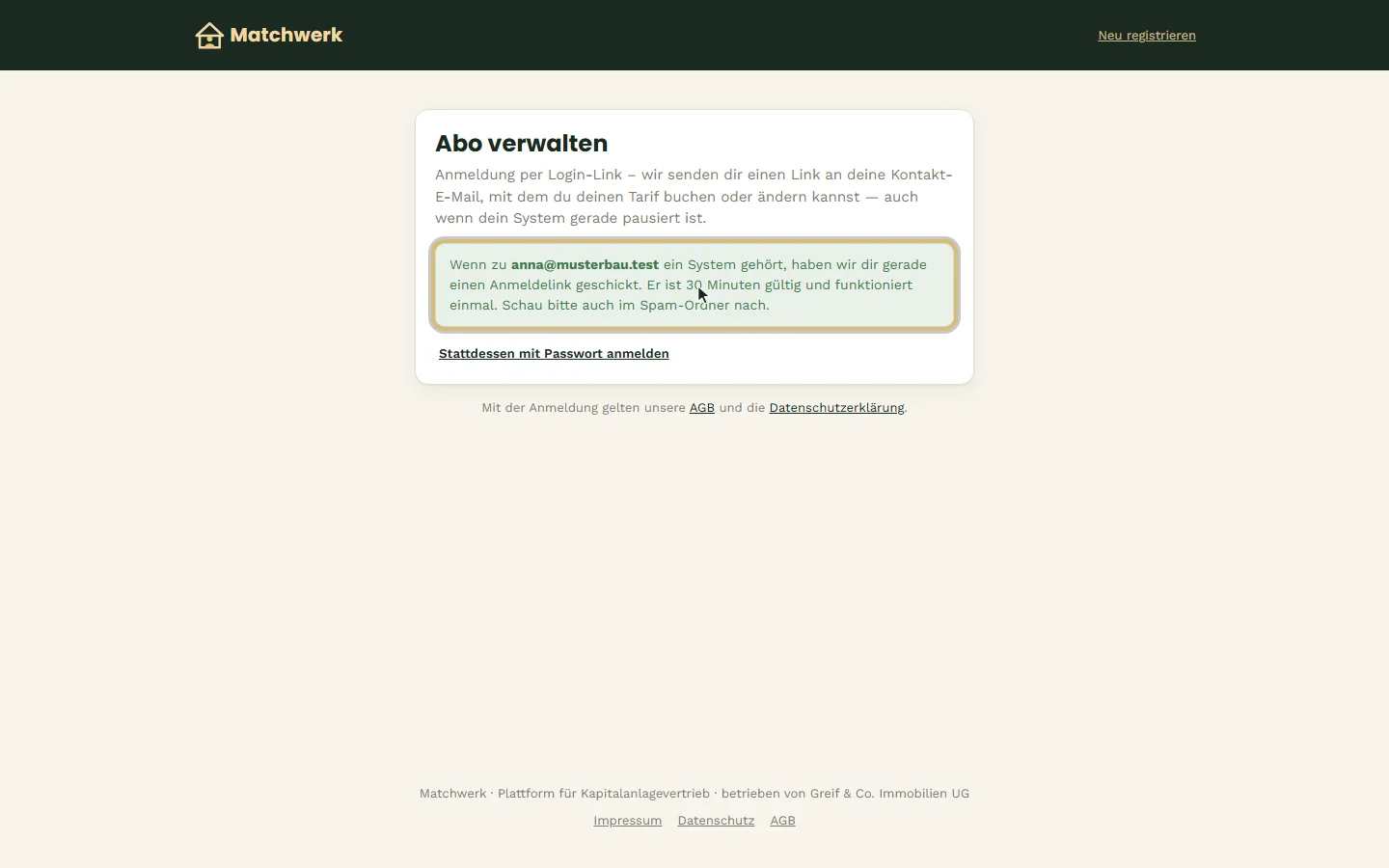
Matchwerk schickt dir eine E-Mail „Dein Anmeldelink für Matchwerk". Der Link ist 30 Minuten gültig und funktioniert nur einmal; er führt dich ohne Passwort direkt zur Abo-Seite (gehören mehrere Systeme zu deiner Adresse, wählst du vorher eines aus). Aus Datenschutzgründen zeigt die Seite immer dieselbe Bestätigung — auch wenn zu der Adresse kein System gehört. Mehr als drei Links pro Stunde werden nicht verschickt.
Hinweis für Test-/Entwicklungsumgebungen ohne Mailversand: Der Link erscheint dort nur im Server-Protokoll des Hubs.
11. Buchen — und weiterarbeiten
Die Anmeldung „Abo verwalten" gibt es auch direkt auf der Matchwerk-Startseite (oben rechts Abo verwalten) — praktisch, wenn dein System pausiert ist oder du den Link aus deinem System nicht zur Hand hast.
Auf der Abo-Seite buchst du wie gewohnt (Jetzt buchen → Kostenpflichtig buchen). Nach der Buchung startet dein System automatisch wieder — das dauert meist unter einer Minute. Zu deinem System → bringt dich zurück; alle Daten sind unverändert da.
12. Gutscheincode einlösen — dauerhaft kostenfrei
Rabatt- oder Gutscheincode einlösen
Codes (z. B. von einem Partner oder einer Aktion) löst du bei der Registrierung ein — oder später auf der Abo-Seite im Kasten Rabatt- / Gutscheincode: Code eintragen, Einlösen.
- Verlängerte Testphase — die Testphase verlängert sich um die Tage des Codes.
- Lebenslang kostenfrei — dein System läuft dauerhaft ohne Zahlung (ggf. mit einem bestimmten Tarif); es wird nie überfällig oder pausiert. Tarifauswahl und Buchung entfallen, laufende Abos musst du nicht mehr bezahlen.
Ungültige, abgelaufene oder bereits genutzte Codes werden mit einem Hinweis abgelehnt; jeder Code wirkt je System nur einmal.
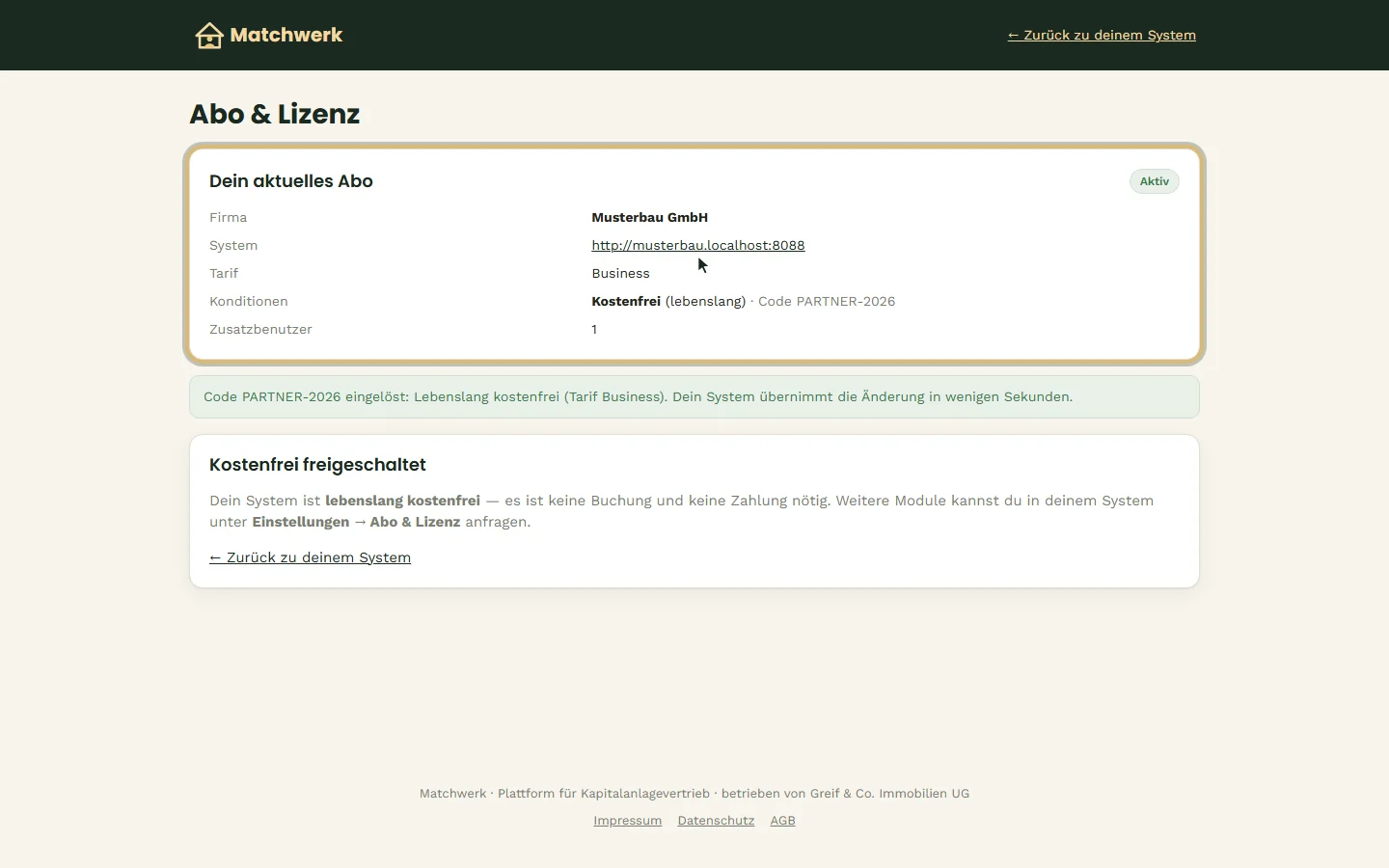
Die Änderung geht sofort an dein System. Unter Einstellungen → Abo & Lizenz steht danach Konditionen: Kostenfrei (lebenslang):
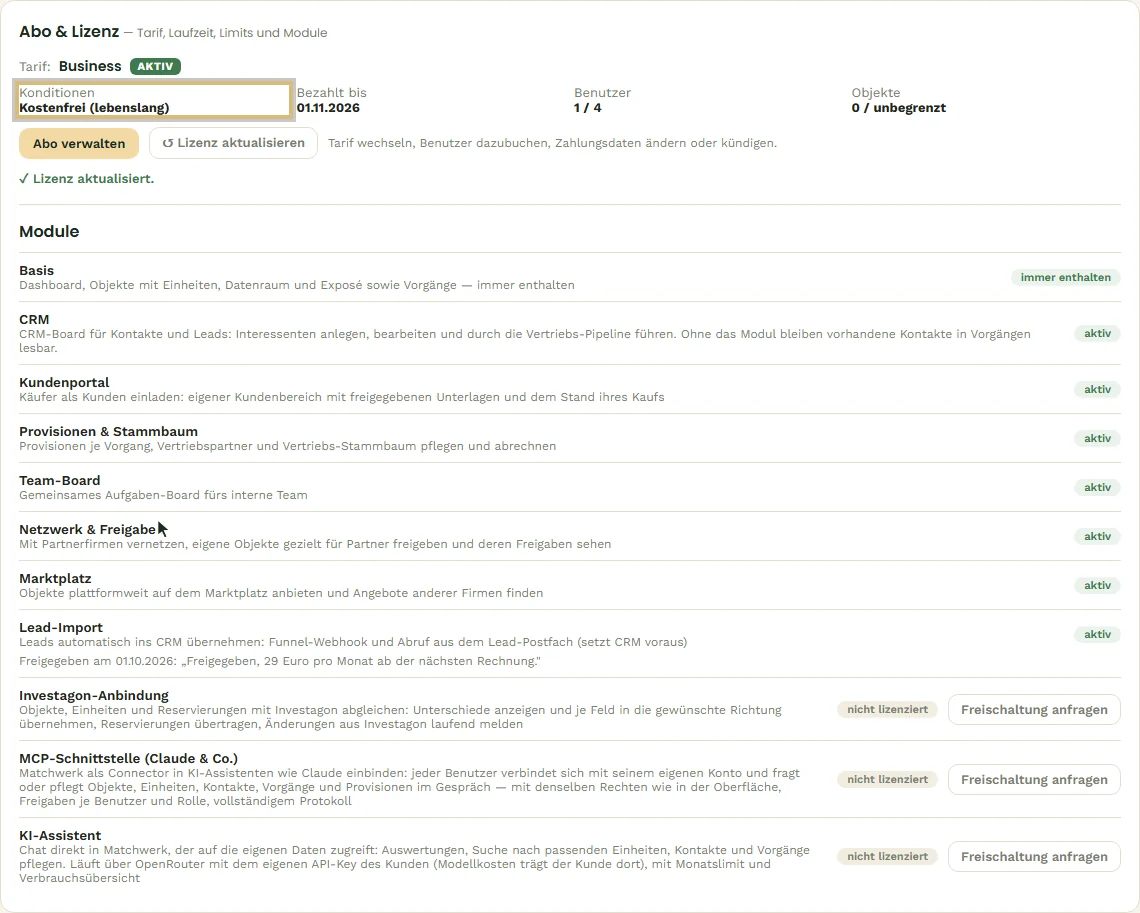
Weitere Module fragst du wie gewohnt in der Modulliste an.