Alle Kapitel › Kapitel 12
Team, Benutzer & Vertriebs-Stammbaum
Benutzer einladen und verwalten, Jahresziele und Provisionssätze, Stammbaum und Team-Board
Als PDF öffnen Video herunterladen
1. Benutzer verwalten
Die Benutzerverwaltung öffnest du über den Knopf Benutzer & Einladungen in der Kopfzeile. Er erscheint nur für Administrator und Inhaber / Leitung.
Der Reiter Benutzer listet alle Konten deiner Firma:
- Benutzer — Benutzername und E-Mail; noch nicht bestätigte Adressen sind mit „(unbestätigt)" markiert.
- Rolle — Auswahlliste, gegliedert in die Gruppen Interne Mitarbeiter (Administrator, Inhaber / Leitung, Backoffice, Teammitglied), Handelsvertreter / Berater (Vertriebspartner, Berater) und Anleger. Unter der Auswahl steht eine Kurzbeschreibung, was die Rolle sehen darf. Eine Änderung wird sofort gespeichert; die eigene Rolle kannst du nicht ändern.
- Zuordnung — nur bei Vertriebspartner und Berater: verknüpft das Konto mit einem Mitarbeiter-Profil. Ist nichts gewählt, ist das Feld orange umrandet.
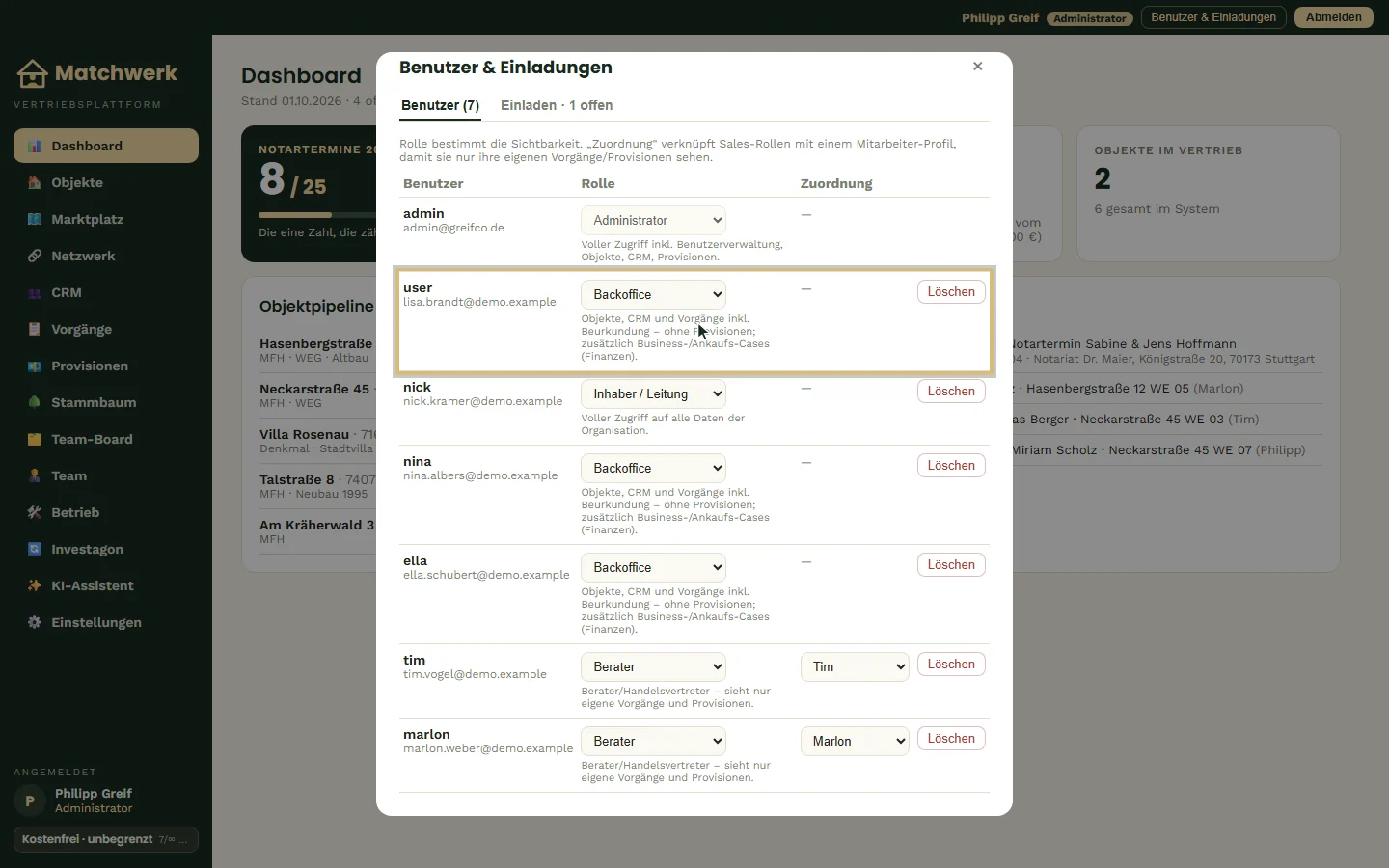
- Löschen — entfernt das Konto nach einer Sicherheitsabfrage. Das eigene Konto lässt sich nicht löschen.
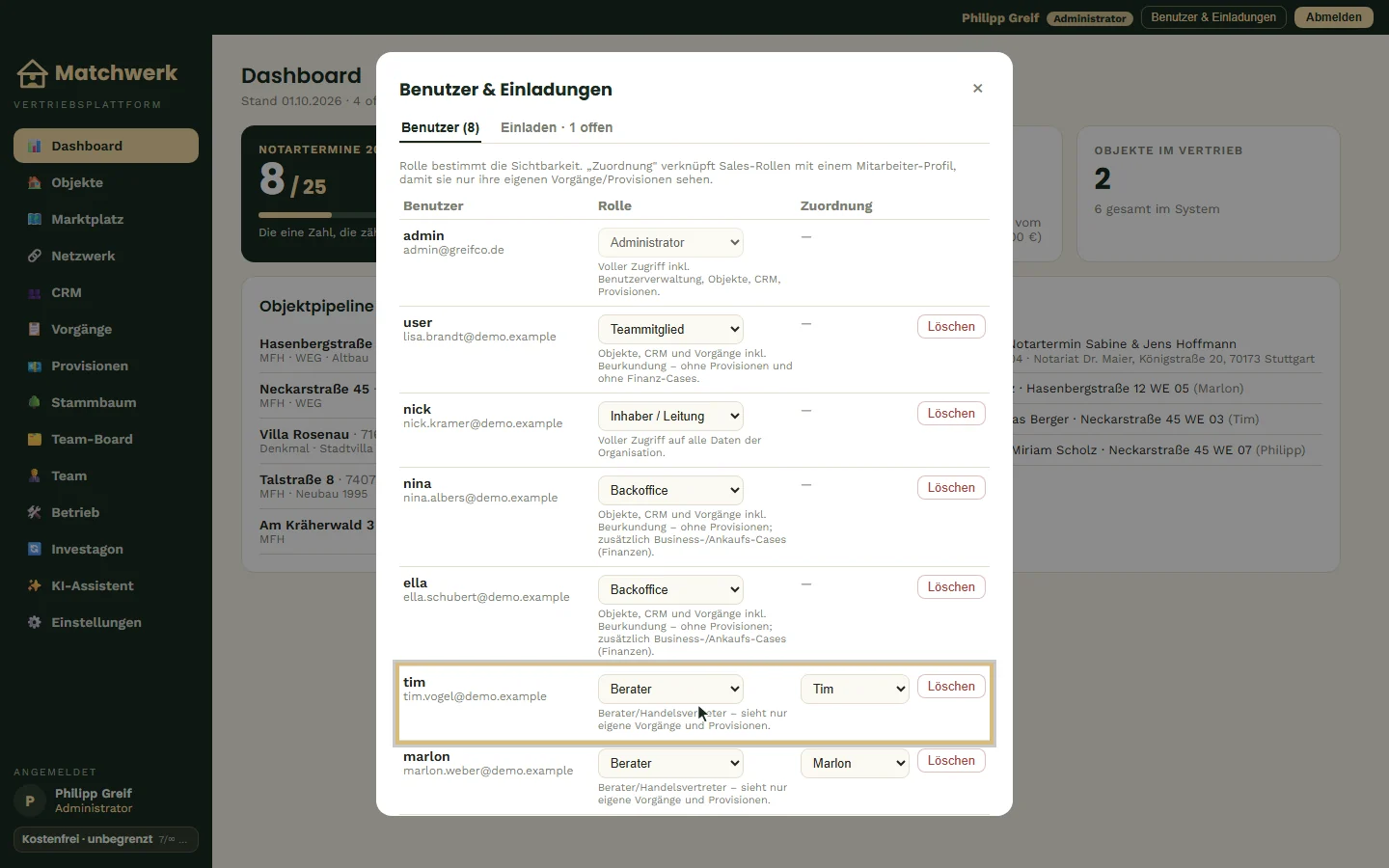
Welche Rolle sieht was?
- Administrator, Inhaber / Leitung — alles, inkl. Provisionen, Team, Stammbaum und Benutzerverwaltung.
- Backoffice, Teammitglied — Objekte, CRM, Vorgänge, Team-Board; keine Provisionen.
- Vertriebspartner, Berater — nur eigene Leads, Vorgänge und Provisionen (über die Zuordnung), Objekte nur ansehen (Berater nur Objekte im Vertrieb: Live und Abverkauf).
- Anleger — sieht nicht das ERP, sondern den persönlichen Kundenbereich (Kundenportal).
Ohne Zuordnung sieht ein Vertriebskonto keine eigenen Daten und bekommt in der Navigation den Hinweis „Keine Mitarbeiter-Zuordnung — bitte vom Admin zuordnen lassen".
2. Neue Personen einladen
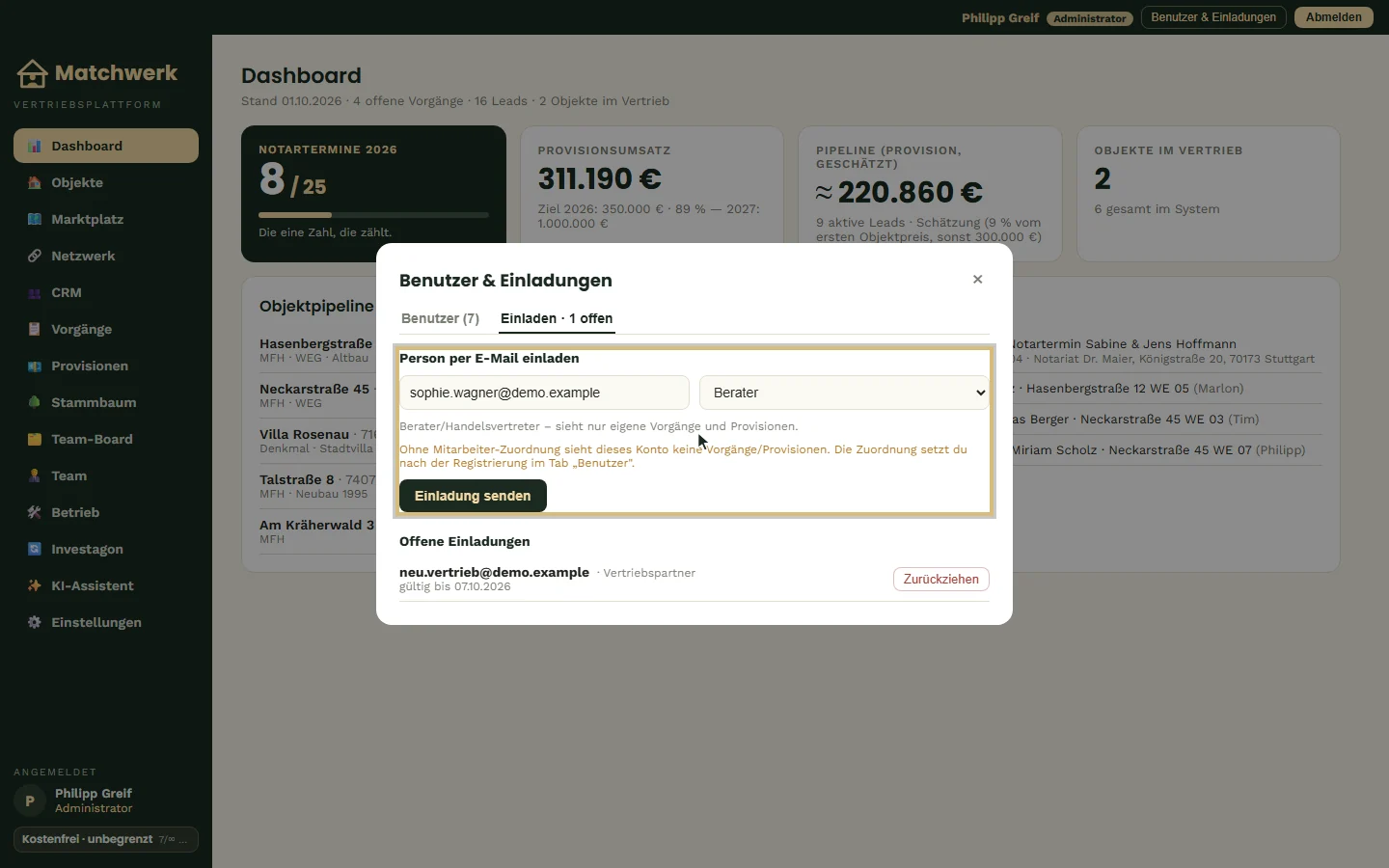
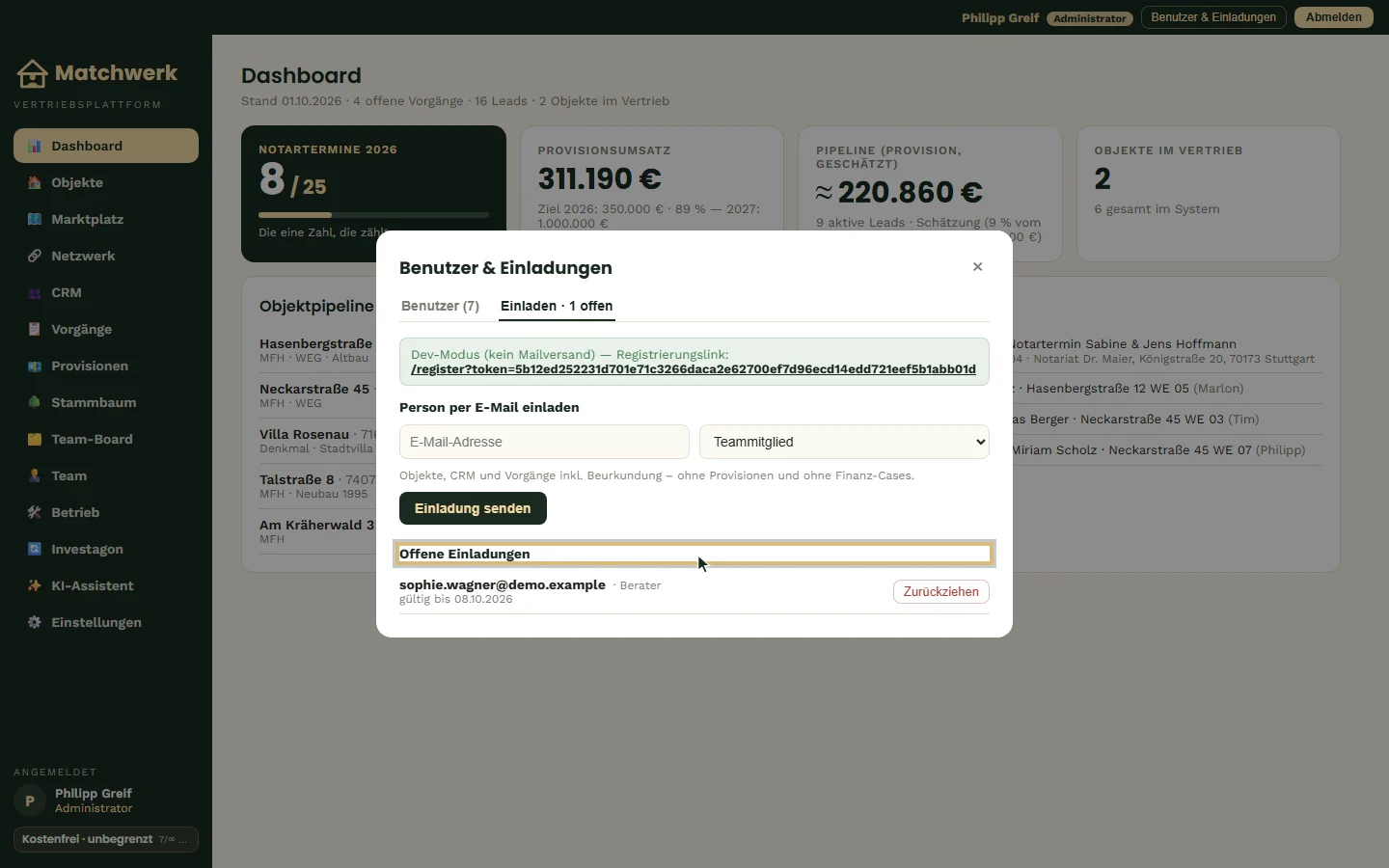
Im Reiter Einladen lädst du neue Personen ein.
- E-Mail-Adresse eintragen.
- Rolle wählen — gruppiert nach Interne Mitarbeiter (Administrator, Inhaber / Leitung, Backoffice, Teammitglied) und Handelsvertreter / Berater (Vertriebspartner, Berater). Unter der Auswahl erscheint die Kurzbeschreibung der Rolle.
- Einladung senden klicken.
Was danach passiert:
- Mit eingerichtetem Mailversand geht eine Einladungs-E-Mail mit dem Knopf „Konto einrichten" raus.
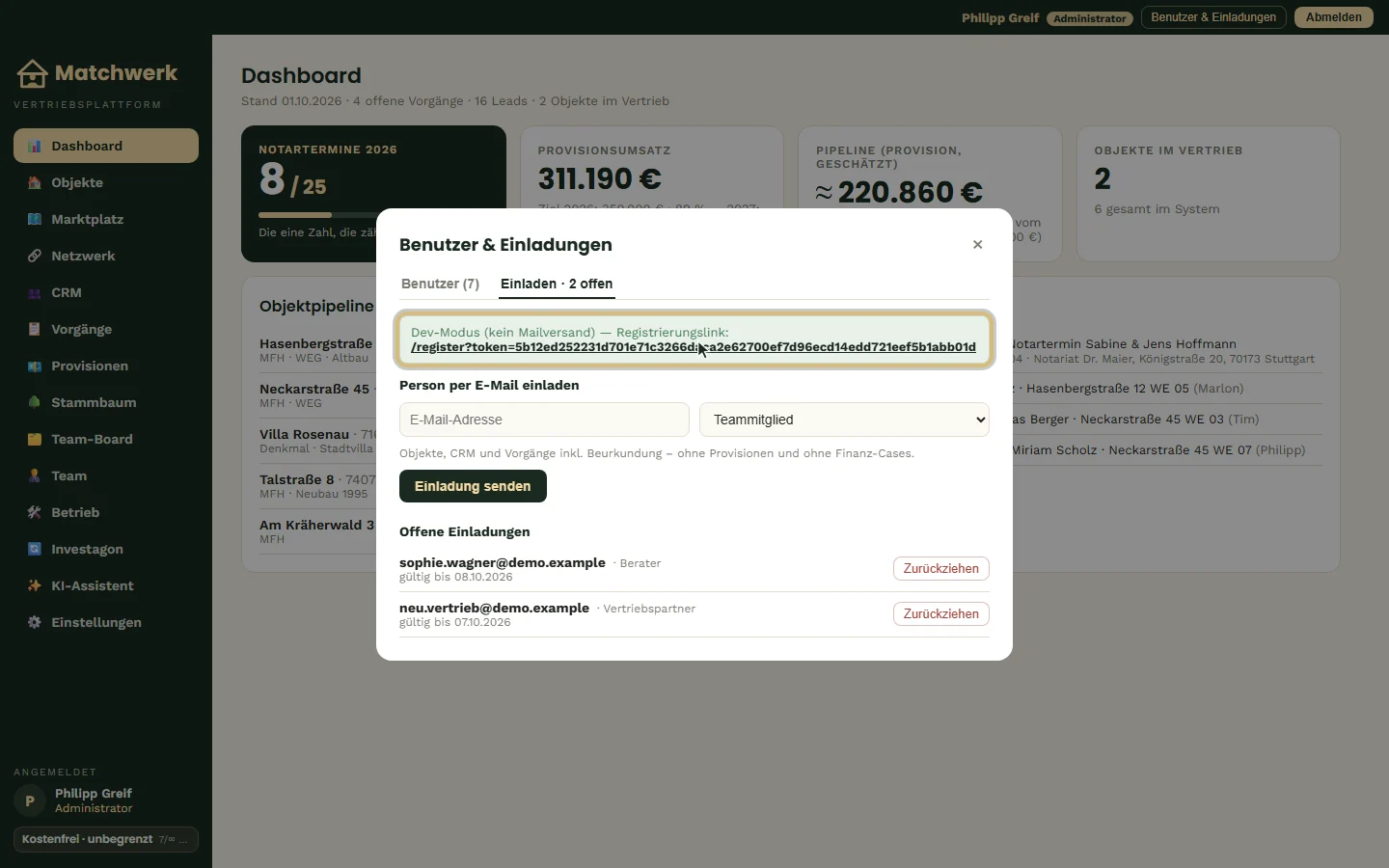
- Ohne Mailversand (Dev-Modus) erscheint stattdessen der Registrierungslink direkt im Fenster — du kopierst ihn und schickst ihn selbst (z. B. per E-Mail oder Messenger).
- Der Link ist 7 Tage gültig. Lädst du dieselbe Adresse erneut ein, gilt nur noch der neueste Link.
Wie die eingeladene Person ihr Konto einrichtet, zeigt die nächste Szene.
Offene Einladungen
Unter Offene Einladungen stehen alle noch nicht angenommenen Einladungen mit Rolle und Ablaufdatum. Zurückziehen (mit Sicherheitsabfrage) macht den Link sofort ungültig.
Hinweise:
- Für eine E-Mail-Adresse, zu der schon ein Konto existiert, ist keine Einladung möglich.
- Offene Einladungen zählen beim Benutzer-Limit des Tarifs mit (Starter: 1 Benutzer, Business: 3). Kundenkonten zählen nicht.
- Anleger (Kunden fürs Kundenportal) lädst du nicht hier, sondern direkt aus ihrer Kundenakte im CRM ein — dann ist das Kundenportal gleich mit dem Kontakt verknüpft.
3. Einladung annehmen — Konto einrichten
Die eingeladene Person öffnet den Link aus der Einladungs-E-Mail (im Dev-Modus: den angezeigten Registrierungslink). Ist in diesem Browser noch jemand angemeldet, muss er sich zuerst abmelden.
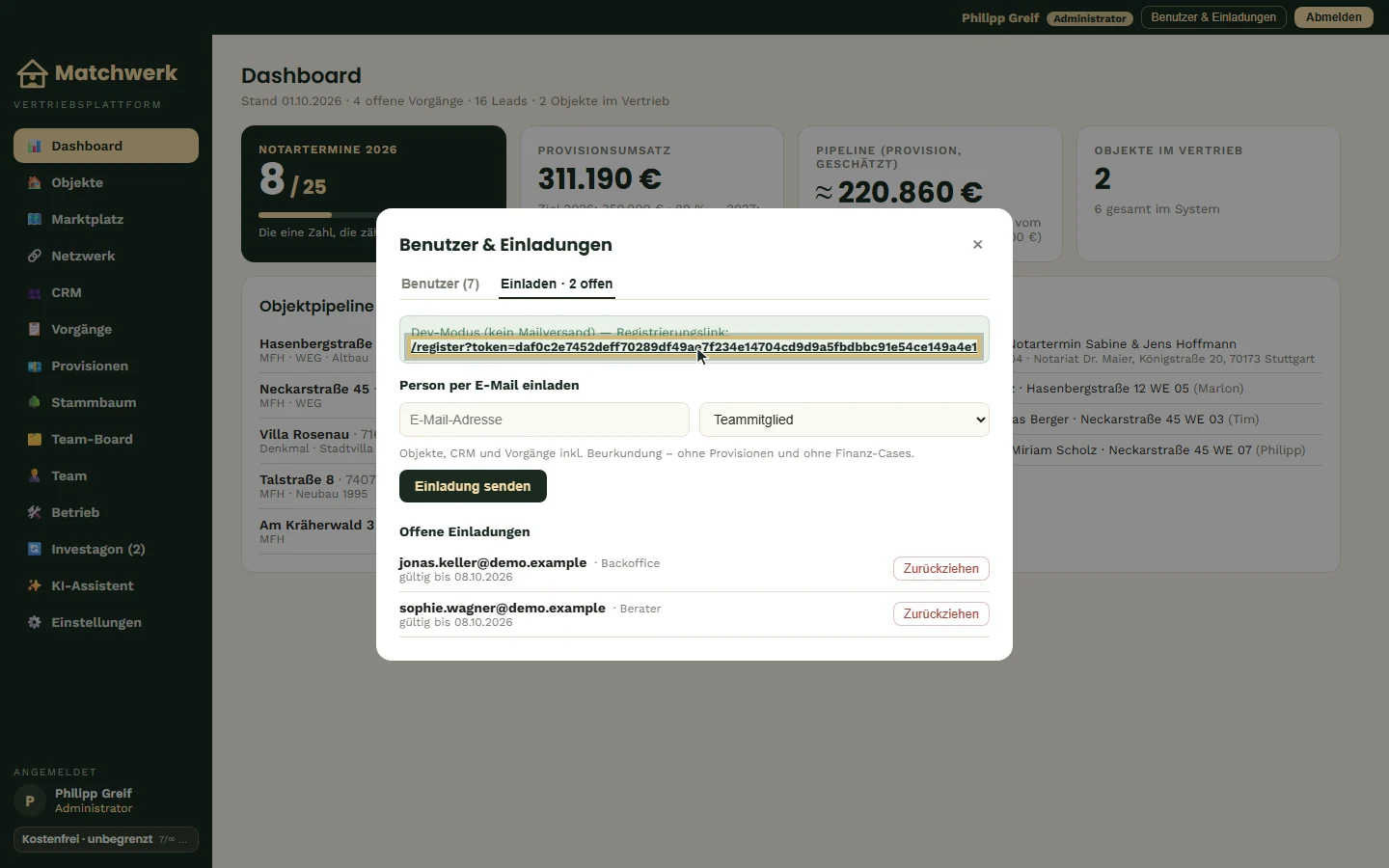
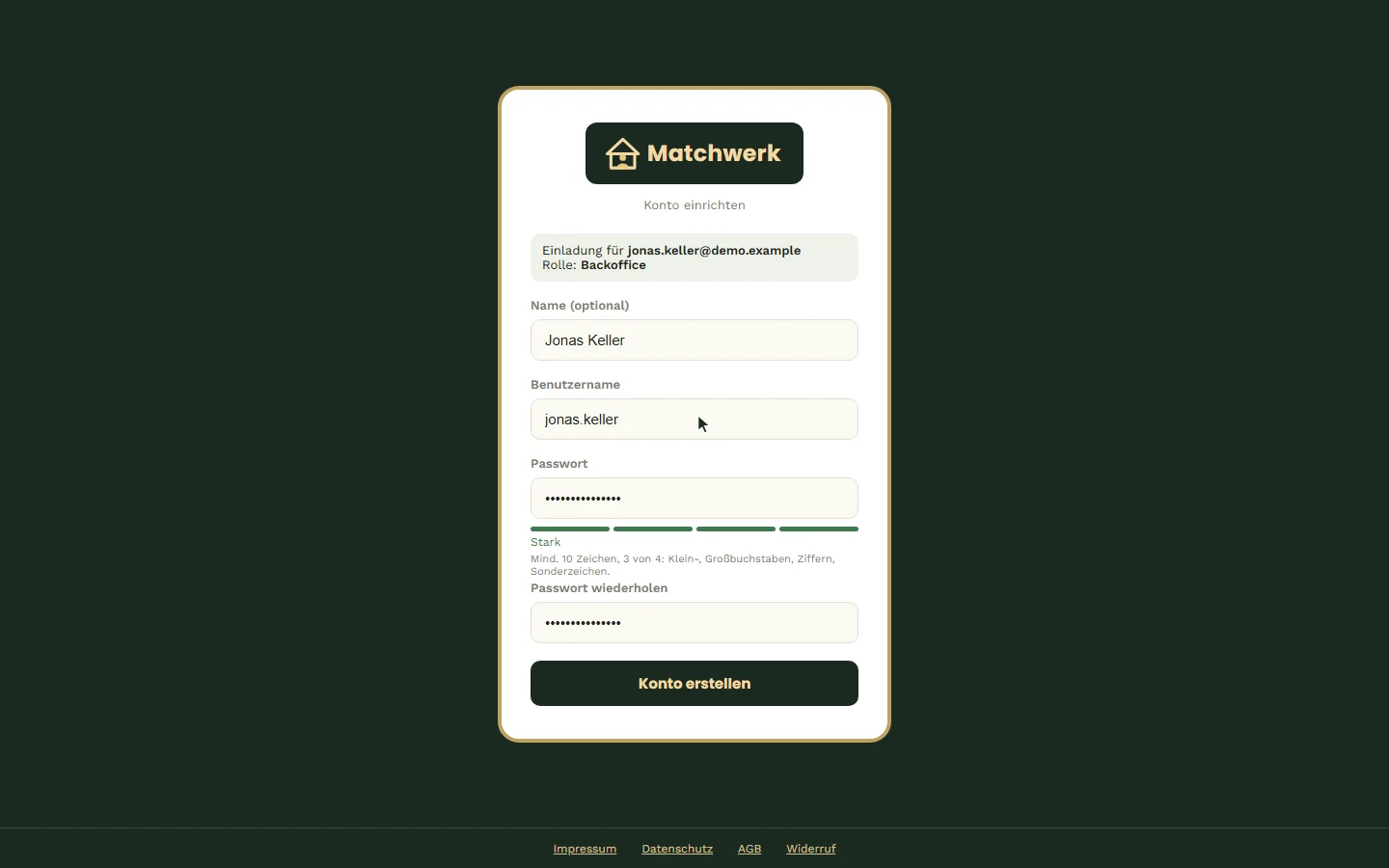
Es erscheint Konto einrichten mit der E-Mail-Adresse und der Rolle aus der Einladung.
- Optional den Namen eintragen.
- Benutzername wählen (a–z, 0–9, Punkt, Unterstrich, Bindestrich; 3–32 Zeichen).
- Passwort zweimal eingeben — mind. 10 Zeichen, 3 von 4 Zeichenarten; die Stärkeanzeige hilft.
- Konto erstellen klicken.
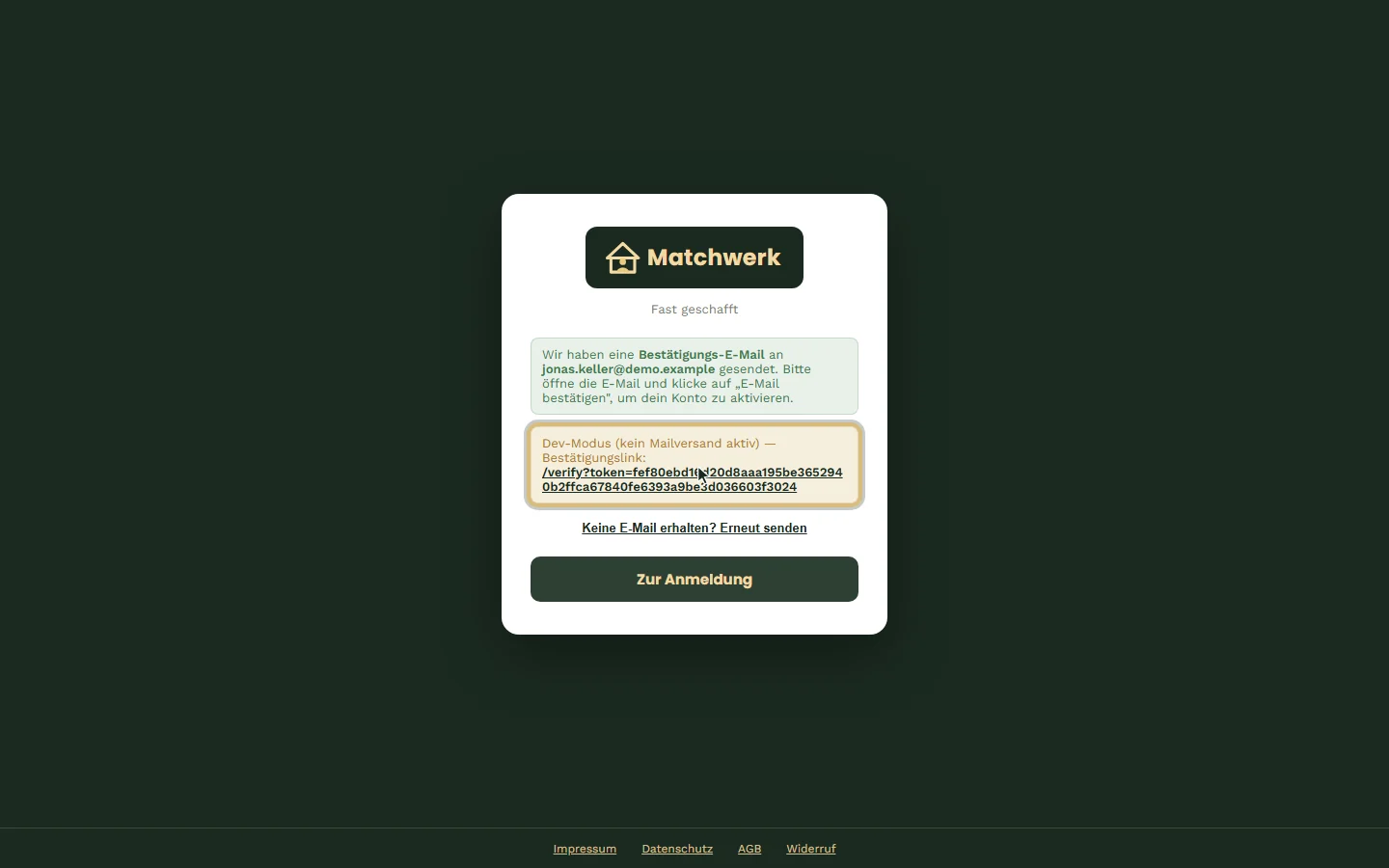
Danach kommt eine Bestätigungs-E-Mail (im Dev-Modus steht der Bestätigungslink direkt auf der Seite). Nach dem Klick auf den Link ist die E-Mail bestätigt und die Person wird angemeldet.
Hinweise:
- Ein Einladungslink gilt 7 Tage und nur einmal; danach erscheint „Einladung ungültig oder abgelaufen".
- Vertriebskonten brauchen anschließend noch eine Mitarbeiter-Zuordnung durch den Admin (siehe oben).
4. Bereich Team — Jahresziele
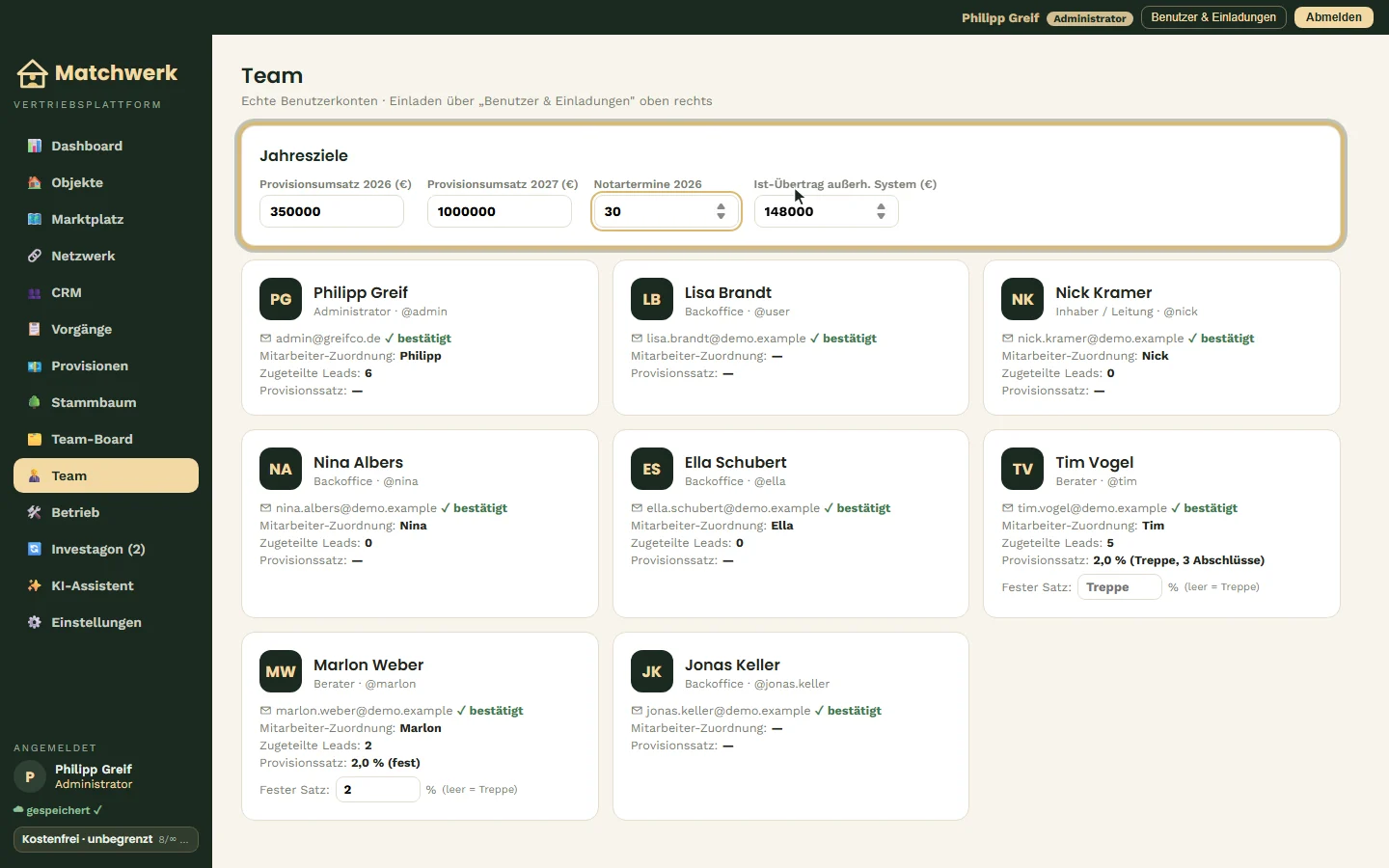
Den Bereich Team sehen nur Administrator und Inhaber / Leitung. Oben stehen die Jahresziele:
- Provisionsumsatz 2026 (€) und Provisionsumsatz 2027 (€) — Umsatzziele.
- Notartermine 2026 — Zielzahl beurkundeter Verkäufe.
- Ist-Übertrag außerh. System (€) — Provisionsumsatz, der schon vor bzw. außerhalb von Matchwerk erzielt wurde; er wird zum erfassten Umsatz addiert.
Änderungen werden automatisch gespeichert.
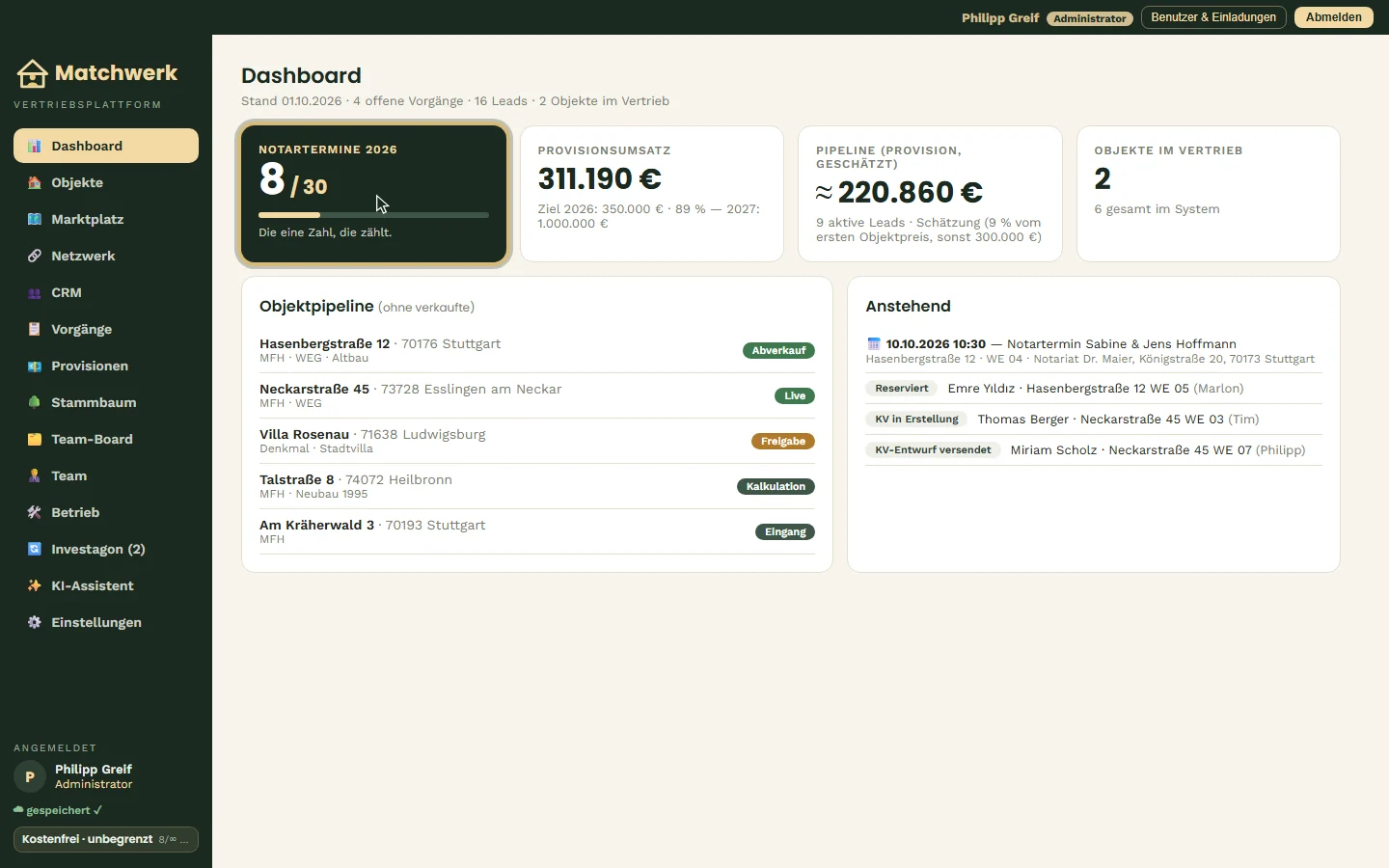
Die Ziele speisen die Kennzahlen auf dem Dashboard: „Notartermine 2026" (Ist gegen Ziel mit Fortschrittsbalken) und „Provisionsumsatz" (Übertrag + erfasste Verkäufe gegen das Umsatzziel).
5. Benutzerkarten und Provisionssätze
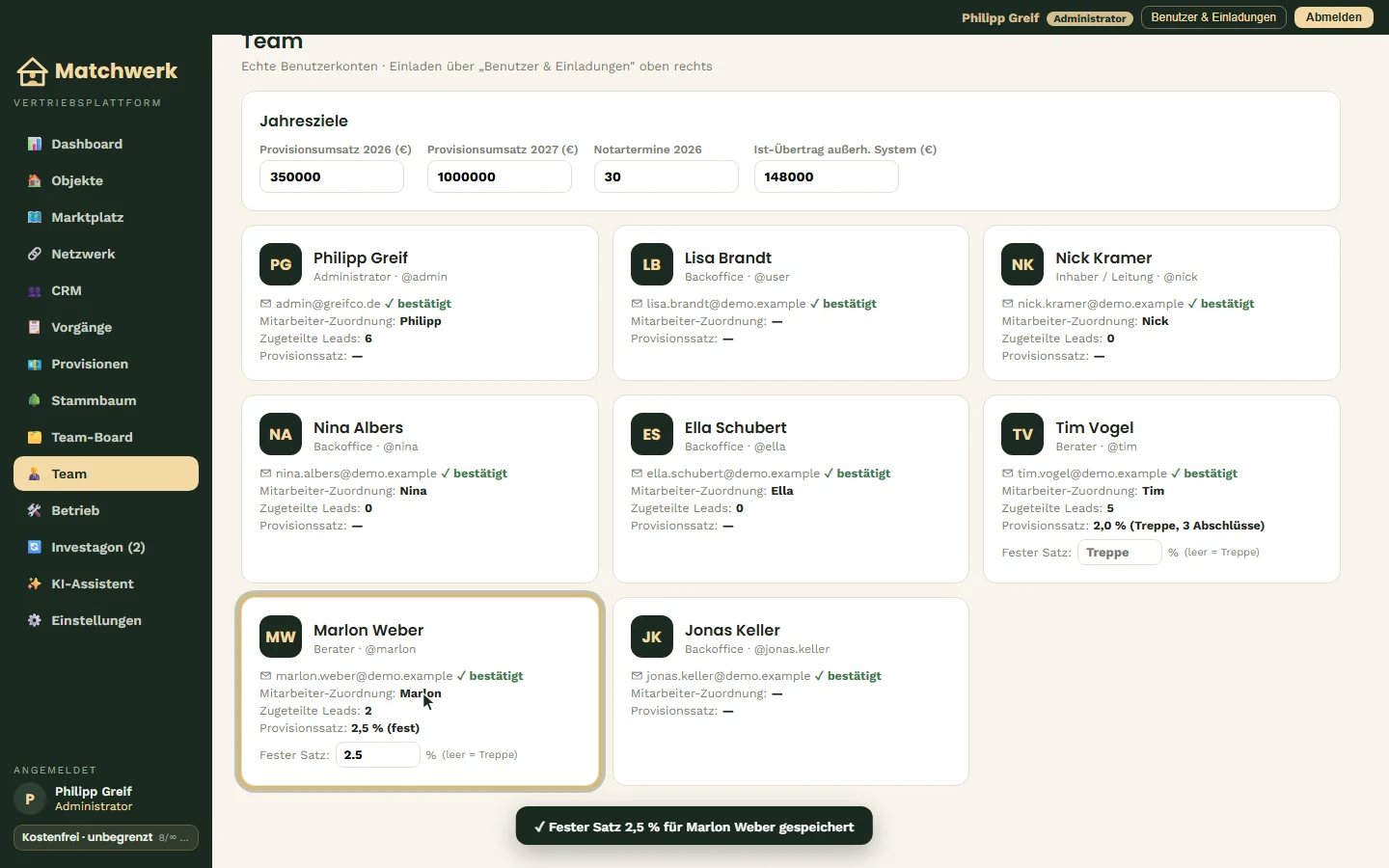
Unter den Jahreszielen steht für jedes Benutzerkonto eine Karte mit:
- Kürzel, Name, Rolle und Benutzername.
- E-Mail mit Status „✓ bestätigt" oder „unbestätigt".
- Mitarbeiter-Zuordnung — das verknüpfte Mitarbeiter-Profil (gesetzt in „Benutzer & Einladungen").
- Zugeteilte Leads — CRM-Kontakte, bei denen dieser Mitarbeiter als Vertriebler eingetragen ist.
- Provisionssatz — der aktuell gültige Satz mit Modell: „(fest)" oder „(Treppe, n Abschlüsse)".
- Fester Satz — Eingabefeld für einen festen Provisionssatz (nur bei Vertriebspartnern und Beratern).
Provisionstreppe oder fester Satz
- Treppe (Standard): Startsatz 1 %, je 3 beurkundete Abschlüsse +1 Prozentpunkt, höchstens 3 %.
- Fester Satz: Wert eintragen (z. B. 2,5) und das Feld verlassen — ab sofort gilt dieser Satz, unabhängig von der Zahl der Abschlüsse.
- Feld leeren und verlassen: zurück zur Treppe.
Steht im Feld nur grau „Treppe", gilt die Provisionstreppe. Die Sätze wirken direkt in der Provisionsabrechnung.
6. Der Vertriebs-Stammbaum
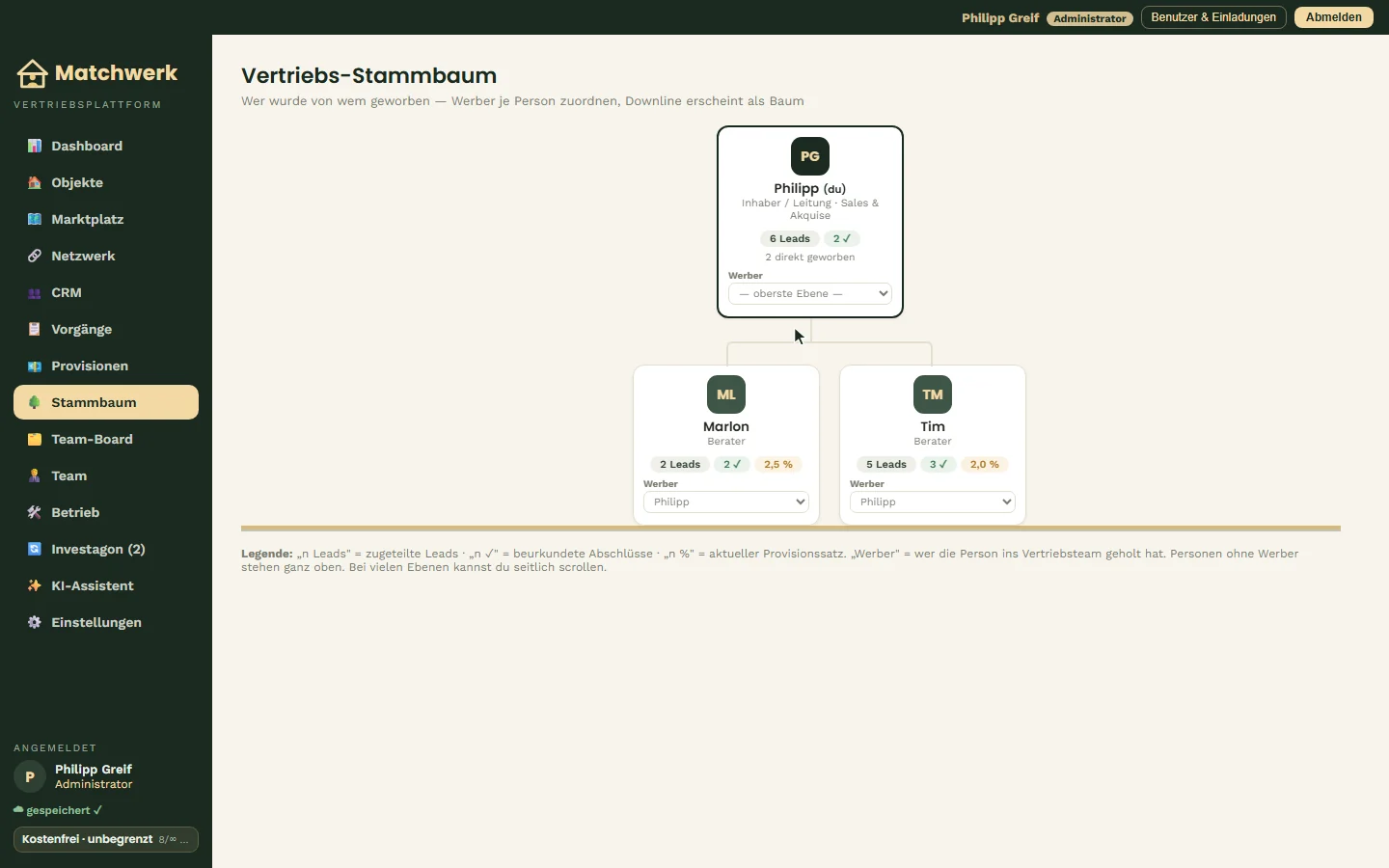
Der Bereich Stammbaum (Vertriebs-Stammbaum) bildet die Werber-Struktur deines Vertriebs ab.
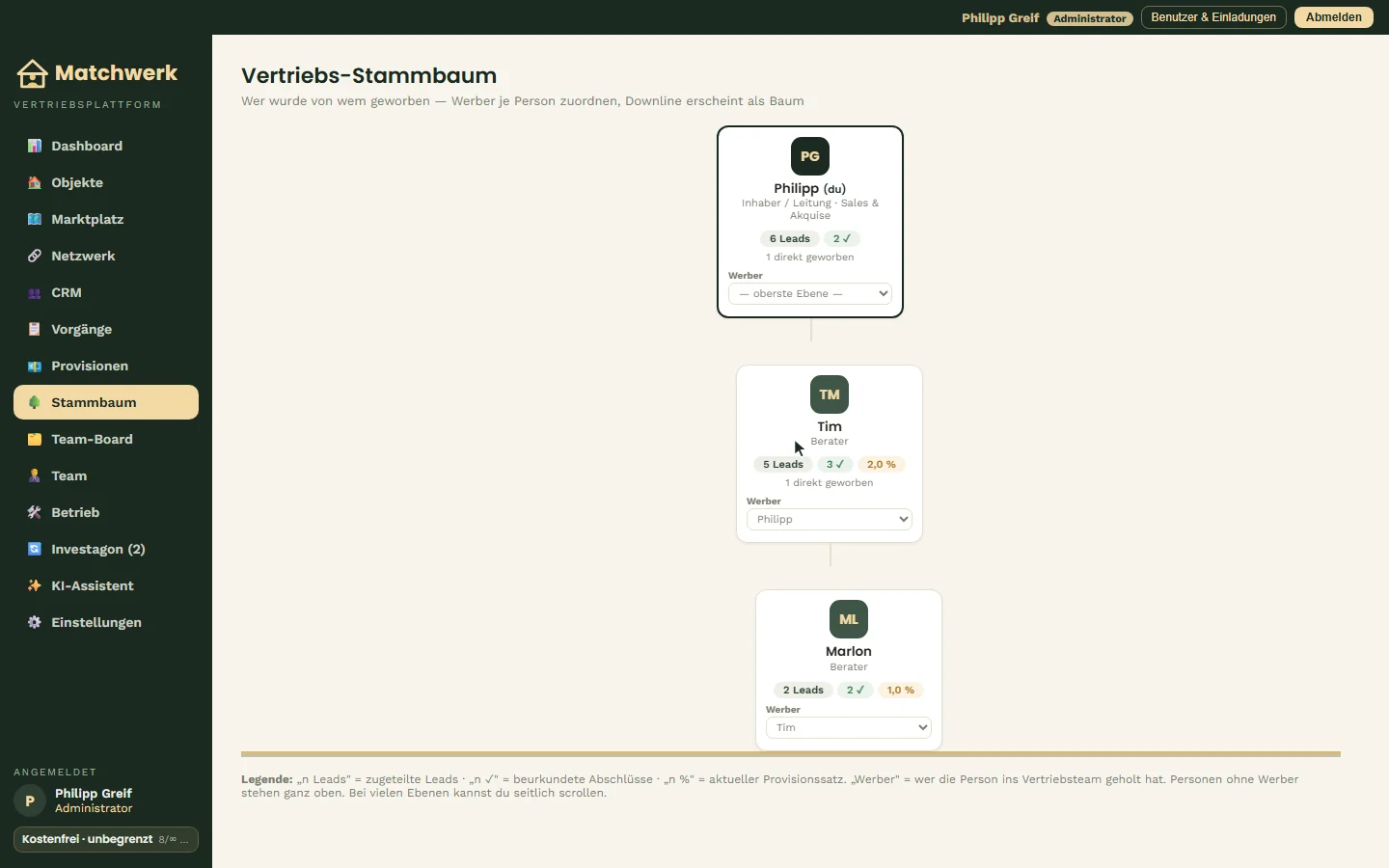
Jedes Kästchen zeigt:
- Kürzel, Name und Funktion; dein eigenes Kästchen ist dick umrandet und mit „(du)" markiert.
- Leads (zugeteilte CRM-Kontakte), ✓ Abschlüsse und den Provisionssatz.
- „n direkt geworben" — Anzahl der direkten Downline.
- Werber: Auswahl, wer diese Person geworben hat (nur Administrator und Inhaber / Leitung).
Werber zuordnen
- Im Kästchen der Person die Auswahl Werber öffnen.
- Den Werber wählen — oder „— oberste Ebene —" für Personen ohne Werber.
- Der Baum ordnet sich sofort neu; gespeichert wird automatisch.
Personen aus der eigenen Downline stehen in der Auswahl nicht zur Verfügung — so entstehen keine Kreise.
Wer sieht was?
- Administrator, Inhaber / Leitung — den ganzen Baum und die Werber-Auswahl.
- Vertriebspartner, Berater — nur den eigenen Ast (sich selbst und die eigene Downline), ohne Bearbeitung.
- Backoffice, Teammitglied — kein Stammbaum.
In den Stammbaum kommen die Vertriebsmitarbeiter mit Mitarbeiter-Zuordnung (Rollen Vertriebspartner/Berater).
7. Team-Board — Aufgaben anlegen
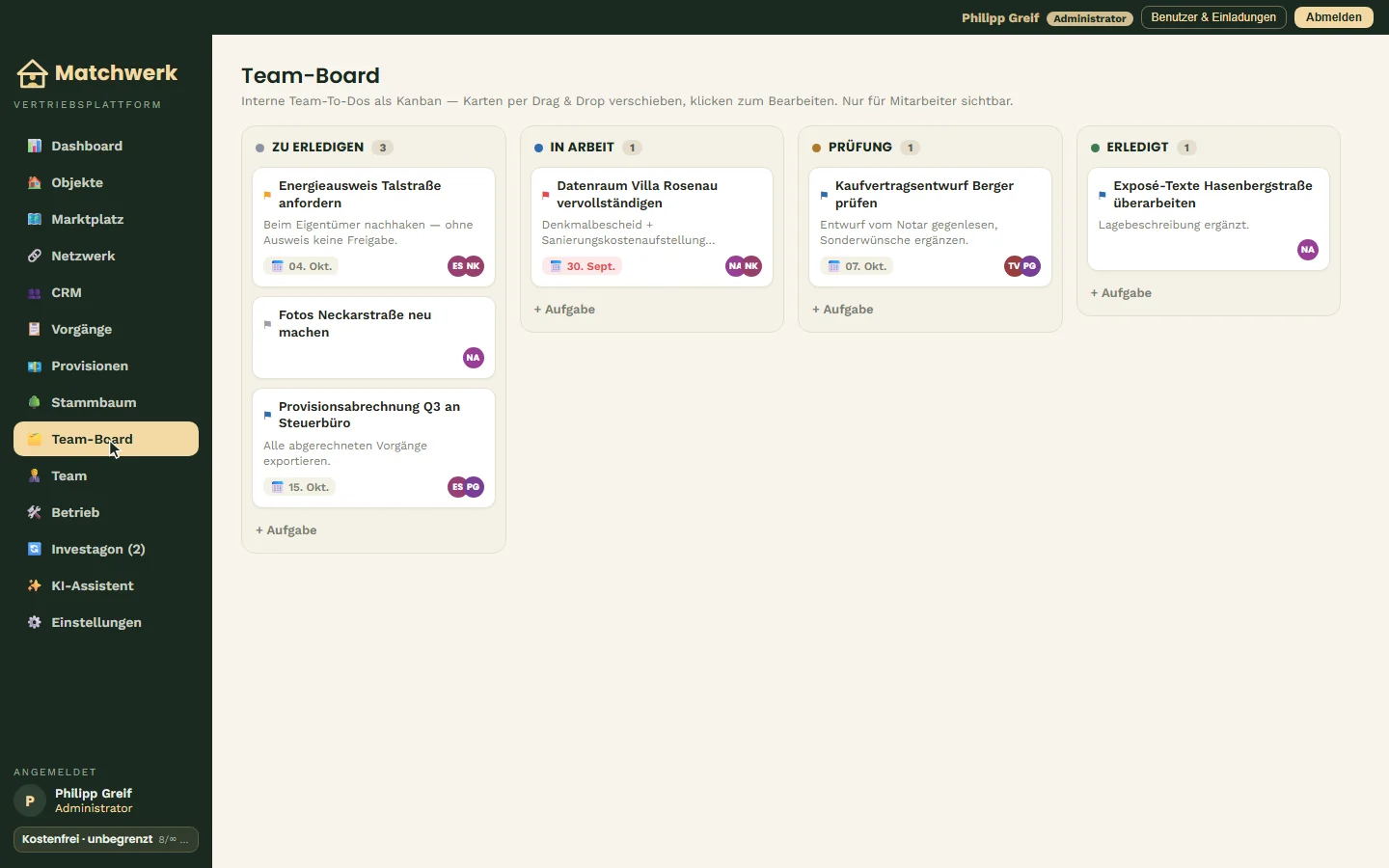
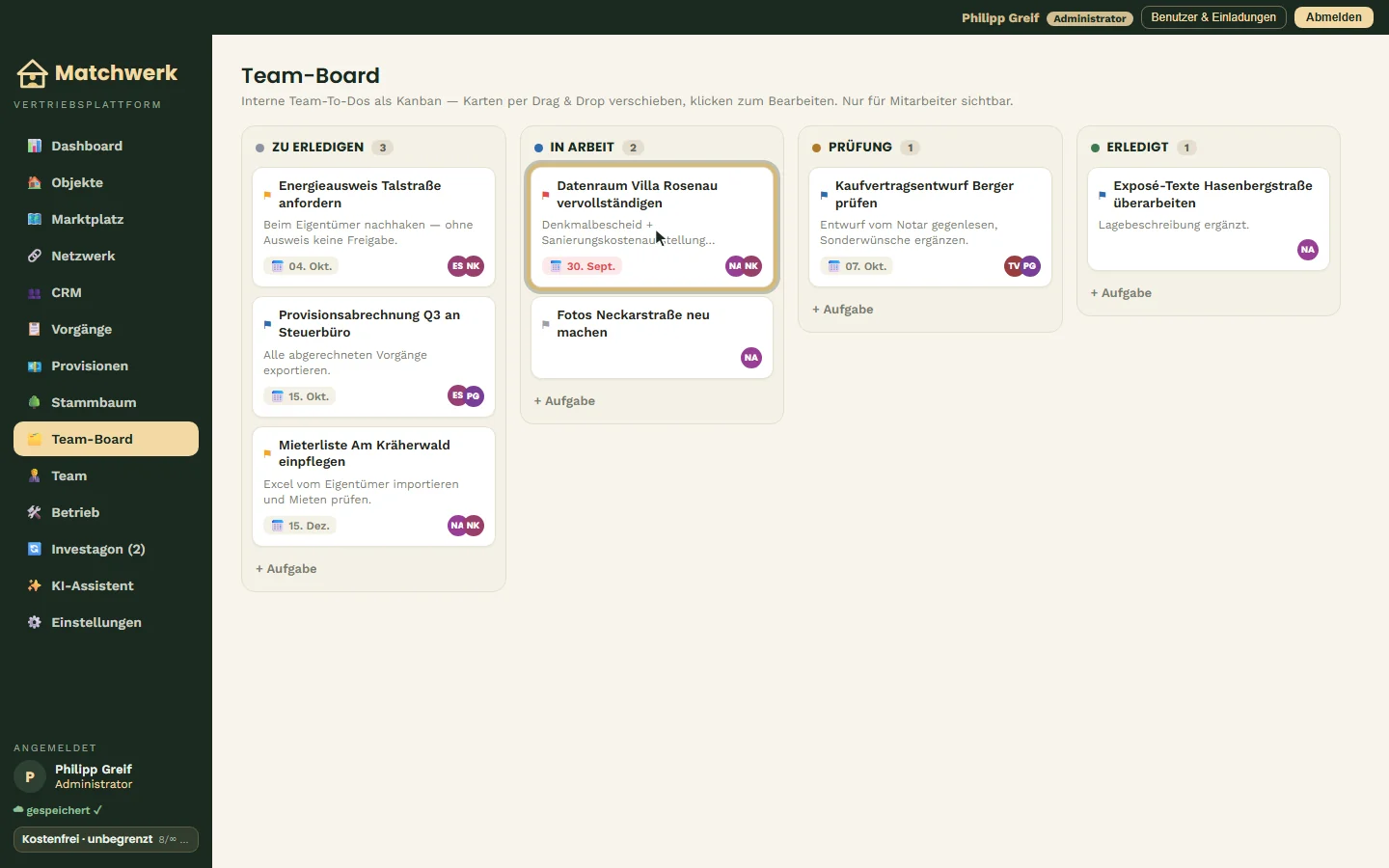
Das Team-Board ist die gemeinsame To-do-Liste des Teams. Es sehen Administrator, Inhaber / Leitung, Backoffice und Teammitglieder — Vertriebspartner, Berater und Anleger nicht.
Vier Spalten: Zu erledigen, In Arbeit, Prüfung, Erledigt — jeweils mit Anzahl der Karten. Jede Karte zeigt Titel, Priorität (farbige Fahne), Beschreibung, Fälligkeit und die Kürzel von Zuständigem und Verantwortlichem.
Aufgabe anlegen
- In der gewünschten Spalte auf + Aufgabe klicken.
- Titel eingeben und mit Enter (oder Anlegen) bestätigen. Escape bricht ab.
- Die Karte anklicken, um Details zu ergänzen:
- Beschreibung
- Zuständig (Bearbeiter) und Verantwortlich
- Priorität: Dringend, Hoch, Normal, Niedrig
- Fällig bis (Datum)
- ✓ Speichern.
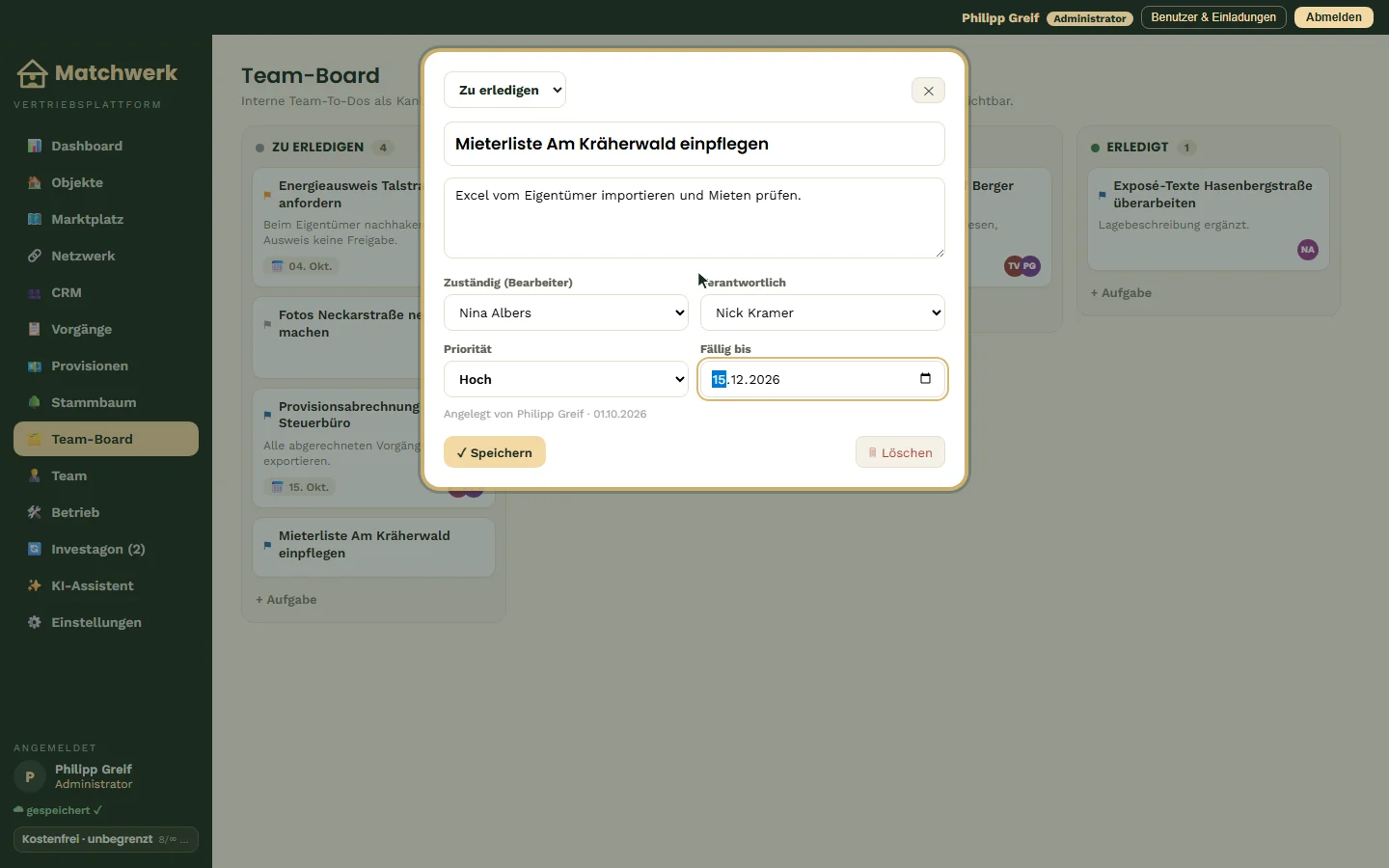
Unten im Detailfenster steht, wer die Karte wann angelegt hat.
8. Team-Board — verschieben, überfällig, löschen
Karten verschieben
- Drag & Drop: Karte mit der Maus greifen und in eine andere Spalte ziehen — auch zwischen andere Karten, um die Reihenfolge festzulegen.
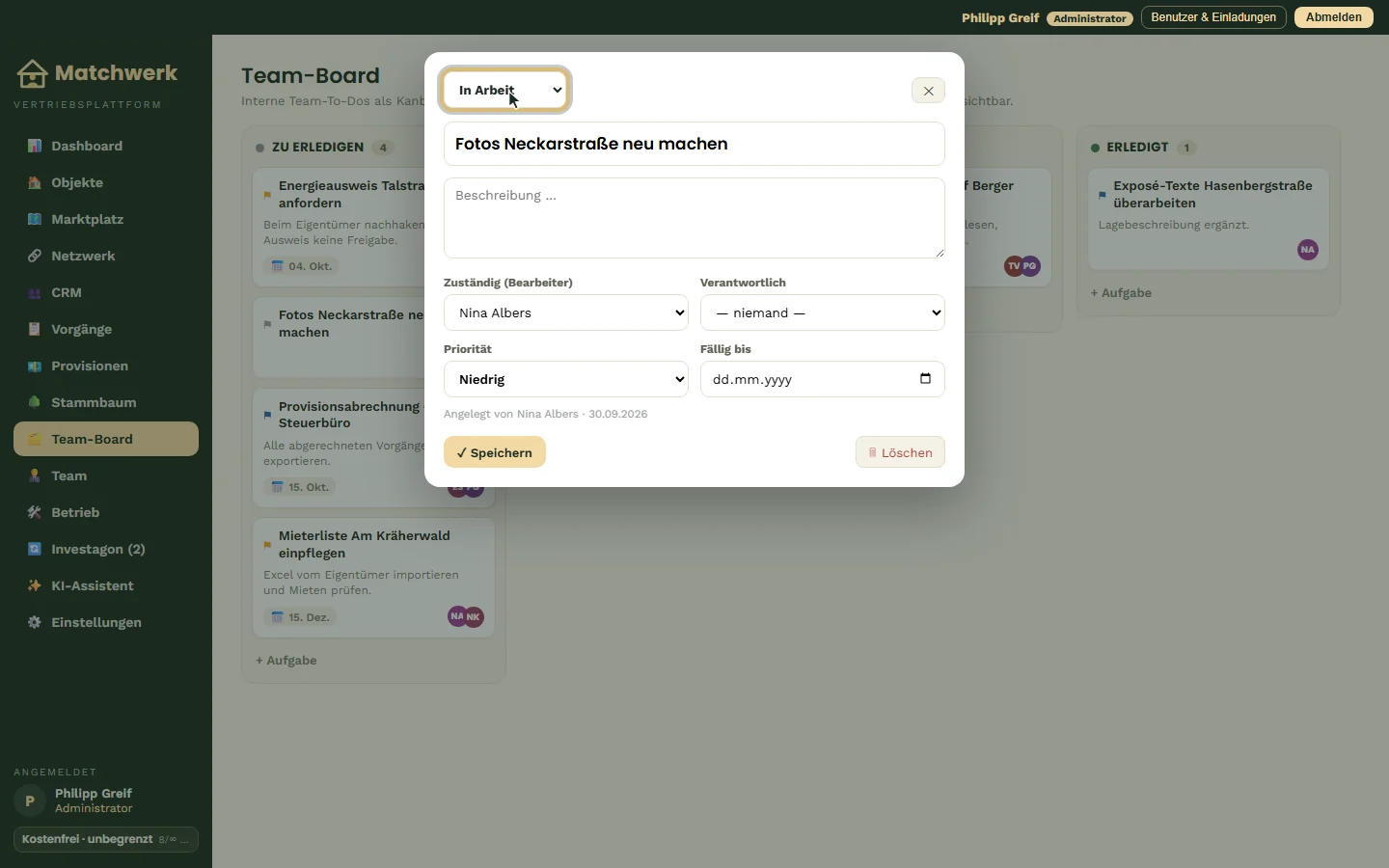
- Im Detailfenster: oben links den Status (Zu erledigen, In Arbeit, Prüfung, Erledigt) wählen und ✓ Speichern.
Überfällige Aufgaben
Liegt das Fälligkeitsdatum in der Vergangenheit und ist die Karte noch nicht erledigt, erscheint das Datum rot hinterlegt.
Karte löschen
Karte öffnen, unten rechts 🗑 Löschen klicken und die Sicherheitsabfrage bestätigen.